
Cómo subir fotos con Digikam a Flickr, PicasaWeb y Facebook
Introducción
Digikam es un paquete de software libre y de código abierto para la gestión de fotografías en KDE. Muchas distribuciones Linux basadas en KDE incluyen Digikam o lo ofrecen en sus repositorios. Con Digikam puedes importar fotos desde una cámara o memoria flash, organizarlas con álbumes y etiquetas, valorarlas, editarlas y exportarlas a diversos servicios o galerías personalizadas.
Este artículo asume que ya tienes cuentas creadas en los servicios a los que quieras subir fotos (Flickr, PicasaWeb, Facebook). Si no, regístrate y activa las cuentas antes de continuar.
TL;DR operativo
- Prepara Digikam indicando tu carpeta de imágenes.
- Selecciona álbumes o imágenes.
- Usa “Exportar” → selecciona servicio (Flickr, PicasaWeb, Facebook).
- Autoriza en el navegador si te lo pide y confirma en Digikam.
- Revisa etiquetas y opciones de subida antes de iniciar.
Preparar Digikam: indicar la carpeta de fotos
Al ejecutar Digikam por primera vez te pedirá la ruta de tu directorio de imágenes. Selecciona la carpeta donde guardas tus fotos: Digikam la recordará y trabajará dentro de ese árbol hasta que la cambies.
Consejo rápido: organiza tu directorio por año/evento antes de importarlo si prefieres una estructura limpia.
Exportar a Flickr
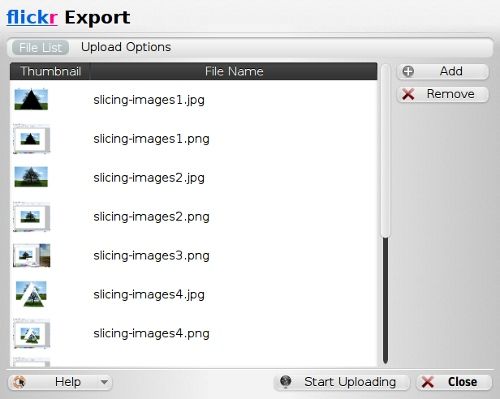
Pasos para exportar a Flickr:
- Selecciona el álbum y las imágenes que deseas subir.
- Haz clic en “Exportar” en el menú.
- Selecciona “Exportar a Flickr”.
- Se abrirá el navegador para que inicies sesión en Flickr; si ya estás autenticado, omite este paso.
- Tras iniciar sesión, vuelve a Digikam y haz clic en “Sí” cuando te lo pida.
- En “Opciones de subida” puedes elegir un PhotoSet existente o crear uno nuevo.
- Crea etiquetas manualmente o marca “Usar etiquetas de la aplicación host” para aprovechar tus etiquetas de Digikam/KDE.
- Ajusta otras opciones (privacidad, tamaño, notas) y pulsa “Iniciar subida”.
Notas importantes:
- Revisa límites y políticas de Flickr antes de subir colecciones grandes.
- Las etiquetas y valoraciones añadidas en Digikam pueden sincronizarse si seleccionas la opción correspondiente.
Exportar a PicasaWeb
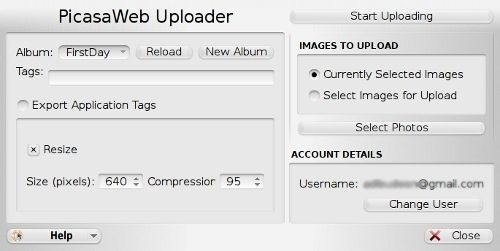
Aunque Google ofreció clientes de escritorio en el pasado, no necesitas software adicional: Digikam puede subir a PicasaWeb directamente.
Pasos para exportar a PicasaWeb:
- Selecciona el álbum y las imágenes que quieras subir.
- Haz clic en “Exportar” en el menú.
- Selecciona “Exportar a PicasaWeb”.
- El navegador se abrirá para pedir tu inicio de sesión de Google; si ya estás autenticado, vuelve a Digikam.
- Haz clic en “Sí” en Digikam para confirmar.
- Elige un álbum existente o crea uno nuevo.
- Añade etiquetas o marca “Exportar etiquetas de la aplicación” para usar las de Digikam.
- Pulsa “Iniciar subida” para comenzar.
Consejos:
- Si trabajas con muchas fotos, sube por lotes para comprobar la calidad y etiquetas antes de hacer una importación masiva.
Exportar a Facebook
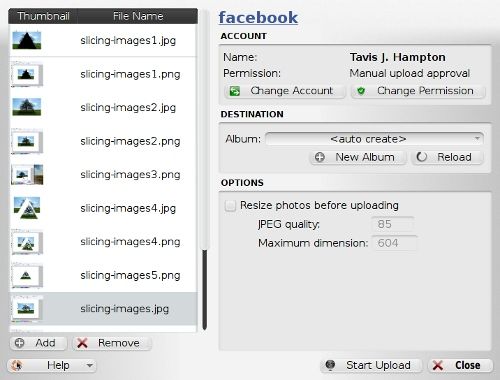
Facebook tiene un componente de álbumes completo. En algunos entornos Linux la subida mediante Java puede ser inestable; Digikam evita ese paso iniciando el proceso desde su interfaz.
Pasos para exportar a Facebook:
- Selecciona el álbum y las imágenes que quieras subir.
- Haz clic en “Exportar” en el menú.
- Selecciona “Exportar a Facebook”.
- Se abrirá el navegador para la autenticación; si ya estás logueado, el mensaje te indicará que puedes cerrar la ventana y volver a Digikam.
- En Digikam, confirma con “Sí” en el cuadro de diálogo.
- Elige un álbum existente, selecciona “crear automáticamente” o pulsa “Nuevo álbum” para crear uno.
- Haz clic en “Iniciar subida”.
Nota: si el navegador no redirige correctamente tras la autenticación, comprueba que las ventanas emergentes y cookies no estén bloqueadas.
Otros plugins y exportación HTML
Digikam incluye plugins para otros servicios como Gallery (software que puedes instalar en tu propio sitio) y SmugMug (servicio de pago). También permite generar galerías HTML estáticas para usar online u offline.
Cuando algo falla: problemas comunes y soluciones
- Autenticación web no redirige: comprueba que el navegador predeterminado esté instalado y que no haya bloqueadores de ventanas emergentes.
- Subidas interrumpidas: sube en lotes más pequeños y revisa la conexión a Internet.
- Etiquetas no aparecen en el servicio: asegúrate de marcar “Usar etiquetas de la aplicación” o “Exportar etiquetas de la aplicación” según el servicio.
- Problemas con Java (Facebook): evita usar applets Java en el navegador; Digikam gestiona la autorización por separado.
Enfoque práctico (mini-metodología)
- Preparar: organiza carpetas y limpia archivos duplicados.
- Etiquetar: aplica etiquetas y valoraciones en Digikam.
- Seleccionar: elige álbumes o imágenes por lotes manejables.
- Exportar: usar la opción “Exportar” y seguir el asistente del servicio.
- Verificar: comprueba en la web que los metadatos y calidad sean correctos.
Lista de verificación por rol
Fotógrafo (pre-subida):
- Seleccionar fotos finales.
- Aplicar etiquetas y valoraciones.
- Corregir color/recorte si es necesario.
- Crear albumes lógicos por evento o fecha.
Administrador de sitio / Web:
- Confirmar credenciales de servicio y permisos.
- Revisar limitaciones de API y tamaño de subida.
- Configurar políticas de privacidad por defecto.
Compatibilidad y notas de migración
- Muchas distribuciones KDE incluyen Digikam; si actualizas de una versión antigua de KDE, confirma que los plugins de exportación siguen disponibles en tu paquete o repositorio.
- Si un servicio cambia su API, la funcionalidad del plugin puede verse afectada; en ese caso utiliza la interfaz web del servicio o herramientas oficiales hasta que haya una actualización del plugin.
Plantilla de comprobación antes de subir (cheat sheet)
- Carpeta/álbum seleccionado: Sí/No
- Resolución y calidad listadas: Sí/No
- Etiquetas aplicadas: Sí/No
- Album destino en servicio creado: Sí/No
- Privacidad configurada: Pública/Amigos/Solo yo
Glosario (una línea cada término)
- Digikam: gestor de fotografías libre para entornos KDE.
- PhotoSet / Álbum: colección de imágenes en servicios como Flickr.
- Etiqueta (tag): palabra clave asociada a una imagen para buscar y organizar.
Buenas prácticas y heurísticas
- Organizar antes de subir evita duplicados y facilita mantenimiento.
- Subir en lotes te permite comprobar primero la apariencia pública.
- Mantener copias locales te protege ante cambios o borrados en servicios externos.
Resumen final
Digikam facilita la gestión y la publicación de fotografías en servicios populares acelerando tareas repetitivas como etiquetado y subida. Preparar tu biblioteca, elegir las opciones de exportación correctas y verificar la autenticación en el navegador resuelve la mayoría de los problemas. Si encuentras limitaciones de API o fallos en un plugin, usa la web del servicio temporalmente y revisa actualizaciones para Digikam.
Importante: asegúrate de respetar la privacidad y las políticas de cada servicio al publicar imágenes.

Materiales similares

Podman en Debian 11: instalación y uso
Apt-pinning en Debian: guía práctica

OptiScaler: inyectar FSR 4 en casi cualquier juego
Dansguardian + Squid NTLM en Debian Etch

Arreglar error de instalación Android en SD
