
Recortar imágenes con Xara Xtreme (Xaralx) en Linux
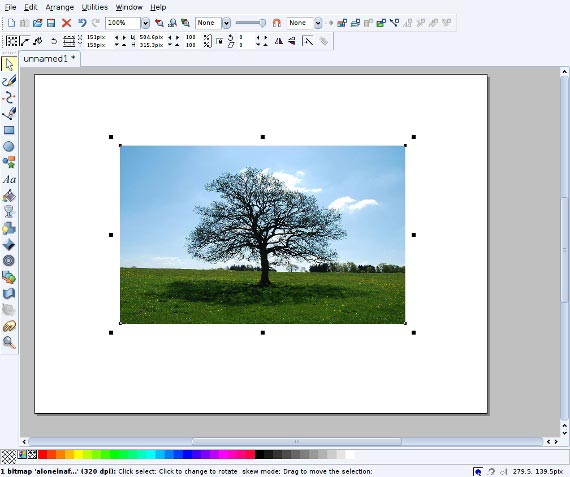
Qué es Xaralx
Xaralx, ahora conocido como Xara Xtreme para Linux, es un editor de imágenes libre y de código abierto para Linux. Se basa en la versión comercial de Xara para Windows y se centra principalmente en la creación y edición de imágenes vectoriales. Un «objeto vectorial» es una forma definida por puntos y curvas que se puede escalar sin perder calidad.
En las próximas semanas publicaré más trucos útiles para Xara. Aquí tienes el primero: cómo recortar una imagen con la forma que quieras. El resultado es un objeto que puedes mover, rotar, combinar en composiciones o exportar.
Instalar Xaralx
Xaralx está disponible en muchos repositorios de distribuciones Linux. En Ubuntu puedes instalarlo desde Synaptic o ejecutando desde la terminal:
sudo apt-get install xaralxTambién puede interesarte instalar ejemplos y soporte SVG:
sudo apt-get install xaralx-examples xaralx-svgNota: en sistemas basados en Debian/Ubuntu también funciona sudo apt install xaralx.
Importar una imagen
Abre Xaralx desde el menú de aplicaciones.
Haz clic en Archivo y luego en Importar.
Busca la imagen que quieres usar y haz clic en Abrir.
Puedes redimensionar la imagen o ajustar colores antes de proceder.
Recortar la imagen
Selecciona la herramienta Rectángulo, Elipse o QuickShape (para otras formas puede requerir personalización adicional).
Haz clic en el lienzo y arrastra para crear la forma deseada.
Haz clic en la herramienta Selección (el icono en forma de puntero).
Arrastra la forma sobre la imagen y colócala donde quieras hacer el recorte.
Haz clic en la herramienta Transparencia (el icono del vaso de vino).
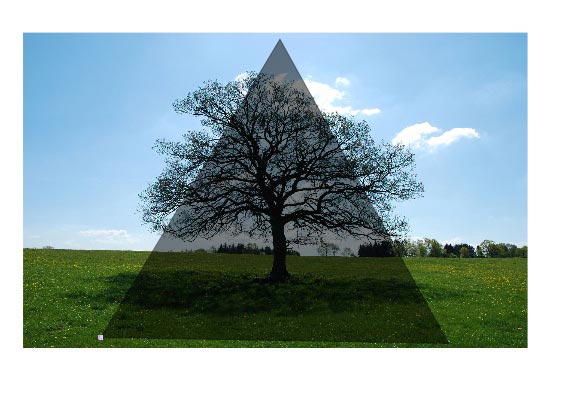
Aparecerá una barra de transparencia. Arrastra el control hacia la mitad para hacer la forma translúcida. Así verás la imagen debajo y comprobarás la posición con precisión.
Con la forma seleccionada, mantén pulsada la tecla Shift y haz clic en la imagen para seleccionar ambos objetos.
Haz clic derecho sobre la forma, elige Combinar formas y luego Corta formas (Slice (cut) Shapes).
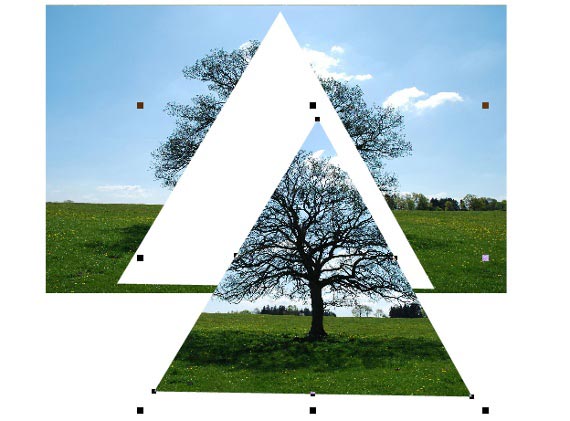
La forma superior desaparecerá y quedará el recorte de la imagen con esa forma. Arrástralo para separarlo del resto del objeto y, si quieres, elimina el sobrante.
Exportar la imagen
Es buena idea guardar el documento completo para futuras ediciones. Si solo quieres el elemento recortado:
Selecciona la imagen recortada.
Haz clic en Archivo y luego en Exportar…
Elige el formato. Si quieres fondo transparente selecciona .png. PNG es recomendable si luego piensas editar la imagen en GIMP.
Después de elegir formato y carpeta, haz clic en Guardar.
Otras técnicas
- En lugar de Corta (Slice), prueba Sustrae formas (Subtract Shapes) para usar la forma como cortador y eliminar esa área de la imagen.
- Intersecta formas (Intersect Shapes) recorta la parte común y descarta el resto.
Una vez recortada, puedes aplicar filtros, combinarla con otros vectores o exportar a otros programas.
Atajos y trucos rápidos (cheat sheet)
- Selección rápida: pulsa la tecla V para la herramienta de selección.
- Duplicar objeto: Ctrl+D.
- Ajustar transparencia rápidamente: selecciona la forma y presiona el atajo de la herramienta Transparencia (si lo tienes asignado), o usa el panel lateral.
- Convertir a objeto editable: arrastra puntos y usa la herramienta de nodo para refinar bordes.
Modelos mentales y heurísticas
- Piensa en vectores como moldes: la forma actúa como un cortador que no afecta la resolución de la imagen hasta que la exportas a raster.
- Divide para conquistar: crea formas simples y combínalas para formas complejas en lugar de diseñar una curva complicada desde cero.
- No destruyas el original: guarda siempre una copia del bitmap original en una capa separada.
Checklist por rol
Diseñador:
- ¿La forma respeta la retícula y márgenes?
- ¿Mantienes versiones editables (.xar) además de exportaciones?
Editor de contenidos:
- ¿El tamaño exportado coincide con las dimensiones publicadas?
- ¿Fondo transparente si es necesario?
Desarrollador web:
- ¿Optimizaste el PNG para la web?
- ¿Comprobaste resoluciones de pantalla y dispositivos retina?
Criterios de aceptación
- El recorte conserva la proporción y no muestra artefactos visibles.
- Si se exige transparencia, el fondo exportado es realmente transparente (.png con canal alfa).
- El objeto recortado es seleccionable y editable dentro del archivo Xara.
Casos de prueba básicos
- Caso 1: Recortar una imagen JPG con una elipse y exportar PNG. Resultado esperado: PNG con forma elíptica y fondo transparente.
- Caso 2: Usar Subtract Shapes para crear un hueco. Resultado esperado: la imagen original tiene la sección eliminada y el hueco es visible.
- Caso 3: Exportar a SVG tras recortar. Resultado esperado: si el recorte incluye vectores, el SVG mantiene las formas vectoriales; los bitmaps incrustados permanecen rasterizados.
Caja de datos clave
- Formatos comunes: PNG (transparencia), JPG (fotografías), SVG (vectoriales), XAR (archivo de proyecto de Xara).
- Uso principal: creación y edición de vectores; también manipula bitmaps para recortes y composiciones.
Solución de problemas comunes
- Problema: no aparece opción para Slice. Solución: asegúrate de que ambos objetos están seleccionados y que la forma está encima de la imagen.
- Problema: fondo no transparente tras exportar PNG. Solución: comprueba que exportas el objeto seleccionado y no la página completa; revisa las opciones de exportación.
Importante: Guarda con frecuencia y trabaja en capas. Mantener el bitmap original facilita volver atrás si el recorte no sale como esperabas.
Alternativas y cuándo fallan
- Inkscape: excelente para SVG y vectores puros; mejor interoperabilidad con SVG pero su flujo de recorte difiere.
- GIMP: ideal para edición raster y máscaras complejas; no es tan eficiente para vectores.
Cuándo usar Xara: cuando necesitas mezclar vectores y bitmaps con herramientas de dibujo rápido. Cuándo preferir otra herramienta: si trabajas exclusivamente con SVG y necesitas compatibilidad perfecta con estándares web, Inkscape puede ser preferible.
Glosario (una línea cada término)
- Vector: forma matemática escalable sin pérdida de calidad.
- Bitmap: imagen basada en píxeles (JPG, PNG).
- Transparencia alfa: canal que define áreas transparentes en una imagen.
Resumen
Xaralx (Xara Xtreme) facilita recortar imágenes usando formas vectoriales y tratarlas como objetos editables. Instálalo desde los repositorios, importa la imagen, crea la forma, aplica transparencia para alinear, selecciona ambos objetos y usa Combinar→Cortar para obtener el recorte. Exporta en PNG para transparencia o en el formato que necesites.
Si quieres, puedo preparar una guía con atajos de teclado personalizados o un flujo de trabajo para exportación web optimizada.

Materiales similares

Podman en Debian 11: instalación y uso
Apt-pinning en Debian: guía práctica

OptiScaler: inyectar FSR 4 en casi cualquier juego
Dansguardian + Squid NTLM en Debian Etch

Arreglar error de instalación Android en SD
