
Cómo transferir archivos entre iPad y Android
Importante: antes de cualquier transferencia, asegúrate de tener espacio suficiente en el dispositivo receptor y ambas apps actualizadas.
Compartir archivos entre iPad y Android
Cuando usas dispositivos con sistemas operativos distintos, la transferencia puede parecer compleja, pero hoy en día existen métodos sencillos y seguros. Este artículo explica opciones locales (LAN/Wi‑Fi Direct), semiclocales con código o enlace temporal y servicios en la nube.
Qué vas a encontrar aquí:
- Métodos paso a paso para Zapya y SendAnywhere.
- Alternativas y cuándo usarlas.
- Consejos de compatibilidad, privacidad y solución de problemas.
- Checklists rápidos para remitente y receptor.
1. Usando LAN / Wi‑Fi Direct
Este enfoque crea una conexión local entre los dos dispositivos. No requiere subir archivos a Internet cuando la conexión funciona correctamente.
Via Zapya
Zapya es una de las soluciones más sencillas para transferir archivos entre iPad y Android. En el dispositivo receptor, la app crea una red local; el emisor se conecta a esa red para enviar archivos.
Sigue estos pasos para compartir archivos entre iPad y Android:
Paso 1: Descarga Zapya en ambos dispositivos: App Store para iPad y Play Store para Android.
Nota: aquí mostramos el flujo iPad → Android, pero los pasos son similares en sentido inverso.
Paso 2: Abre Zapya en tu iPad.
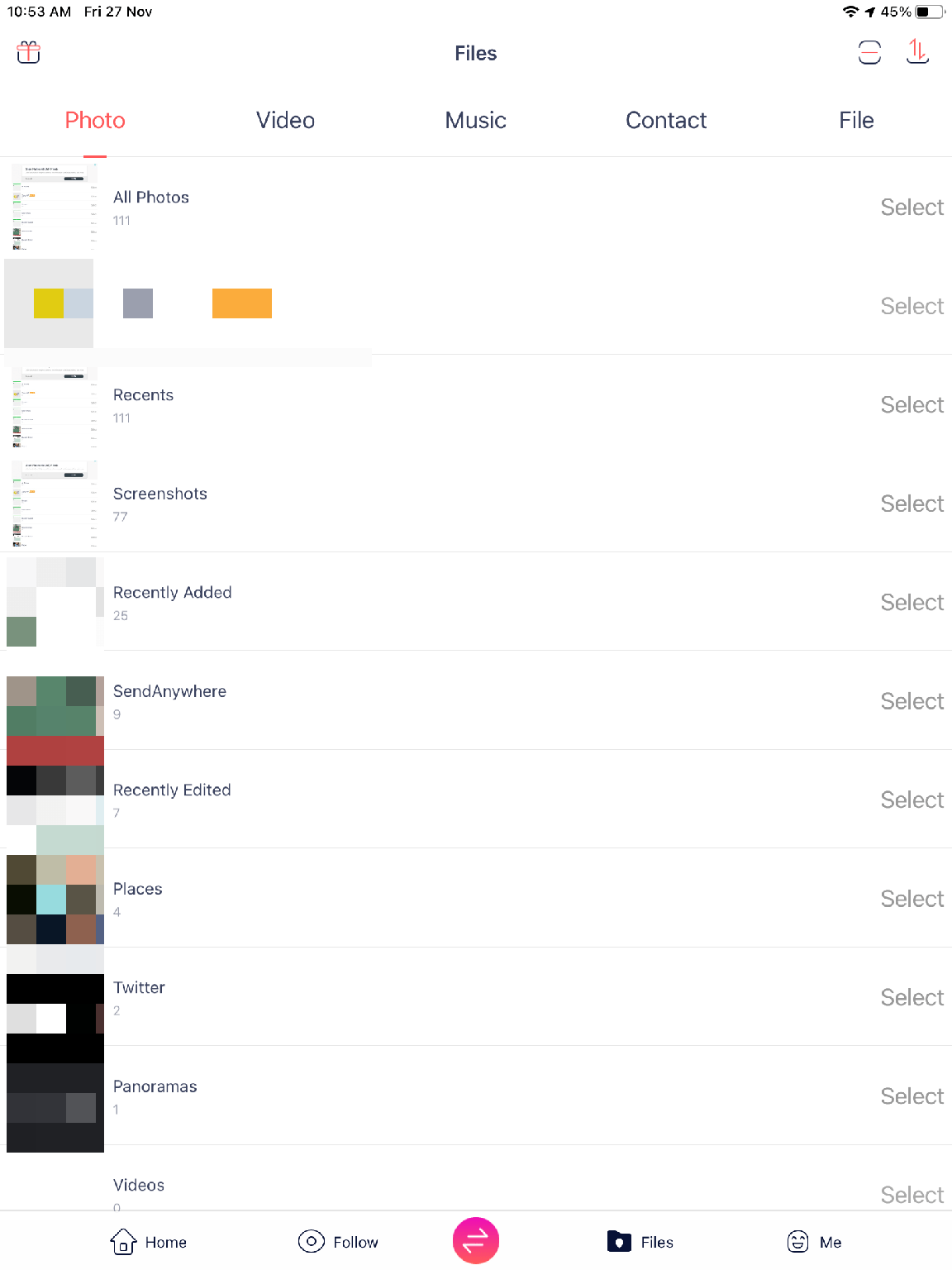
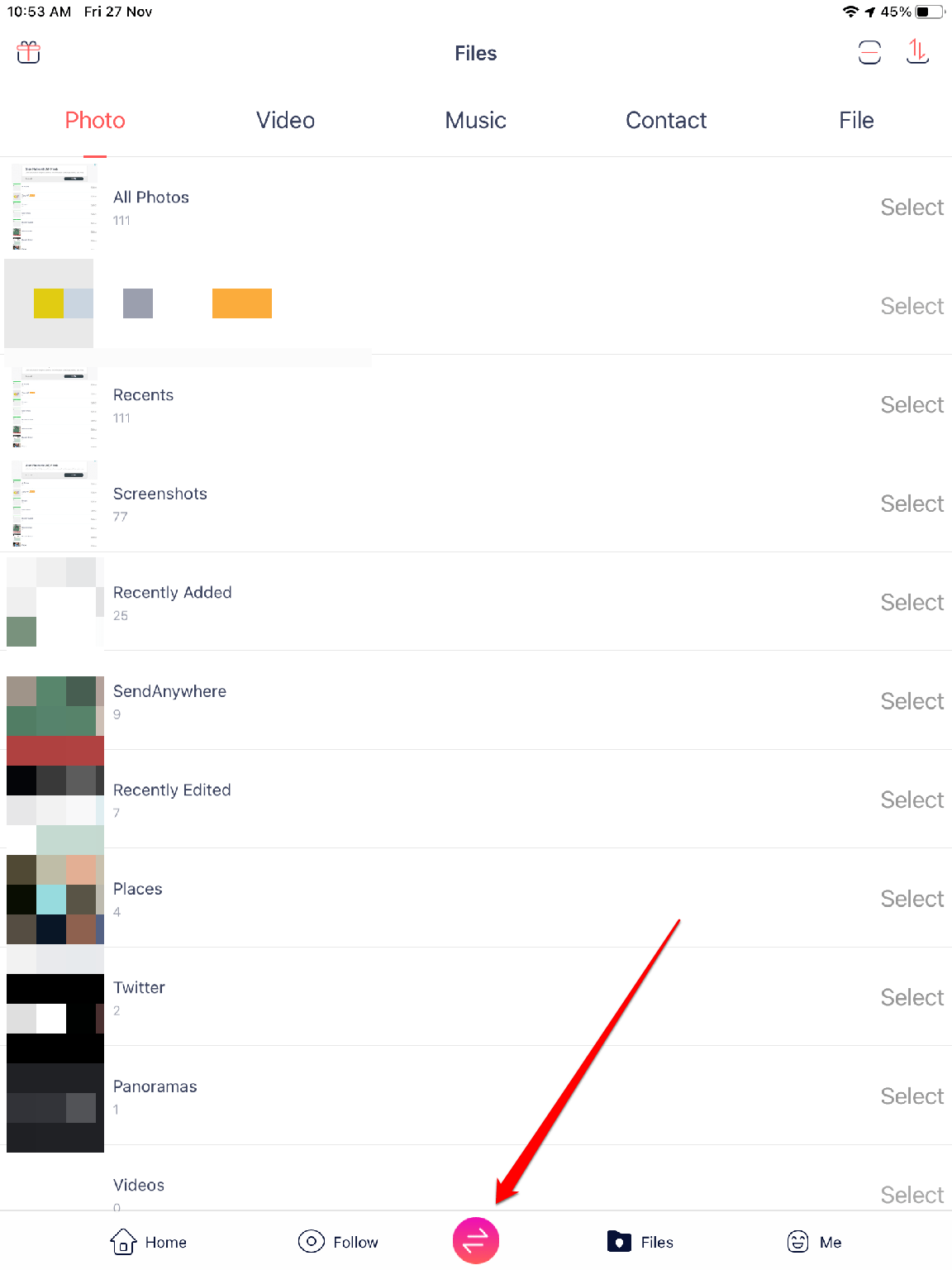
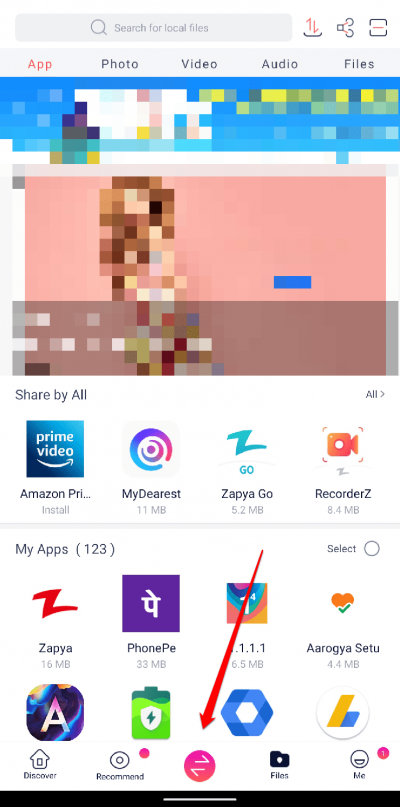
Paso 3: En el iPad, pulsa el botón Transferir ubicado en la parte inferior central.
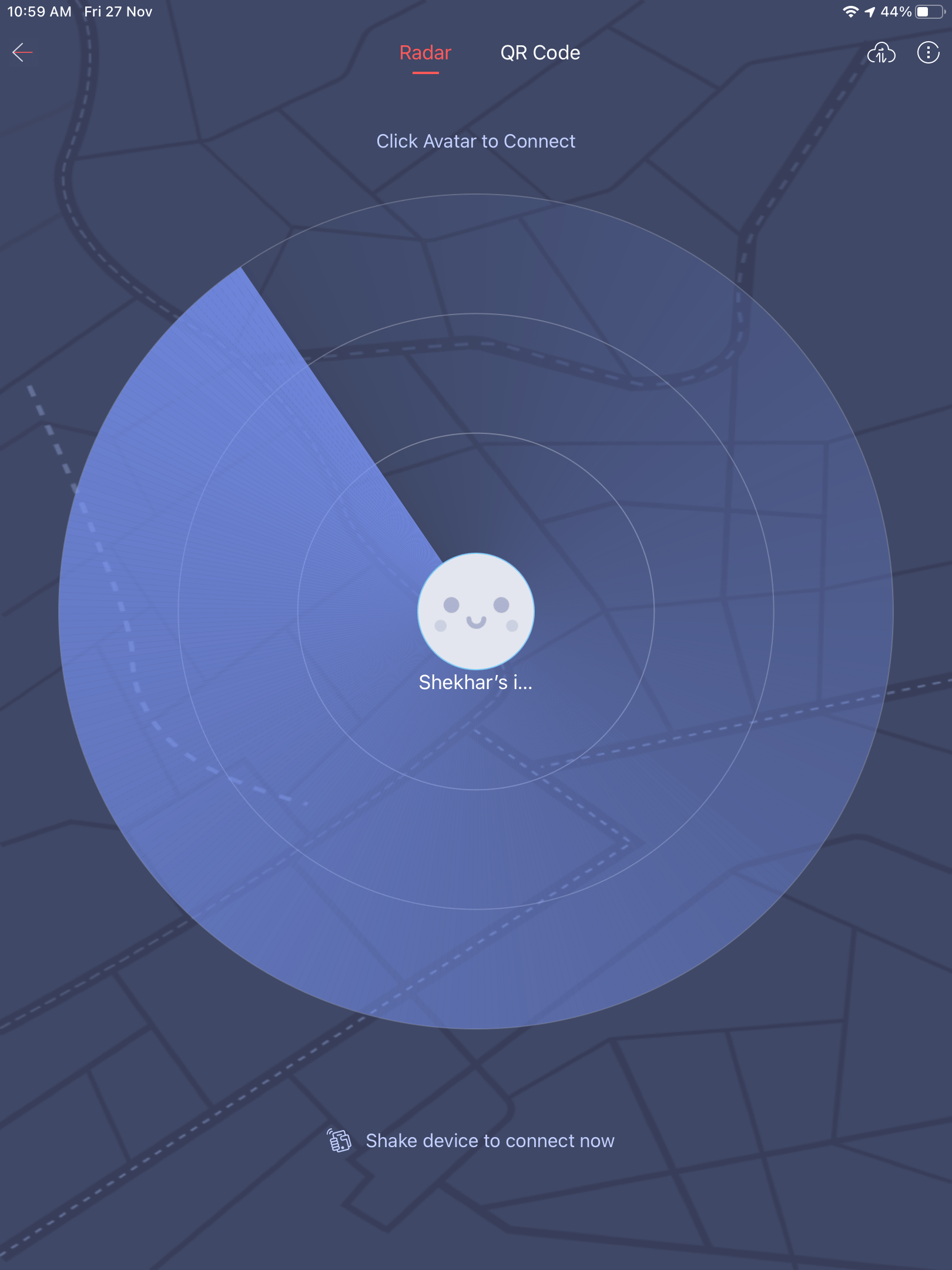
Paso 4: Se creará un entorno de búsqueda en el iPad.
Paso 5: En el Android, pulsa también Transferir en la parte inferior.
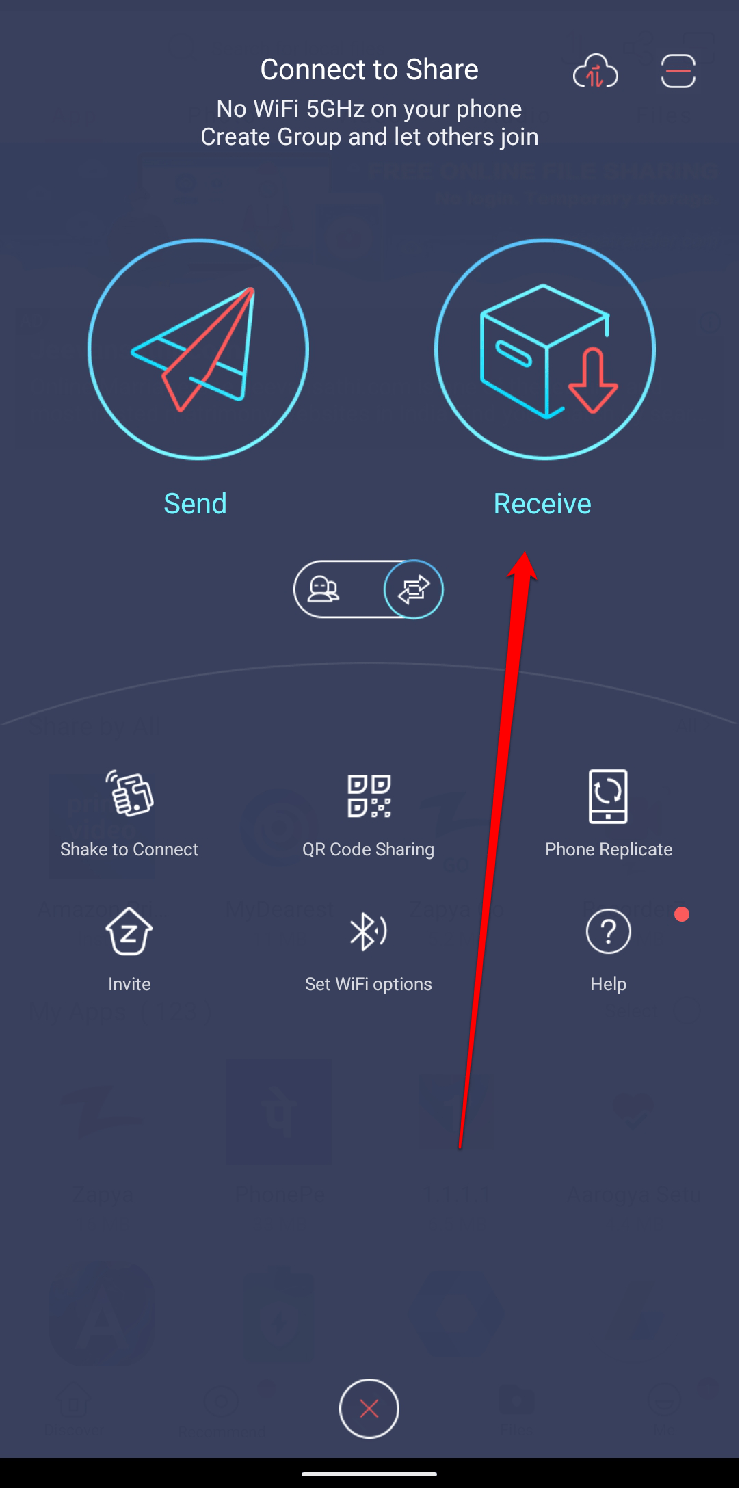
Paso 6: Pulsa el botón Recibir en el Android.
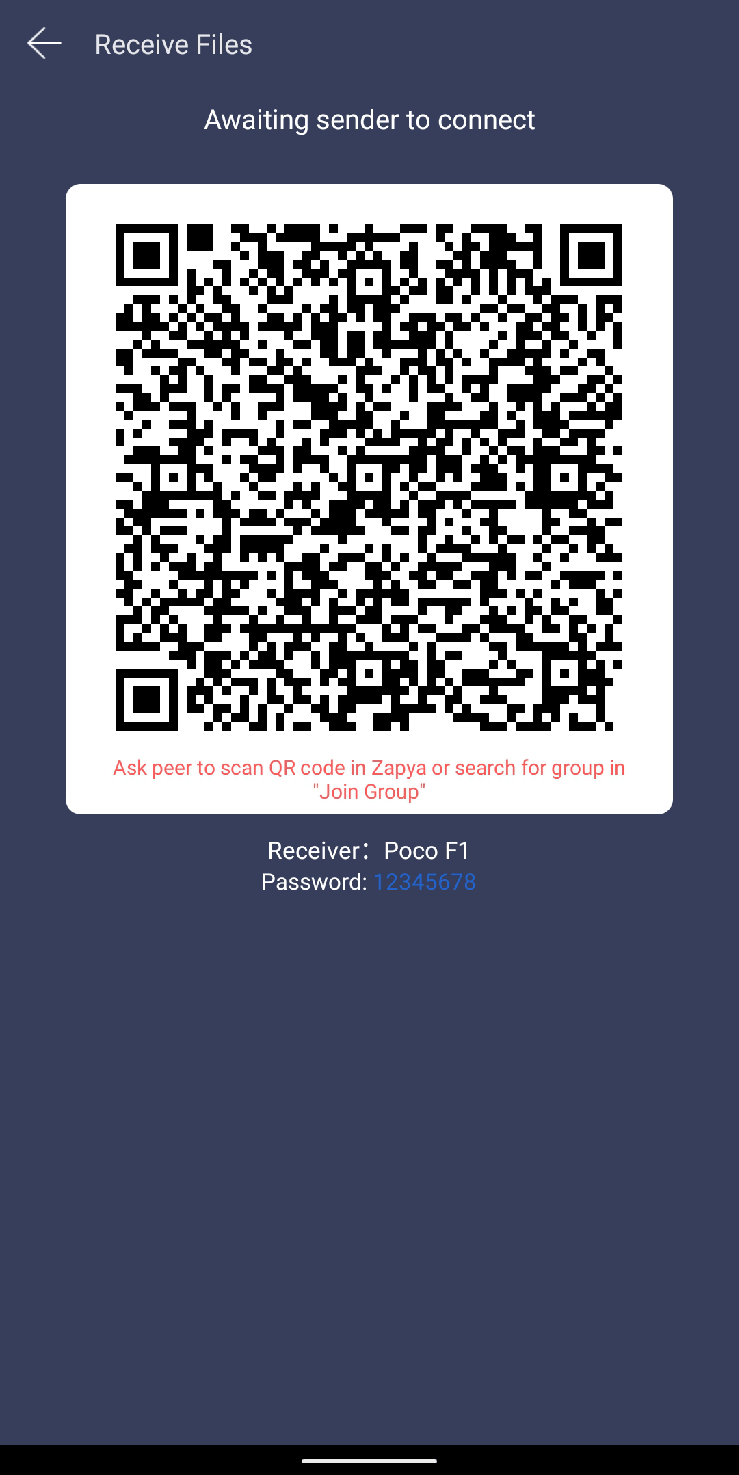
Paso 7: Aparecerá una ventana con un código QR.
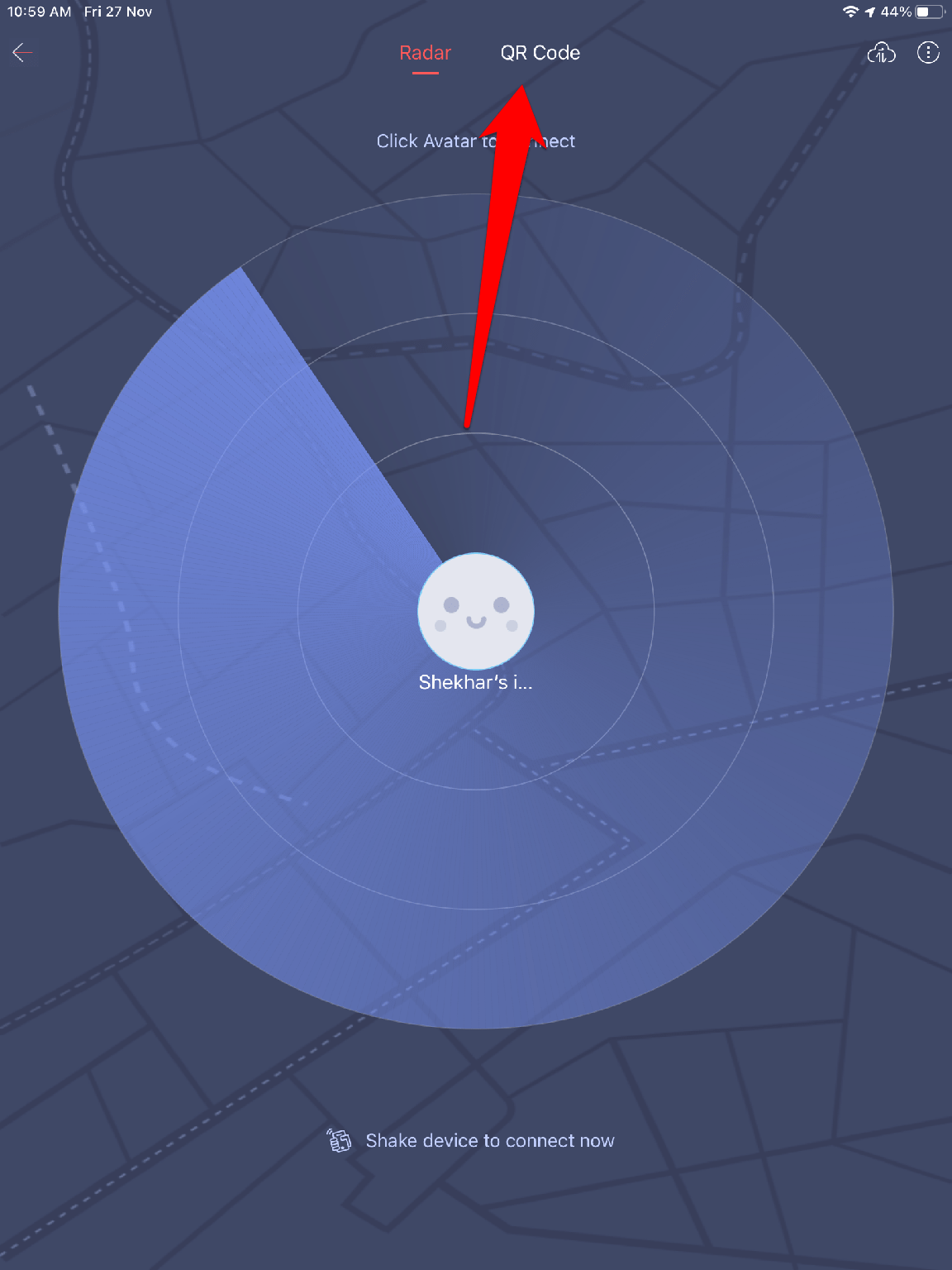
Paso 8: Vuelve al iPad y pulsa en la sección del Código QR, en la parte superior.
Paso 9: Escanea el código QR que se muestra en el Android.
Paso 10: Ambos dispositivos quedan conectados. Ahora puedes transferir archivos.
Paso 11: Para enviar, localiza el archivo en el iPad y tócalo una vez para seleccionarlo. Aparecerá un botón Enviar en la parte inferior central.
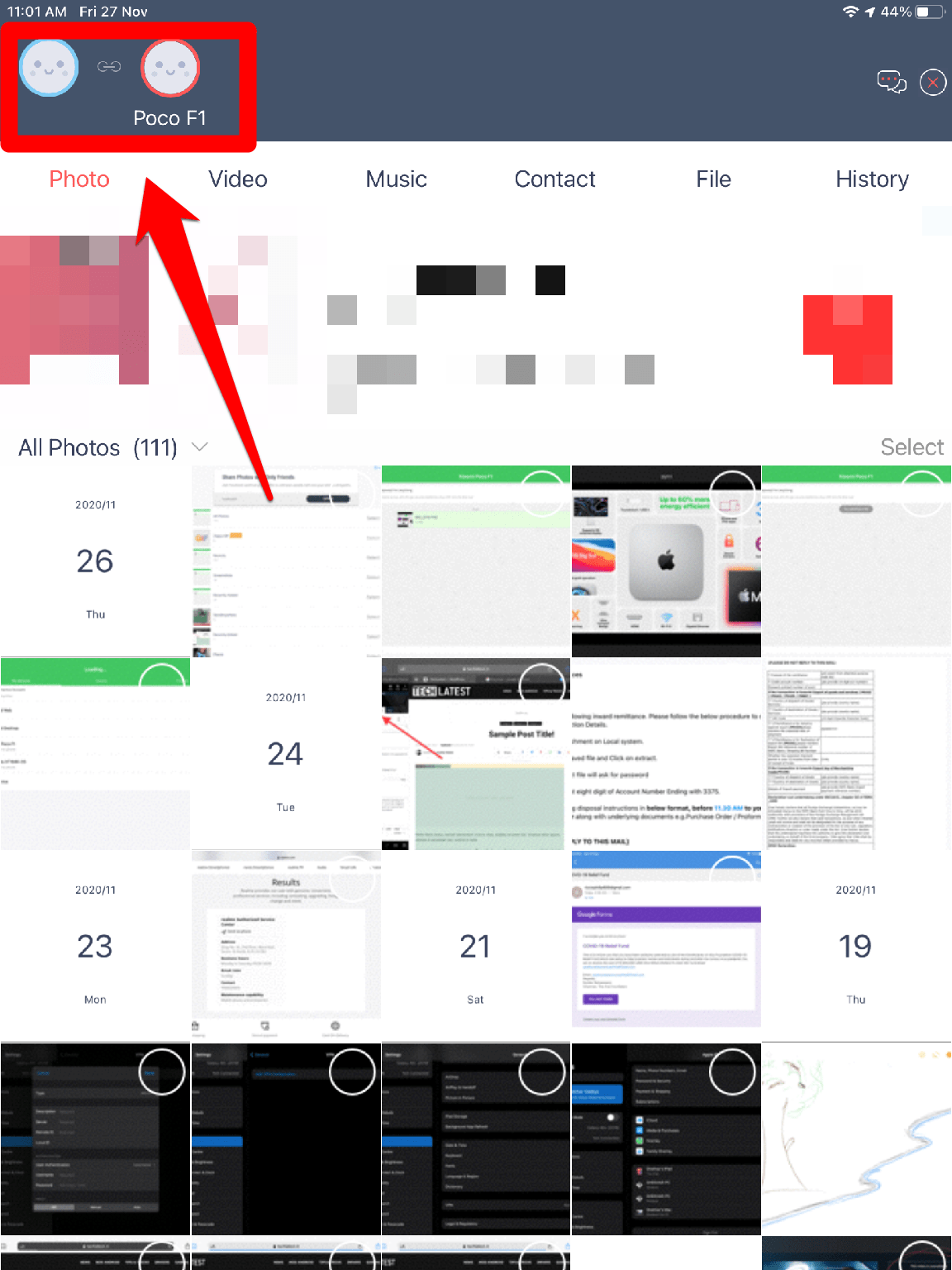
Paso 12: Pulsa Enviar para transferir el archivo seleccionado al Android.
Otras apps similares:
- Shareit
- JioSwitch
- Xender
Consejo práctico: si la transferencia falla, comprueba que ambos dispositivos estén en la misma red Wi‑Fi o que la función de hotspot local esté activa en el receptor.
2. Método semiclocal con código o enlace temporal
Estas apps generan un enlace o un PIN temporal que el receptor introduce para descargar los archivos sin necesidad de permanecer online al mismo tiempo.
Via SendAnywhere
SendAnywhere crea un entorno accesible mediante un enlace o un PIN de 6 dígitos. Tras la conexión, el receptor puede descargar los archivos localmente.
Paso 1: Descarga SendAnywhere en ambos dispositivos (App Store y Play Store).
Nota: el flujo mostrado es iPad → Android, pero funciona a la inversa.
Paso 2: Abre SendAnywhere en tu iPad.
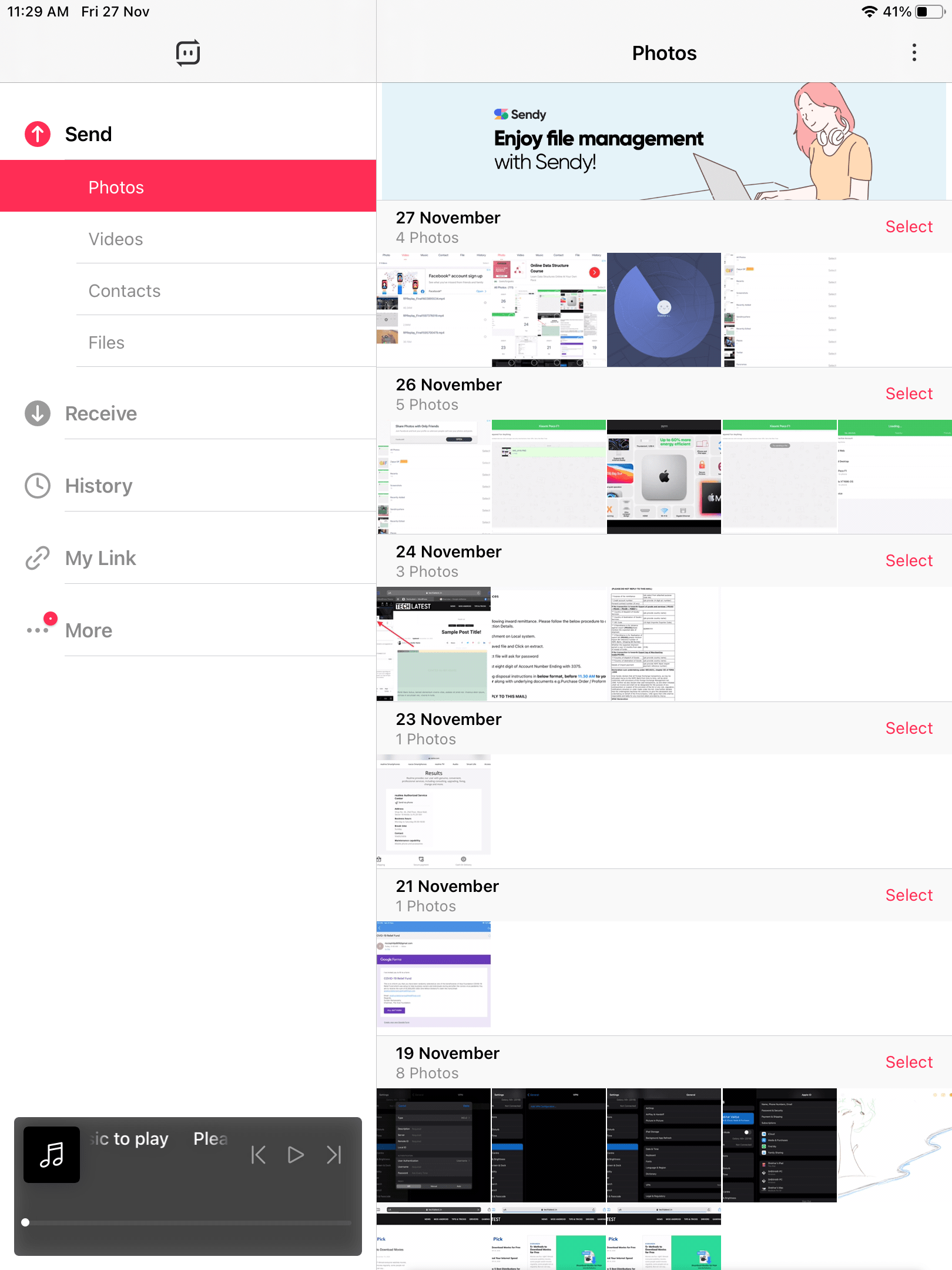
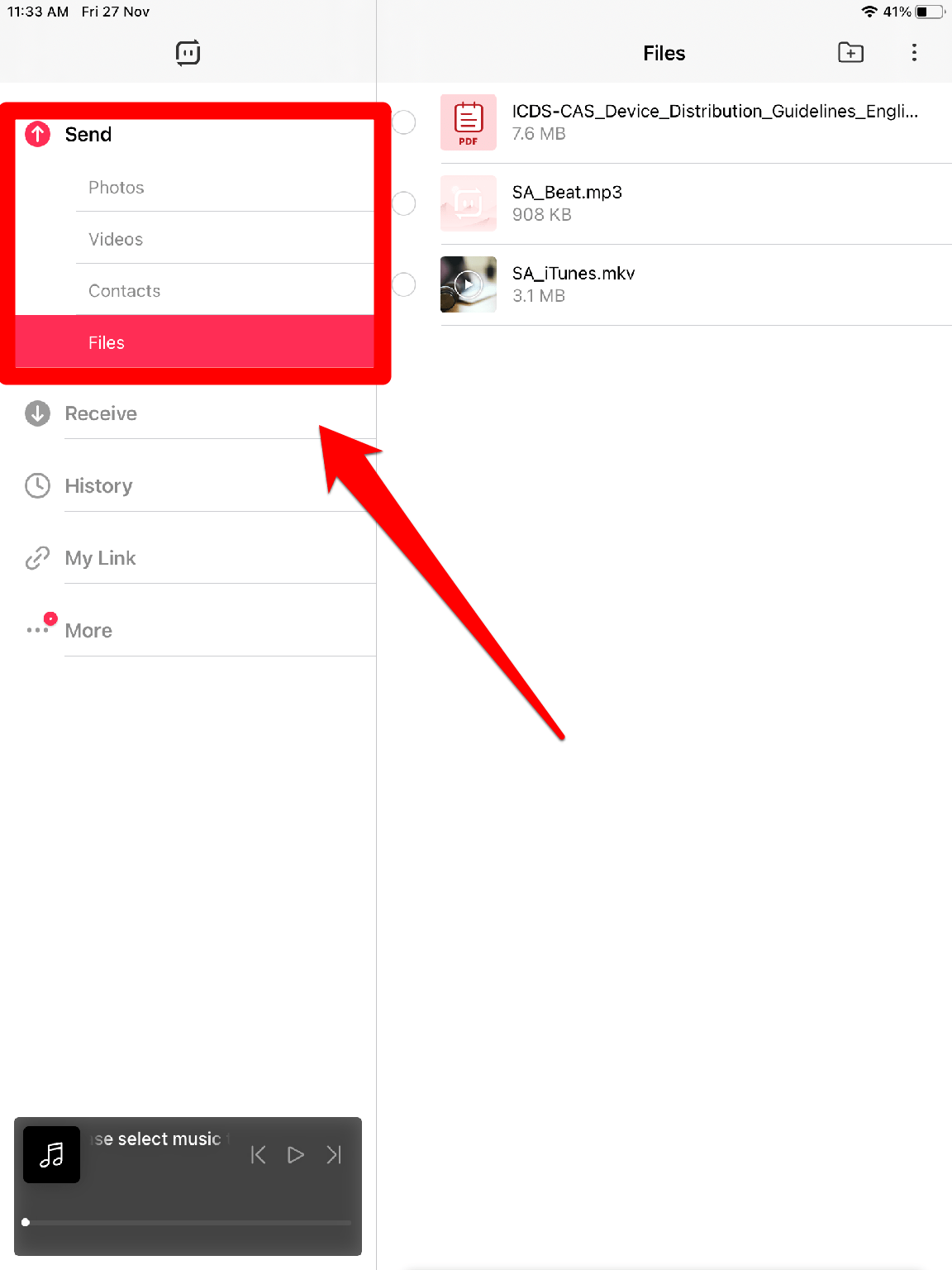
Paso 3: En la sección Enviar, localiza los archivos que quieres compartir.
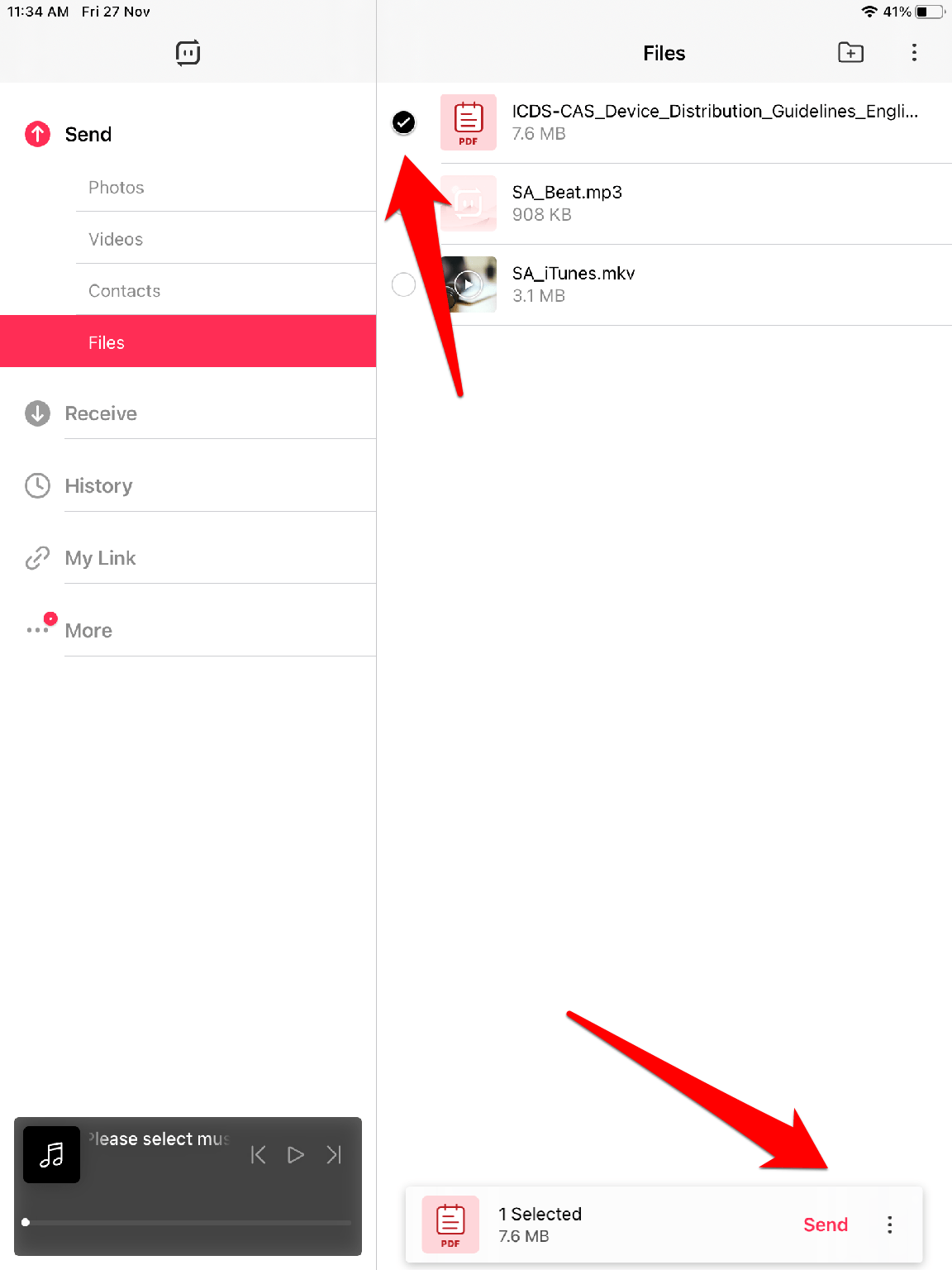
Paso 4: Toca los archivos para seleccionarlos. Aparecerá el botón Enviar abajo.
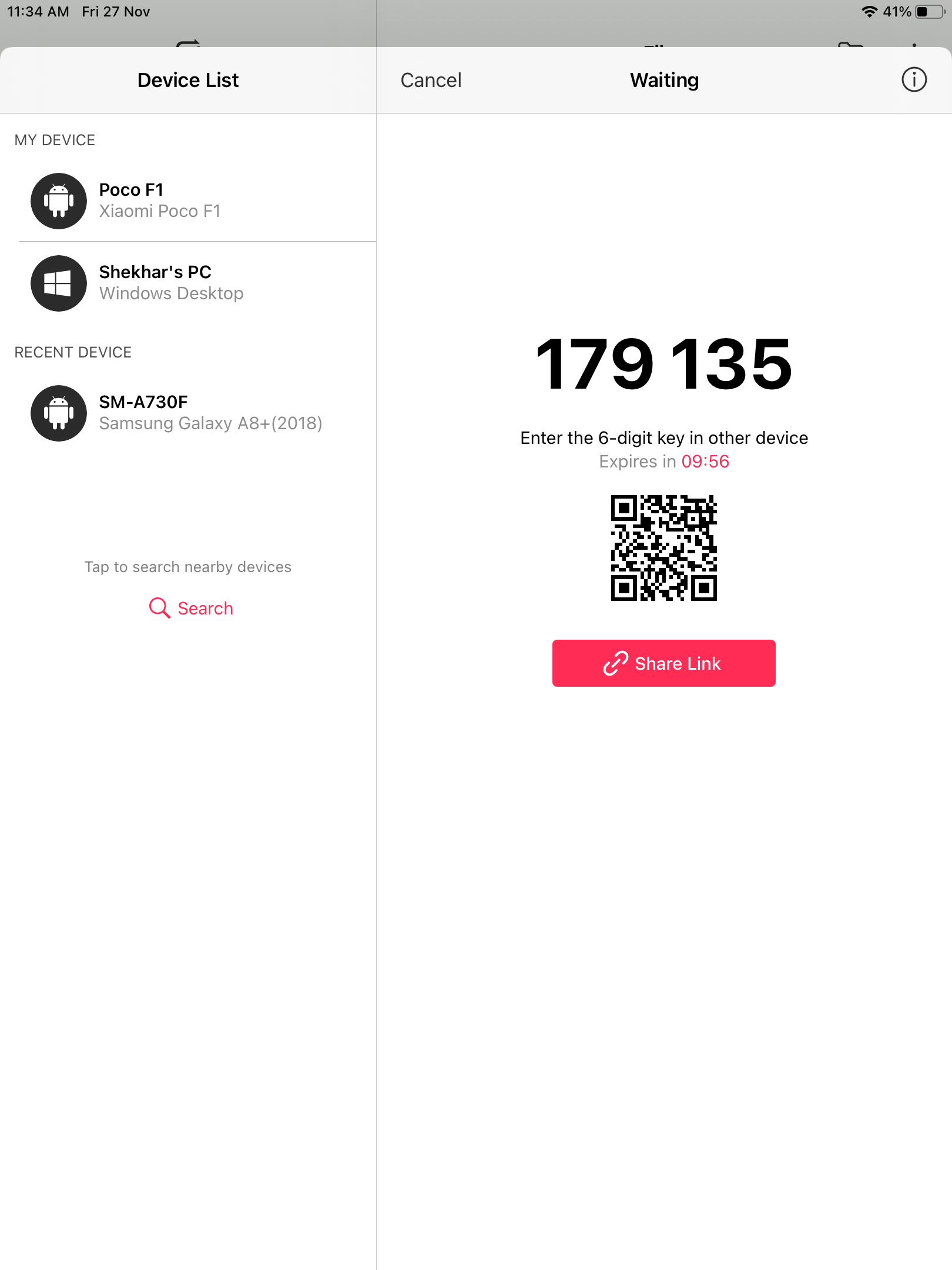
Paso 5: Pulsa Enviar; aparecerá una ventana con un código de 6 dígitos.
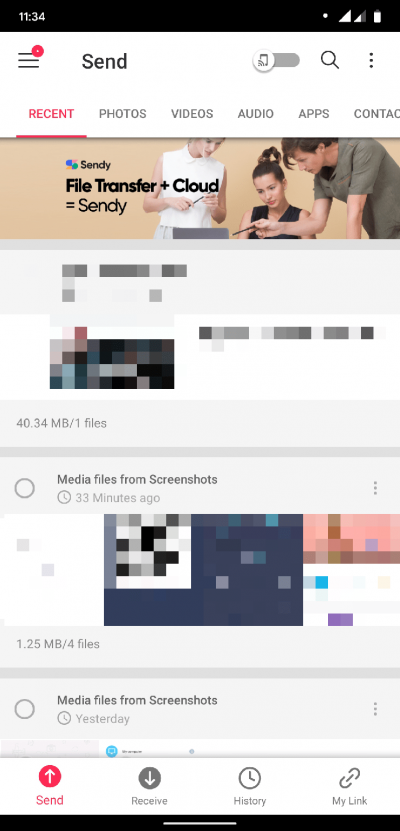
Paso 6: Abre SendAnywhere en el Android.
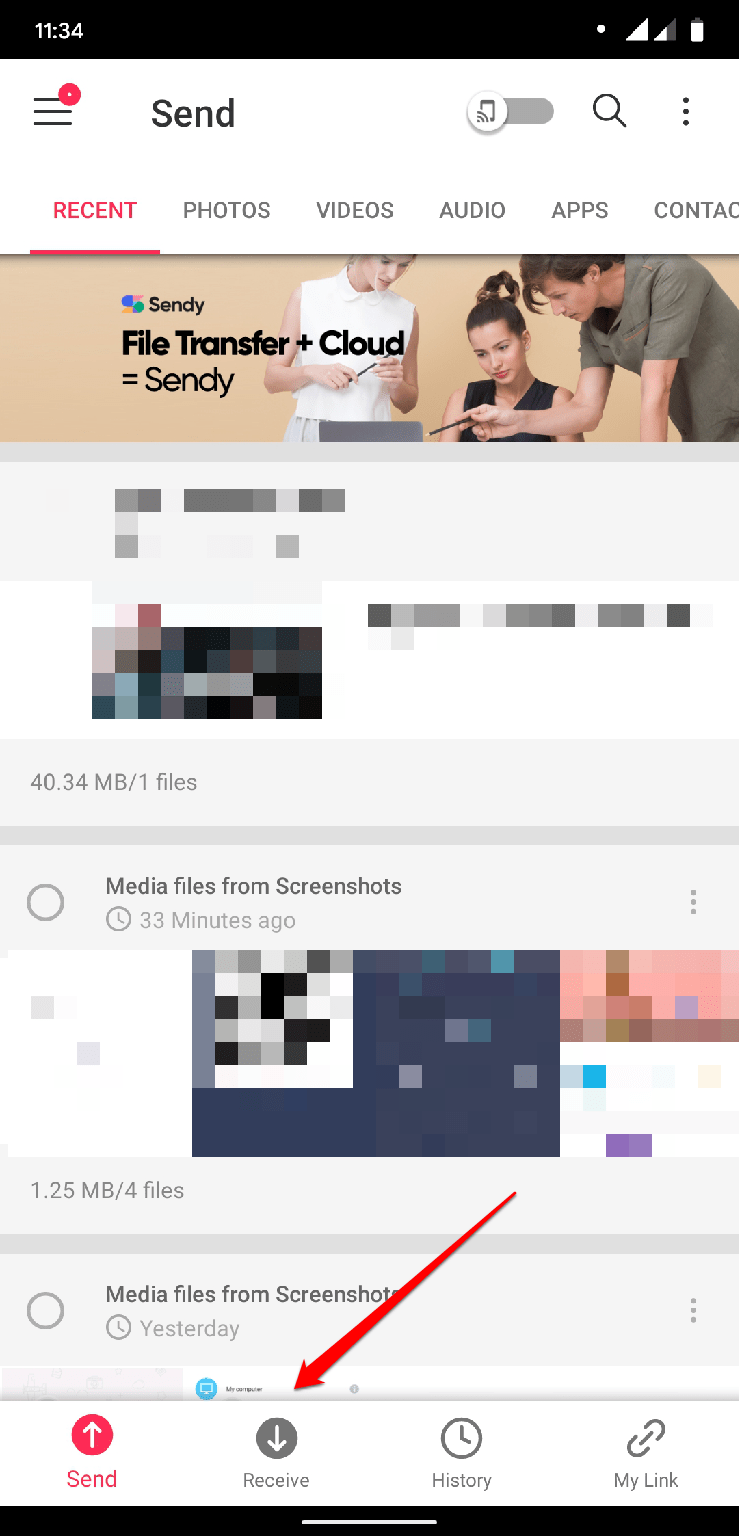
Paso 7: Pulsa en Recibir en la parte inferior.
Paso 8: Introduce el código de 6 dígitos en el cuadro de texto.
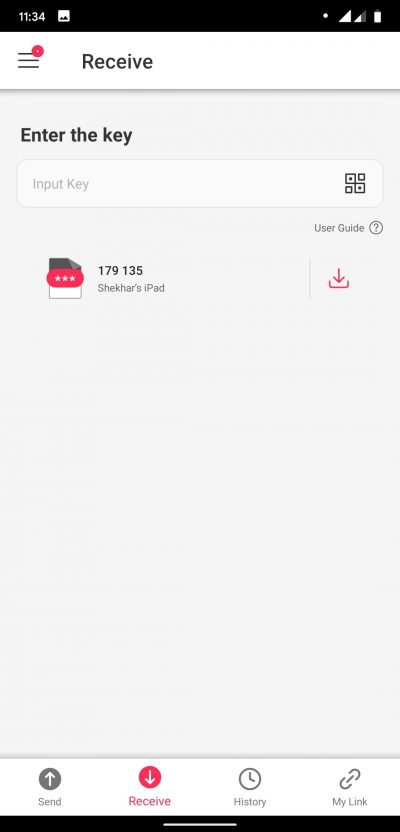
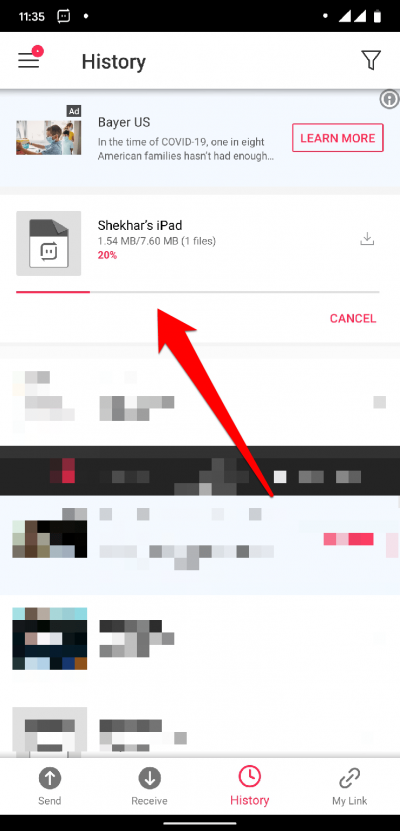
Paso 9: Pulsa Recibir y el archivo se descargará al instante.
Apps alternativas en esta categoría:
- AirDroid
- ShareDrop
Ventaja: ideal cuando no quieres subir archivos a tu cuenta personal (nube persistente) y solo necesitas una descarga temporal.
3. Servicios online en la nube
Estos métodos requieren subir archivos a Internet y luego descargarlos en el otro dispositivo. Son prácticos para archivos grandes o cuando los dispositivos no están físicamente cerca.
Google Drive
Google Drive ofrece almacenamiento en la nube asociado a tu cuenta Google. Si tu conexión a Internet tiene buen ancho de banda, sube archivos desde el iPad y descárgalos en Android.
- Ventaja: sencillo si ya usas Gmail/Google.
- Nota: el espacio gratuito es de 15 GB compartido entre Drive, Gmail y Fotos.
OneDrive
OneDrive es la alternativa de Microsoft. El plan gratuito tiene menos espacio que Drive; los planes de pago ofrecen más capacidad.
WeTransfer
WeTransfer y servicios similares permiten enviar archivos grandes sin crear cuentas: subes el archivo, generas un enlace y compartes. El receptor descarga desde ese enlace. Los archivos se alojan temporalmente en los servidores del servicio.
Consejo: verifica la fecha de caducidad del enlace antes de enviarlo.
Comparación rápida de métodos
| Método | Requiere Internet | Ideal para | Privacidad | Velocidad típica |
|---|---|---|---|---|
| Zapya / Shareit (P2P) | No (red local) | Transferencias rápidas sin datos móviles | Alta si no sale a Internet | Muy alta en LAN |
| SendAnywhere | Opcional (p. ej. para código) | Transferencias puntuales con PIN | Media (pasa por servidores) | Alta |
| Google Drive / OneDrive | Sí | Archivos grandes, copia de seguridad | Depende del proveedor | Dependiente de subida/descarga |
| WeTransfer | Sí | Envíos puntuales a terceros | Temporal, pasa por servidor | Dependiente de internet |
Cuándo falla cada método y soluciones
- Zapya/Apps P2P no detectan el otro dispositivo: activa el hotspot o asegúrate de que ambos estén en la misma red Wi‑Fi; reinicia la app.
- Transferencias detenidas en mitad: cierra y vuelve a abrir la app; intenta enviar archivos más pequeños por separado.
- Problemas con tipos de archivo: verifica que la app del receptor soporte el formato; usa apps de lectura universales (PDF, JPG, MP4) o convierte antes.
- Enlaces caducados (WeTransfer): vuelve a generar un enlace.
Compatibilidad y limitaciones comunes
- Bluetooth no es práctico entre iPad y Android para archivos grandes: suele ser lento y limitado por iOS.
- NFC no sirve habitualmente para transferencias de archivos entre iPad y Android.
- Transferencia por cable directo (USB‑C/Lightning a USB‑C): posible en algunos casos con adaptadores y configuraciones, pero suele requerir apps o pasos adicionales y no siempre es intuitivo.
- Formatos de archivos: la mayoría de documentos y multimedia funcionan entre ambas plataformas; algunas apps propietarias pueden usar formatos exclusivos.
Lista de verificación rápida (Checklist)
Para el remitente (quien envía):
- App adecuada instalada y actualizada.
- Archivos seleccionados y accesibles (no en una app cerrada).
- Espacio disponible en el receptor.
- Batería suficiente o el dispositivo conectado a corriente.
Para el receptor (quien recibe):
- App receptora instalada y permisos concedidos (almacenamiento/cámara para QR).
- Espacio libre para descargar archivos.
- Red local disponible si usas P2P.
Mini metodología para elegir el mejor método
- ¿Los dispositivos están juntos? Si sí, preferir P2P (Zapya, Shareit).
- ¿Tienes buena conexión a Internet y el archivo es grande? Usa Drive o OneDrive.
- ¿Necesitas enviar a alguien que no tiene tu cuenta? Usa WeTransfer o SendAnywhere.
- ¿Prioridad en privacidad? Evita servicios que almacenen archivos en servidores públicos y usa transferencias locales.
Notas de privacidad y cumplimiento (aplicables a usuarios en la UE)
- Si compartes datos personales sensibles, evita servicios que almacenen archivos en servidores públicos por tiempo indefinido.
- Para datos protegidos por normativa (por ejemplo, información sanitaria), usa métodos locales o cifrado antes de enviar.
- Revisa las políticas de privacidad de la app que uses y, si trabajas con datos de terceros, obtén el consentimiento necesario.
Lista de alternativas rápidas
- Enviar por correo electrónico (ideal para archivos pequeños).
- Subir a una carpeta compartida en la nube (Drive/OneDrive) y compartir el enlace.
- Usar un disco duro o memoria USB compatible con iPad (requiere adaptador en algunos casos).
Solución de problemas avanzada
- Reinicia ambas apps y los dispositivos si no hay respuesta.
- Reinstala la app receptora si continúa fallando.
- Prueba con otro método (p. ej. pasar de Zapya a SendAnywhere) para identificar si el problema es de la red o de la app.
Caja de hechos clave
- Google Drive ofrece 15 GB gratuitos asociados a la cuenta Google.
- OneDrive ofrece un plan gratuito con menos capacidad básica que Drive; las cuentas de pago aumentan el espacio.
- SendAnywhere usa un PIN de 6 dígitos para permitir descargas temporales.
- WeTransfer ofrece enlaces de descarga temporales; la vigencia depende del servicio en cada envío.
Buenas prácticas
- Para fotos y vídeos, revisa la calidad antes de enviar; algunos servicios comprimen automáticamente.
- Si la privacidad es crucial, cifra los archivos localmente antes de subirlos.
- Mantén las apps actualizadas para compatibilidad con versiones recientes de iOS y Android.
Resumen final
Compartir archivos entre un iPad y un Android ya no es un problema insalvable. Elige Zapya o apps P2P para transferencias locales rápidas; SendAnywhere para envíos semiclocales con PIN; y Google Drive/OneDrive o WeTransfer cuando prefieras subir y descargar desde la nube. Ten en cuenta la privacidad, el espacio disponible y la compatibilidad de formatos.
Si te quedan dudas sobre cómo compartir un tipo específico de archivo (por ejemplo, contactos, bibliotecas de música o documentos profesionales), deja un comentario con el caso y te indico la mejor opción.
Gracias por leer. Si te resultó útil, suscríbete al canal de DigitBin en YouTube para tutoriales en vídeo. ¡Saludos!

Materiales similares

Podman en Debian 11: instalación y uso
Apt-pinning en Debian: guía práctica

OptiScaler: inyectar FSR 4 en casi cualquier juego
Dansguardian + Squid NTLM en Debian Etch

Arreglar error de instalación Android en SD
