
Cómo configurar y gestionar una impresora en red
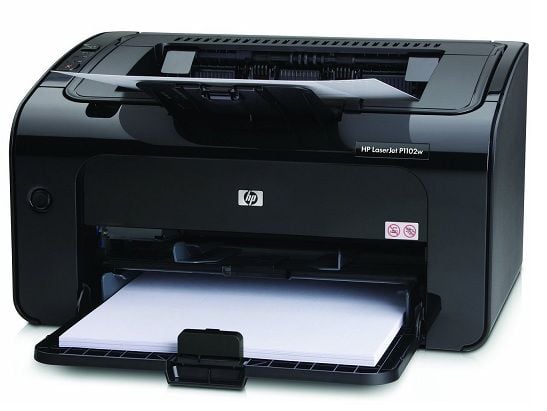
Este tutorial explica de forma práctica cómo configurar y gestionar impresoras en red para el hogar y la empresa. Incluye criterios para elegir impresoras, pasos detallados para compartir desde Windows, diseño con servidores de impresión, listas de verificación por rol, medidas de seguridad y pruebas de aceptación.
Una parte integral de cualquier negocio, grande o pequeño, es la impresión. En un entorno con varios empleados que necesitan acceso a impresoras, una impresora en red permite que más de una persona imprima desde su equipo o dispositivo inalámbrico. También es útil en casa: si tienes varios ordenadores y una sola impresora, compartirla en la red doméstica permite que cualquiera conectado la utilice.
En este artículo aprenderás cómo configurar y gestionar una impresora en red tanto para uso doméstico como empresarial. Ambos escenarios requieren componentes distintos y funcionan de forma diferente, aunque los modelos pueden superponerse. Elige la arquitectura que resulte más eficaz y costeable para tu caso.
Qué cubriremos
- Conceptos básicos y criterios para elegir impresoras en red
- Configuración paso a paso para redes domésticas mediante Windows
- Diseño de una red de impresión empresarial con servidor de impresión
- Seguridad, mantenimiento y pruebas de aceptación
- Listas de verificación por rol, metodología de despliegue y una guía rápida de solución de problemas
Notas básicas sobre impresión en red
Antes de construir tu servicio de impresión en red debes estimar la carga de trabajo y las funciones necesarias. A continuación se describen los factores clave que determinan la arquitectura y la selección de equipo.
Carga de trabajo de la impresora
Determina el volumen de impresión diario, semanal y mensual. Para oficinas pequeñas, una impresora compartida puede ser suficiente. En entornos medianos o grandes, una sola impresora puede convertirse en cuello de botella y necesitarás varias impresoras distribuidas o colas gestionadas por un servidor de impresión.
Sugerencia práctica: mide cuántas hojas se imprimen por persona en una semana y multiplica por el número de usuarios para estimar el volumen. No inventes números, usa datos reales del comienzo o realiza una prueba piloto de dos semanas.
Funciones necesarias
Decide si necesitas solo impresión o funciones adicionales como escáner, copiadora, fax o alimentador automático. También valora color frente a blanco y negro según el tipo de documentos que generas. Las multifunción suelen ahorrar espacio pero aumentan la complejidad y el coste de mantenimiento.
Mantenimiento y consumibles
Evalúa coste por página, vida útil de los consumibles y frecuencia de mantenimiento. Las impresoras láser suelen requerir consumibles más caros pero tienen mayor durabilidad; las de inyección de tinta tienen consumibles más baratos pero pueden necesitar reemplazo o mantenimiento con más frecuencia. Relaciona estos costes con la carga de trabajo estimada.
Tipo de red y rendimiento
Tu red existente influye en la elección. Si tu red local es rápida pero la impresora solo soporta 10/100 Mbps, la impresora puede convertirse en cuello de botella para procesos de alto volumen. Selecciona impresoras compatibles con tu infraestructura: Ethernet para cableadas y Wi-Fi para dispositivos móviles.
Considera usar direcciones IP fijas para impresoras críticas o reservas DHCP para mantener identificadores previsibles.
Seguridad
No subestimes la seguridad de las impresoras. Muchos dispositivos ahora incluyen opciones de autenticación con PIN, certificados TLS, y administración basada en roles. Un servidor de impresión mal configurado o una impresora expuesta pueden ser una puerta de entrada para atacantes. Implementa segmentación de red, firewall y registros de auditoría.
Importante: aplica actualizaciones de firmware en impresoras y servidores de impresión siempre que sea posible.
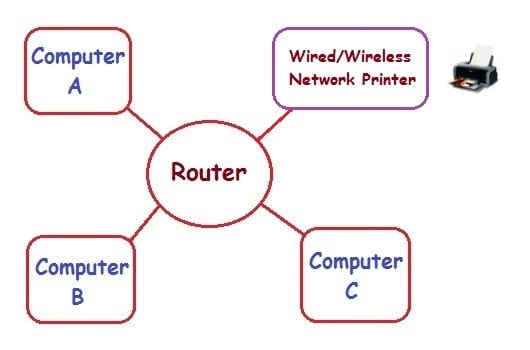
Cómo configurar una impresora en red en Windows XP, Vista y 7
Estos sistemas operativos siguen siendo usados en entornos heredados. El proceso es directo: instala la impresora en un equipo y compártela en la red. A continuación se muestran pasos claros y consejos de resolución de problemas.
- Instala el controlador de la impresora en el equipo que actuará como servidor local.
- Abre
Panel de control -> Impresoras y faxes. - Haz clic derecho sobre la impresora y selecciona
Compartir. - Anota el nombre del equipo servidor y el nombre de la impresora.
- En los equipos clientes abre
Panel de control -> Impresoras y faxes -> Agregar impresora. - Cuando el asistente pida el nombre de la impresora escribe la ruta de red en formato
\\servidor\impresorao usa la detección de red si está habilitada.
Consejos de resolución:
- Si no ves la impresora, comprueba que el equipo servidor tiene la detección de red activada y que el cortafuegos permite compartir impresoras.
- Confirma que los clientes tienen instalados los controladores adecuados. En algunos casos Windows solicitará el CD del fabricante o un paquete descargado.
- Para evitar problemas con espacios o caracteres especiales, nombra equipos e impresoras con nombres simples y sin espacios.
Prueba: imprime una página de prueba desde cada cliente y revisa la cola de impresión en el servidor.
Diseño de una red de impresión con servidor de impresión para empresas
En entornos empresariales se suelen usar impresoras con conexión directa a la red (impresoras con tarjeta de red o Wi-Fi empresarial) y un servidor de impresión central para gestionar colas, cuotas y disponibilidad.
Componentes típicos
- Impresoras de red con dirección IP propia
- Switches o routers empresariales
- Servidor de impresión dedicado o virtualizado
- Software de gestión de impresión (por ejemplo, soluciones comerciales o de código cerrado de proveedores)
- Sistema de autenticación integrado con Active Directory o LDAP
Ventajas de un servidor de impresión:
- Gestión centralizada de colas y control de acceso
- Políticas de cuotas y auditoría de uso
- Balanceo y enrutamiento de trabajos a la impresora más cercana o menos cargada
Configuración básica de IP
- Asigna IP fijas o reservas DHCP a cada impresora para asegurar rutas predecibles.
- En el servidor de impresión crea colas lógicas que apunten a las IP físicas de las impresoras.
- Si necesitas alta disponibilidad, configura un segundo servidor o un clúster para las colas críticas.
Software de gestión
Hay distintas opciones para administrar el parque de impresión. Evalúa según compatibilidad, facilidad de despliegue y funciones necesarias. Funciones comunes: cuota por usuario, informes de uso, enrutamiento de trabajos, control remoto y telemetría.
Ejemplo de despliegue paso a paso para empresa pequeña
- Inventario de necesidades: usuarios, volumen y ubicación física.
- Selección de impresoras por área: una impresora por planta y una central para impresión intensiva.
- Red: asegurar VLAN para dispositivos de impresión y reglas de firewall.
- Asignar IP fijas y configurar SNMP para monitorización.
- Instalar servidor de impresión y publicar colas en Active Directory.
- Pruebas de carga, tiempos de respuesta y pruebas de seguridad.
Mini metodología de despliegue
- Fase 0: Auditoría y requisitos.
- Fase 1: Prueba piloto en un área controlada con 2–3 usuarios.
- Fase 2: Ajustes de configuración basados en métricas del piloto.
- Fase 3: Despliegue en fases con documentación y formación.
- Fase 4: Monitorización continua y mantenimiento preventivo.
Lista de verificación por rol
Administrador de TI:
- Asignar direcciones IP fijas o reservas DHCP.
- Configurar acceso seguro y registro de eventos.
- Implementar copias de seguridad de configuraciones de servidor de impresión.
Usuario final:
- Instalar impresoras desde la lista de dispositivos aprobados.
- Usar la cola de impresión correcta según indicaciones.
- Reportar trabajos atascados al servicio de TI con el ID de trabajo.
Responsable de compras:
- Revisar coste total de propiedad, coste por página y SLA del fabricante.
- Priorizar compatibilidad con la infraestructura y soporte del proveedor.
Seguridad y buenas prácticas
- Segmenta las impresoras en una VLAN separada cuando sea posible.
- Habilita TLS/HTTPS para la interfaz web de la impresora.
- Usa autenticación para accesos administrativos y para liberación de trabajos sensibles.
- Mantén el firmware actualizado y registra cambios en un sistema de control de cambios.
Risk check: considera que una impresora expuesta sin contraseña puede permitir exfiltración de documentos o acceso a la red. Mitígalo con segmentación y reglas de firewall.
Privacidad y notas de cumplimiento
Si tu organización maneja datos personales sensibles, asegúrate de que los trabajos impresos se gestionan conforme a la normativa aplicable. Implementa retención mínima de logs y elimina trabajos de impresión temporales tras su procesado. Consulta a tu responsable de protección de datos para añadir controles específicos si manejas datos personales o información protegida.
Pruebas de aceptación y casos de prueba
Criterios básicos de aceptación:
- Impresión desde al menos tres equipos clientes en menos de 60 segundos por trabajo de 1 página.
- Autenticación obligatoria para impresoras que imprimen documentos sensibles.
- Informes de uso accesibles para el administrador con desglose por usuario y por impresora.
Casos de prueba recomendados:
- Impresión simultánea desde 10 equipos para medir cola y tiempos.
- Reinicio de un servidor de impresión y comprobación de recuperación automática.
- Prueba de ataque básico: bloqueo de puertos no utilizados y comprobación de registros.
Pruebas básicas de solución de problemas
- Si un cliente no ve la impresora: comprobar conectividad IP hacia la dirección de la impresora.
- Si las impresiones fallan con error de controlador: reinstalar controlador o usar driver universal.
- Si la cola queda atascada: eliminar trabajos bloqueados desde el servidor y reiniciar el servicio de cola.
Plantilla rápida para documentación de una impresora (tabla)
| Campo | Valor ejemplo |
|---|---|
| Ubicación | Planta 2, ala este |
| Marca/Modelo | Ejemplo Modelo X |
| Dirección IP | 192.168.10.45 |
| Tipo | Laser color |
| Contacto soporte | ti@empresa.local |
| Fecha instalación | 2025-03-01 |
Usa esta plantilla para registrar cada unidad y mantener inventario actualizado.
Diagrama de decisión para elegir modelo de implementación
flowchart TD
  A[Necesitas impresora en red?] --> B{¿Es para hogar o empresa?}
  B -->|Hogar| C[Usar impresora inalámbrica o compartida desde un PC]
  B -->|Empresa| D{¿Volumen bajo o alto?}
  D -->|Bajo| E[Impresora de red con IP fija y monitorización básica]
  D -->|Alto| F[Servidor de impresión, balanceo y políticas de cuota]
  C --> G[Configurar compartir en Windows o usar Wi-Fi]
  E --> H[Asignar IP, configurar copias de seguridad]
  F --> I[Implementar servidor, políticas y VLAN para impresión]
Glosario rápido en una línea
- Cola de impresión: lista de trabajos esperando a ser procesados por la impresora.
- IP fija: dirección de red que no cambia al reiniciar el dispositivo.
- VLAN: red virtual que separa el tráfico en una red física.
Resumen final
- Evalúa carga y funciones antes de elegir hardware.
- Para entornos domésticos, compartir desde Windows o usar Wi-Fi suele ser suficiente.
- Para empresas, usa impresoras de red con IP fija y considera un servidor de impresión para gestionar cuotas y disponibilidad.
- Aplica medidas de seguridad, segmentación y actualizaciones de firmware.
Sigue las listas de verificación y los criterios de aceptación para que la implementación sea repetible y segura. Si necesitas asistencia para diseñar la arquitectura según tu caso concreto, documenta el volumen y la topología actual y empieza por un piloto controlado.
Fin del artículo

Materiales similares

Podman en Debian 11: instalación y uso
Apt-pinning en Debian: guía práctica

OptiScaler: inyectar FSR 4 en casi cualquier juego
Dansguardian + Squid NTLM en Debian Etch

Arreglar error de instalación Android en SD
