
Cómo actualizar con seguridad a iOS 18 Beta y proteger tus datos
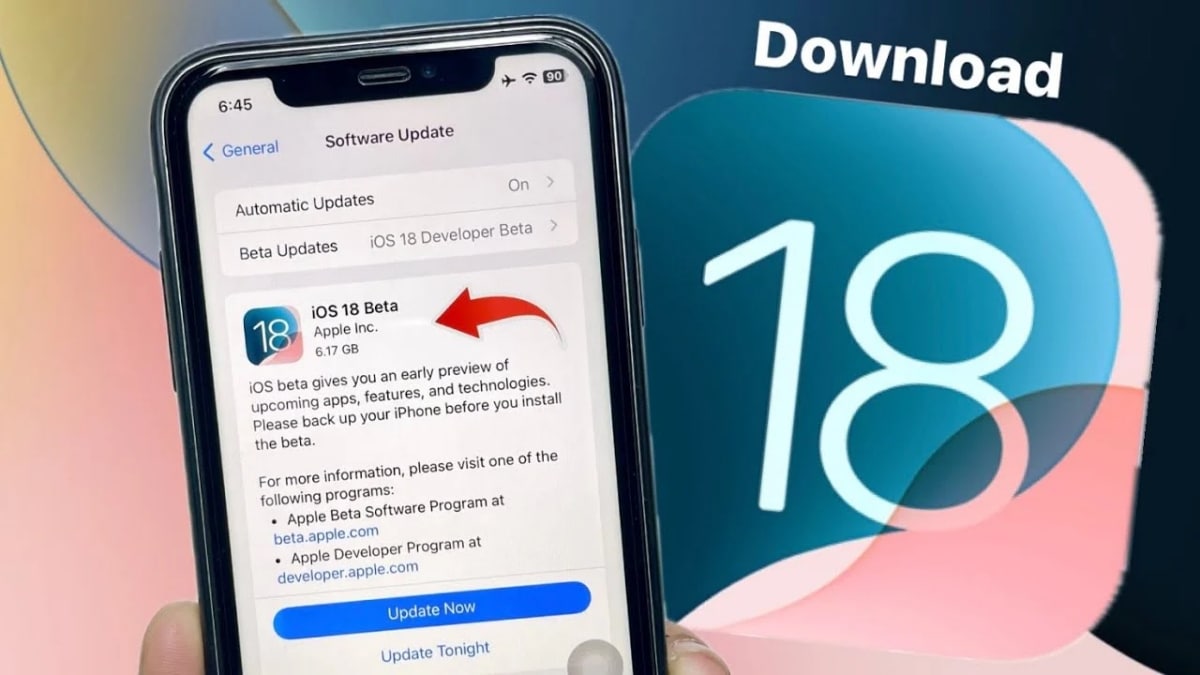
Resumen rápido
- Comprueba que tu modelo sea compatible y que el dispositivo esté cargado.
- Haz copia de seguridad completa y verifica su integridad antes de actualizar.
- Considera usar una herramienta de administración (Dr.Fone) para gestionar copias y limpieza de espacio.
- Ten un plan de reversión y los pasos de emergencia listos en caso de reinicios constantes o bloqueo.
Contexto y por qué importa esta guía
Apple lanzó la beta para desarrolladores de iOS 18 (Beta 2) el 25 de junio. La versión corrige algunos fallos previos y añade funciones nuevas, como iPhone Mirroring (mirroring inalámbrico entre Mac y iPhone). Sin embargo, la función de iPhone Mirroring no está disponible en la Unión Europea. Las betas, especialmente en fases tempranas, pueden provocar inestabilidad o reinicios constantes en algunos dispositivos. Esta guía te explica cómo probar iOS 18 Beta minimizando el riesgo de pérdida de datos y cómo recuperarte si algo sale mal.
Qué significa «beta» en una frase
Una beta es una versión preliminar con nuevas funciones, pero puede contener errores y fallos de estabilidad que no aparecen en la versión final.
Compatibilidad y comprobaciones iniciales
Antes de actualizar, realiza estas comprobaciones básicas:
- Modelo del dispositivo: confirma que tu iPhone está en la lista de modelos compatibles con iOS 18.
- Versión actual: actualiza a la última versión pública disponible antes de instalar la beta.
- Batería: carga la batería por encima del 50 % o mantén el iPhone enchufado durante la actualización.
- Espacio: asegúrate de disponer de suficiente almacenamiento libre para que el instalador descargue y expanda el paquete.
- Conexión: usa una red Wi‑Fi estable y evita redes públicas durante la descarga.
Nota importante: si este es tu único teléfono y dependes de él para trabajo o emergencias, valora esperar hasta que la beta pública esté más madura.
Checklist previa a la actualización
- Confirmar compatibilidad del modelo.
- Actualizar a la versión pública más reciente de iOS disponible.
- Realizar copia de seguridad completa (local + opcional en la nube).
- Comprobar espacio libre y limpiar si es necesario.
- Anotar aplicaciones críticas y contraseñas.
- Preparar cable USB y equipo (Mac/PC) para recuperación.
Cómo limpiar espacio de forma segura
Si te falta almacenamiento, estas opciones te ayudan sin perder datos importantes:
- Eliminar apps que no uses o «offload» de apps (mantiene datos, borra la app).
- Transferir fotos y vídeos al ordenador o a un disco externo.
- Usar servicios en la nube para archivos voluminosos (pero verifica privacidad y cifrado).
- Usar una herramienta de gestión móvil para exportar y archivar datos (Dr.Fone, alternativas listadas más abajo).
Copias de seguridad: por qué y cómo
Hacer una copia de seguridad es esencial: la actualización puede provocar pérdida parcial de datos o que el dispositivo no arranque correctamente. Las opciones estándar son:
- iCloud: conveniente y automática, pero la cuenta gratuita ofrece 5 GB. Puedes ampliar con pago.
- Local (Finder en macOS o iTunes en Windows): copia completa almacenada en tu ordenador.
- Herramientas de terceros (ej.: Wondershare Dr.Fone): ofrecen opciones de copia flexible, archivo de versiones y restauración selectiva.
A continuación describo cómo usar Dr.Fone para copias manuales y automáticas, paso a paso, y cómo verificar las copias.
Copia de seguridad manual con Dr.Fone
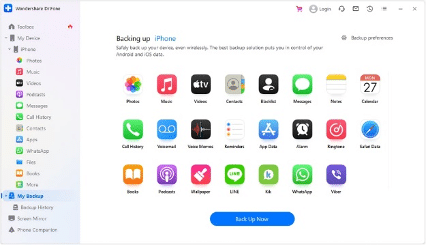
Dr.Fone ofrece una interfaz para crear copias locales en PC o Mac. Pasos recomendados:
- Instala Dr.Fone en tu ordenador y abre la aplicación.
- Conecta el iPhone por USB y, en Dr.Fone, selecciona la opción “My Backup” o su equivalente en la interfaz localizada.
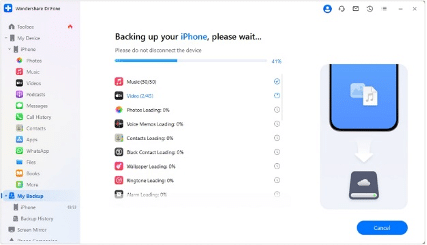
- Haz clic en “Back Up Now” para iniciar la copia. Dr.Fone detectará los datos a respaldar.
- Espera a que finalice el proceso; el tiempo depende del volumen de archivos.
- Revisa el registro de la copia y usa “View Backup” para inspeccionar archivos específicos.
Consejo: tras la copia, intenta restaurar un archivo pequeño (por ejemplo, una foto) a un dispositivo secundario o a una carpeta temporal. Esto verifica que la copia es funcional.
Copia de seguridad automática con Dr.Fone
Configura copias programadas para reducir riesgo a futuro:
- En Dr.Fone, abre “My Device” y ve a “Backup Preferences” o el apartado de preferencias de copia.
- Conecta el iPhone por USB y activa “Auto Backup”.
- Selecciona la frecuencia (diaria, semanal) y la hora preferida.
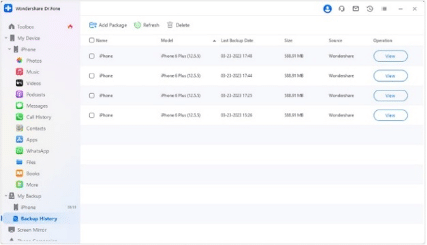
- Haz clic en “Back Up Now” para la primera ejecución y confirma que el historial aparece en “Backup History”.
Importante: mantener un historial de copias te permite recuperar versiones anteriores si una copia reciente resultara corrupta.
Verificación y pruebas post‑copia
- Comprueba que la copia incluye contactos, fotos recientes, mensajería esencial y ajustes críticos de apps.
- Restaura un elemento de prueba (foto o contacto) a un teléfono de prueba o a un entorno de restauración.
- Anota la ubicación de la copia (ruta en el disco o carpeta del programa) y guarda una segunda copia en un disco externo.
Alternativas a Dr.Fone
- iCloud + compra de almacenamiento si prefieres nube oficial.
- Copia local via Finder/iTunes si prefieres no usar terceros.
- Otras herramientas de gestión móvil respetables: revisa reputación, cifrado y políticas de privacidad antes de usar.
Riesgos comunes y cómo mitigarlos
- Reinicios constantes tras actualizar: tener la copia y conocer cómo entrar en Modo Recuperación/DFU.
- Pérdida de datos de apps específicas: comprobar compatibilidad de apps críticas antes de actualizar.
- Incompatibilidad con hardware o regiones (ej.: iPhone Mirroring no disponible en la UE): planificar en función de funciones que realmente necesitas.
Plan de recuperación: runbook rápido si la actualización falla
- No entres en pánico; documenta lo que ocurre (mensajes de error, comportamiento).
- Intenta un reinicio forzado (force restart).
- Si no arranca, conecta el iPhone a un ordenador y entra en Modo Recuperación o DFU:
- Modo Recuperación: abre Finder/iTunes con el dispositivo conectado y sigue las instrucciones para restaurar.
- DFU (Device Firmware Update): procedimiento más profundo para restaurar firmware. Use solo si la recuperación estándar falla.
- Restaura desde la copia que creaste (local o Dr.Fone).
- Si el dispositivo está físicamente inservible, consulta el soporte técnico oficial y presenta la evidencia de copias y pasos realizados.
Nota: restaurar desde copia puede requerir volver a la versión pública de iOS si la beta no es compatible con restauración directa.
Criterios de aceptación antes de actualizar (KPI cualitativos)
- Copia de seguridad completa y verificada (puedes restaurar al menos un archivo de prueba).
- Al menos 2 GB (o más) de espacio libre para instalación temporal.
- Dispositivo cargado > 50 % o conectado a corriente.
- Documentadas credenciales de cuentas importantes (ID Apple, 2FA, contraseñas de apps esenciales).
Checklist por rol
Usuario general:
- Copia en iCloud o local.
- Fotos y vídeos exportados.
- Listado de apps críticas.
Tester / desarrollador:
- Dispositivo de pruebas preferible.
- Registro de errores y pasos de reproducción.
- Copias de seguridad automáticas habilitadas.
Soporte técnico / ingeniero:
- Plan de rollback (DFU, Finder).
- Acceso a herramientas de recuperación como iTunes y software de diagnóstico.
- Repositorio centralizado de copias si se gestionan varios dispositivos.
Matriz de riesgos y mitigaciones
- Riesgo: Reinicios constantes. Mitigación: copia verificada, conocimiento DFU.
- Riesgo: Pérdida de datos de apps. Mitigación: respaldo selectivo y exportación de datos críticos.
- Riesgo: Inestabilidad diaria (apps que fallan). Mitigación: mantener teléfono de trabajo separado o espera a versiones posteriores.
Privacidad y cumplimiento (breve)
- Revisa la política de privacidad de la herramienta de copia (Dr.Fone u otras).
- Si gestionas datos personales de terceros, cumple con la normativa local (por ejemplo, GDPR en la UE): minimiza transferencias innecesarias y utiliza cifrado en las copias.
Alternativas y cuándo no usar la beta
- No uses la beta si dependes del dispositivo para trabajo, emergencias o si dependes de apps financieras/medicas críticas.
- Usa la beta en un dispositivo secundario o en un entorno de pruebas.
Flujo de decisión rápido (Mermaid)
flowchart TD
  A[¿Quiero probar iOS 18 Beta?] --> B{¿Este es tu único iPhone?}
  B -- Sí --> C[Esperar o usar dispositivo secundario]
  B -- No --> D{¿Tienes copia verificada?}
  D -- No --> E[Hacer copia local + verificar]
  D -- Sí --> F{¿Necesitas iPhone Mirroring y estás en la UE?}
  F -- Sí --> G[Función no disponible en UE; reevaluar motivos]
  F -- No --> H[Actualizar a iOS 18 Beta]
  E --> D
Preguntas frecuentes (FAQ)
¿Puedo volver a iOS 17 desde iOS 18 Beta?
En muchos casos sí, pero requiere restaurar el dispositivo desde una copia de seguridad previa y usar Finder/iTunes para reinstalar la versión pública. Restaurar puede implicar pérdida de datos creados mientras estabas en la beta.
¿Dr.Fone guarda mis datos en la nube?
Dr.Fone crea copias locales en tu ordenador por defecto; revisa la configuración y la política de la herramienta si optas por almacenamiento en la nube.
¿Qué hago si mi iPhone entra en un reinicio infinito?
Conecta el iPhone a un ordenador, intenta un reinicio forzado y, si no funciona, entra en Modo Recuperación o DFU y restaura con Finder/iTunes.
Recomendaciones finales
Si decides instalar iOS 18 Beta: planifica, respalda y verifica. Las herramientas como Wondershare Dr.Fone pueden facilitar copia y verificación, pero ninguna herramienta elimina el riesgo inherente a una beta. Si dependes del teléfono diariamente, valora esperar hasta que Apple publique una versión más estable.
Resumen
- Verifica compatibilidad y espacio.
- Haz copia completa y comprueba que puedes restaurar al menos un archivo.
- Ten preparado un plan de recuperación (DFU/Finder).
- Considera esperar si no puedes asumir riesgos de inestabilidad.
Fuentes y recursos útiles
- Documentación oficial de Apple sobre restauración y DFU.
- Página de soporte de Wondershare para instrucciones de Dr.Fone y guías de copia/recuperación.

Materiales similares

Podman en Debian 11: instalación y uso
Apt-pinning en Debian: guía práctica

OptiScaler: inyectar FSR 4 en casi cualquier juego
Dansguardian + Squid NTLM en Debian Etch

Arreglar error de instalación Android en SD
