
Instalar y configurar Gogs en CentOS 7 con PostgreSQL y Nginx
Gogs es un servicio Git ligero escrito en Go. En esta guía paso a paso instalas EPEL, PostgreSQL, Go, Gogs y Nginx en CentOS 7. Al final tendrás Gogs corriendo como servicio bajo systemd y Nginx actuando como proxy inverso.
Importante: Gogs = servidor Git autoalojado en Go. PostgreSQL = base de datos relacional. Nginx = servidor web y proxy inverso.
Introducción breve
Gogs es software libre y de código abierto para hospedar repositorios Git. Ocupa pocos recursos y su interfaz web recuerda a GitHub. Soporta MySQL, PostgreSQL, SQLite3, MSSQL y TiDB. Aquí usaremos PostgreSQL y Nginx como proxy inverso.
Audiencia: administradores de sistemas y desarrolladores que quieran un servidor Git autogestionado en CentOS 7.
Requisitos básicos
- Servidor CentOS 7 con acceso root.
- Conexión a Internet para descargar paquetes.
- Privilegios sudo o acceso root.
Resumen de pasos
- Instalar repositorio EPEL
- Instalar y configurar PostgreSQL
- Instalar Go y Git
- Descargar y compilar Gogs
- Configurar Gogs
- Ejecutar Gogs como servicio systemd
- Configurar Nginx como proxy inverso
- Probar la instalación
Fact box: puertos clave
- PostgreSQL: 5432 (localhost en esta guía)
- Gogs: 3000 por defecto (escucha en 127.0.0.1)
- HTTP: 80 (Nginx)
Definiciones en una línea
- Gogs: servidor Git ligero y autohospedado escrito en Go.
- PostgreSQL: base de datos relacional robusta y abierta.
- Nginx: servidor web y proxy reverso eficiente.
- systemd: gestor de servicios en CentOS 7.
Paso 1 - Instalar el repositorio EPEL
Primero añadimos EPEL (repositorio Extra Packages for Enterprise Linux) para acceder a paquetes adicionales.
sudo yum -y install epel-releaseEPEL ya está agregado al sistema CentOS 7.
Paso 2 - Instalar y configurar PostgreSQL
Gogs soporta varias bases de datos. Aquí usamos PostgreSQL.
Instala PostgreSQL:
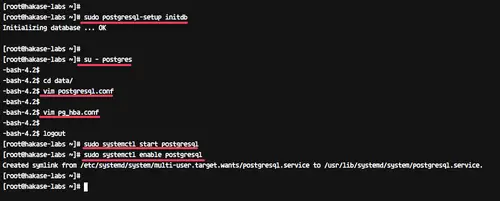
sudo yum -y install postgresql-server postgresql-contribInicializa la base de datos:
sudo postgresql-setup initdbEdita la configuración para que PostgreSQL escuche solo en localhost y habilite md5 para conexiones locales.
Cambia al usuario postgres:
su - postgresEntra en el directorio de datos y edita postgresql.conf:
cd data/
vim postgresql.conf
Descomenta y ajusta:
listen_addresses = '127.0.0.1'Guarda y edita pg_hba.conf para usar md5 en la línea local (127.0.0.1/32):
vim pg_hba.confAsegúrate de tener esta línea:
host all all 127.0.0.1/32 md5Arranca y habilita PostgreSQL:
sudo systemctl start postgresql
sudo systemctl enable postgresql
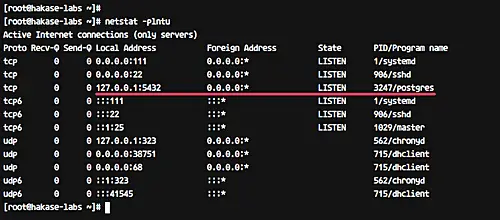
Comprueba que PostgreSQL esté escuchando:
netstat -plntuDeberías ver el puerto 5432 en 127.0.0.1.
Crear la base de datos y el usuario para Gogs
Ingresa al shell de psql como postgres:
su - postgres
psql
Crea el usuario git y permite crear bases de datos:
CREATE USER git CREATEDB;
\password git
Crea la base de datos gogs_production y asigna al usuario git:
CREATE DATABASE gogs_production OWNER git;
exit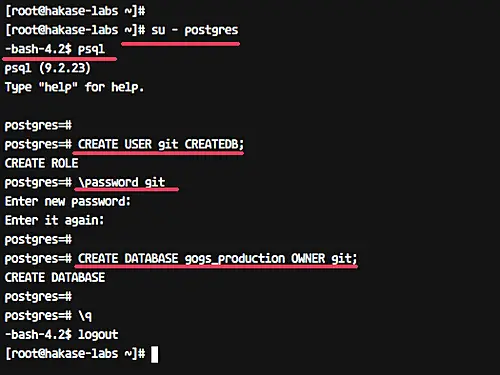
Paso 3 - Instalar Go y Git
Instala git desde los repositorios:
sudo yum -y install gitCrea el usuario del sistema para alojar Gogs y sus repositorios:
useradd -m -s /bin/bash git
passwd git
Inicia sesión como git y crea el directorio local donde colocaremos Go y descargas:
su - git
mkdir -p /home/git/local
Descarga la versión de Go adecuada. En el ejemplo original se usa go1.9.2; revisa la web oficial para la versión actual. En este tutorial reproducimos el comando usado:
cd ~/local
wget https://dl.google.com/go/go1.9.2.linux-amd64.tar.gz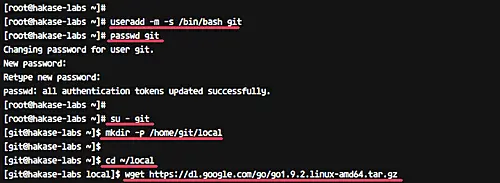
Extrae y limpia el tar:
tar -xf go1.9.2.linux-amd64.tar.gz
rm -f go1.9.2.linux-amd64.tar.gz
Configura las variables de entorno para Go (GOROOT y GOPATH) en el .bashrc del usuario git:
cd ~/
echo 'export GOROOT=$HOME/local/go' >> $HOME/.bashrc
echo 'export GOPATH=$HOME/go' >> $HOME/.bashrc
echo 'export PATH=$PATH:$GOROOT/bin:$GOPATH/bin' >> $HOME/.bashrc
Recarga el shell:
source ~/.bashrcAsegúrate de usar bash como shell predeterminado y comprueba la versión de Go:
go version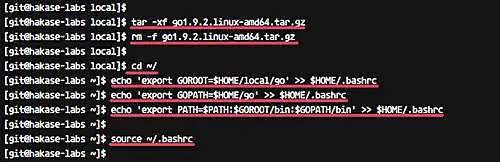
Go está instalado para el usuario git.
Paso 4 - Instalar Gogs (compilar desde el código fuente)
Como usuario git, descarga Gogs desde GitHub usando go get:
su - git
go get -u github.com/gogits/gogs
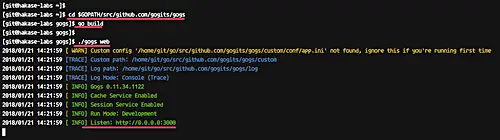
El código se descarga en $GOPATH/src/github.com/gogits/gogs. Compílalo:
cd $GOPATH/src/github.com/gogits/gogs
go build
Si no hay errores, ejecuta Gogs en modo web:
./gogs webGogs arranca en la IP pública por defecto en el puerto 3000 (para pruebas). Visita http://TU_IP:3000/ en un navegador.
Ejemplo de acceso:
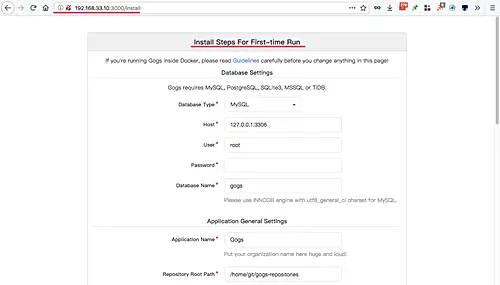
Presiona Ctrl+C en la terminal para detener Gogs antes de continuar con la configuración permanente.
Paso 5 - Configurar Gogs
Crea un directorio custom para configuraciones y copia el archivo app.ini de ejemplo:
cd $GOPATH/src/github.com/gogits/gogs
mkdir -p custom/conf/
cp conf/app.ini custom/conf/app.ini
vim custom/conf/app.ini
Ajusta la sección [server] para forzar Gogs a escuchar solo en localhost (buena práctica con proxy inverso):
[server]
 PROTOCOL = http
 DOMAIN = localhost
 ROOT_URL = %(PROTOCOL)s://%(DOMAIN)s:%(HTTP_PORT)s/
 HTTP_ADDR = 127.0.0.1
 HTTP_PORT = 3000
En la sección [database] configura tus credenciales de PostgreSQL:
[database]
 DB_TYPE = postgres
 HOST = 127.0.0.1:5432
 NAME = gogs_production
 USER = git
 PASSWD = aqwe123@
Guarda y arranca Gogs para verificar la configuración:
./gogs web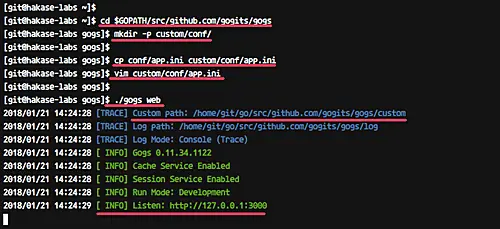
Gogs ahora corre como servicio web accesible en 127.0.0.1:3000.
Notas: reemplaza PASSWD por una contraseña segura y, preferiblemente, administra credenciales con un gestor o variables seguras en producción.
Paso 6 - Ejecutar Gogs como servicio en CentOS 7 (systemd)
Crea la unidad systemd para ejecutar Gogs como servicio. Crea /etc/systemd/system/gogs.service:
cd /etc/systemd/system
vim gogs.service
Pega la siguiente configuración (ajusta WorkingDirectory y ExecStart según tu GOPATH):
[Unit]
 Description=Gogs
 After=syslog.target
 After=network.target
 After=mariadb.service mysqld.service postgresql.service memcached.service redis.service

 [Service]
 # Modify these two values and uncomment them if you have
 # repos with lots of files and get an HTTP error 500 because
 # of that
 ###
 #LimitMEMLOCK=infinity
 #LimitNOFILE=65535
 Type=simple
 User=git
 Group=git
 WorkingDirectory=/home/git/go/src/github.com/gogits/gogs
 ExecStart=/home/git/go/src/github.com/gogits/gogs/gogs web
 Restart=always
 Environment=USER=git HOME=/home/git

 [Install]
 WantedBy=multi-user.target
Recarga systemd e inicia el servicio:
systemctl daemon-reload
systemctl start gogs
systemctl enable gogs
Comprueba estado y puertos:
netstat -plntu
systemctl status gogs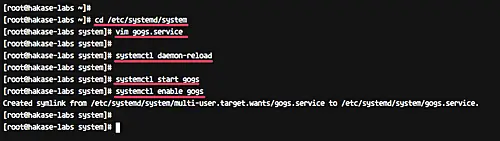
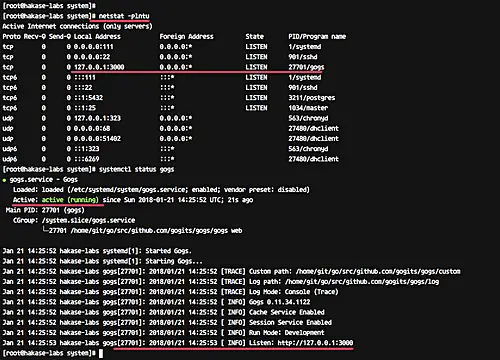
Consejo: usa journalctl -u gogs -f para seguir logs en tiempo real.
Paso 7 - Instalar y configurar Nginx como proxy inverso para Gogs
Instala Nginx desde EPEL:
yum -y install nginxCrea un bloque de servidor para Gogs en /etc/nginx/conf.d/gogs.conf:
cd /etc/nginx/
vim conf.d/gogs.conf
Versión mínima (igual a la original):
server {
    listen 80;
    server_name git.hakase-labs.co;

    location / {
        proxy_pass http://127.0.0.1:3000;
    }
}
Recomendación para producción: añade encabezados proxy y manejo de WebSocket. Ejemplo mejorado:
server {
    listen 80;
    server_name git.hakase-labs.co;

    location / {
        proxy_set_header Host $host;
        proxy_set_header X-Real-IP $remote_addr;
        proxy_set_header X-Forwarded-For $proxy_add_x_forwarded_for;
        proxy_set_header X-Forwarded-Proto $scheme;
        proxy_pass http://127.0.0.1:3000;
        proxy_read_timeout 120;
        proxy_buffering off;
    }
}
Prueba la configuración de Nginx:
nginx -tInicia y habilita Nginx:
systemctl restart nginx
systemctl enable nginx
Comprueba que el puerto 80 esté en escucha:
netstat -plntu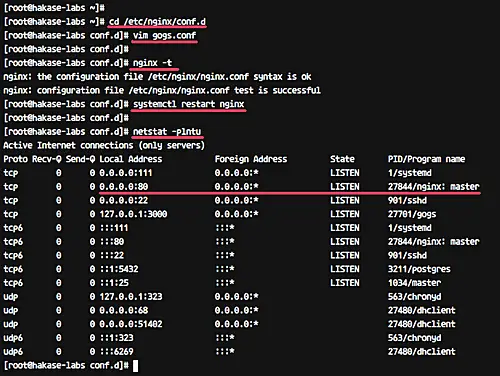
Notas de seguridad adicionales para Nginx y SELinux
- Si SELinux está habilitado, añade el puerto 3000 al tipo http_port_t:
yum -y install policycoreutils-python
semanage port -a -t http_port_t -p tcp 3000- Abre el puerto 80 en el firewall (firewalld):
firewall-cmd --permanent --add-service=http
firewall-cmd --reload- Para producción, configura TLS (Let’s Encrypt) y fuerza redirección HTTPS.
Paso 8 - Pruebas finales
Abre en tu navegador la URL pública configurada:
En la página de instalación introduce los datos de PostgreSQL (host, puerto, usuario, contraseña, nombre de BD). Luego expande “Admin account settings” y crea el usuario administrador.
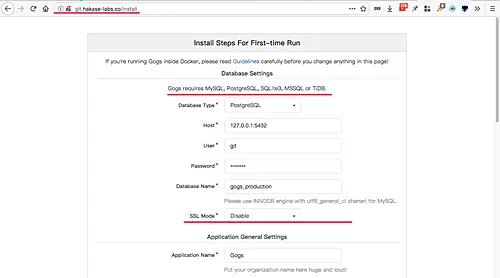
Rellena usuario admin, contraseña y correo:
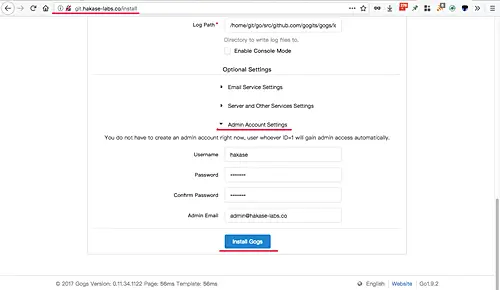
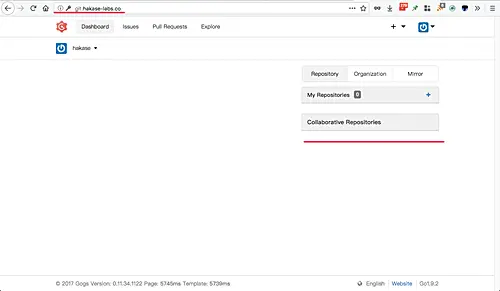
Haz clic en “Install Gogs”. Serás redirigido al Dashboard de usuario.
Panel de administración:
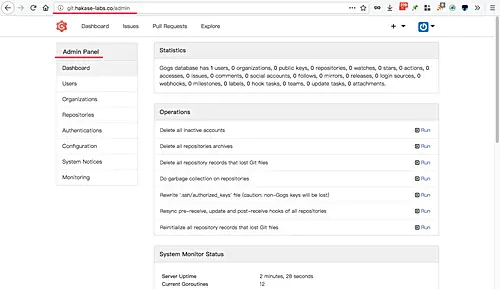
Gogs ya está instalado con PostgreSQL y Nginx en CentOS 7.
Lista de verificación rápida (checklist)
- EPEL instalado
- PostgreSQL inicializado y en 127.0.0.1:5432
- Usuario git y base gogs_production creados
- Go y Git instalados para el usuario git
- Gogs compilado y configurado en custom/conf/app.ini
- Servicio systemd gogs activo y habilitado
- Nginx instalado y proxy configurado
- Firewall y SELinux ajustados (si aplica)
- Instalación final probada en el navegador
Playbook breve: desplegar Gogs (resumen operativo)
- Preparar servidor: actualizar paquetes y añadir EPEL.
- Instalar PostgreSQL y crear usuario/BD para Gogs.
- Crear usuario git y preparar entorno Go.
- Descargar y compilar Gogs en $GOPATH.
- Configurar custom/conf/app.ini con DB y server (HTTP_ADDR=127.0.0.1).
- Crear unidad systemd gogs.service y habilitar.
- Instalar Nginx y crear conf.d/gogs.conf con proxy_pass a 127.0.0.1:3000.
- Ajustar firewall/SELinux y obtener certificado TLS (opcional).
- Acceder a la URL y completar la pantalla de instalación.
Operaciones: crear backup y rollback (sencillo)
Backup rápido
- Repositorios: copia /home/git/gogs-repositories (o la ruta configurada) con rsync.
- Base de datos: volcar PostgreSQL:
pg_dump -U git -h 127.0.0.1 gogs_production > gogs_production.sqlRollback básico
- Detén el servicio Gogs: systemctl stop gogs
- Restaura los repositorios desde la copia.
- Restaura la BD si es necesario: psql -U git -d gogs_production < gogs_production.sql
- Inicia Gogs: systemctl start gogs
Seguridad y buenas prácticas
- No expongas Gogs directamente en Internet en el puerto 3000. Usa proxy inverso (Nginx).
- Habilita HTTPS con certificados válidos.
- Usa contraseñas fuertes para la BD y el administrador.
- Restringe PostgreSQL a localhost si Nginx/Gogs corren en la misma máquina.
- Aplica actualizaciones periódicas y revisa CVE relevantes.
Alternativas y cuándo elegirlas
- Si prefieres contenedores: usa la imagen oficial de Gogs en Docker. Es más fácil de aislar y actualizar.
- Si quieres más características empresariales: valora Gitea (fork comunitario) o GitLab (más pesado).
- Para kioscos someros o pruebas: SQLite es más simple, pero no es ideal en grandes instalaciones.
Solución de problemas común
- Gogs no arranca: revisa journalctl -u gogs y logs en custom/log.
- Error de conexión a PostgreSQL: verifica pg_hba.conf, que postgresql esté en 127.0.0.1, y que las credenciales sean correctas.
- Nginx devuelve 502/504: confirma que Gogs está escuchando en 127.0.0.1:3000 y que SELinux no bloquea el puerto.
- Problemas con websockets (hooks/SSH web UI): agrega proxy_set_header y proxy_buffering off en Nginx.
Roles y tareas (checklist por rol)
Administrador de sistemas
- Instalar EPEL y paquetes.
- Configurar PostgreSQL y SELinux/firewall.
- Crear unit systemd y configurar usuario git.
Desarrollador / propietario del proyecto
- Crear cuentas y repositorios en Gogs.
- Configurar acceso SSH (claves públicas) en perfiles.
- Revisar integraciones y webhooks.
Operaciones / Seguridad
- Habilitar TLS y renovar certificados.
- Auditar accesos y backups periódicos.
Diagrama de decisión (flujo básico)
flowchart TD
  A[¿Necesito autoalojar Git?] -->|Sí| B[Elegir solución]
  B --> C{Requisitos}
  C -->|Ligero, fácil| D[Gogs]
  C -->|Contenedores| E[Docker + Gogs]
  C -->|Características avanzadas| F[GitLab]
  D --> G[Implementar en CentOS 7]
  E --> G
Criterios de aceptación (instalación completa)
- Gogs se inicia como servicio systemd y permanece activo tras reinicio.
- Nginx sirve la URL pública en el puerto 80 (o 443 con TLS).
- La instalación web permite completar la configuración usando PostgreSQL.
- Se pueden crear repositorios y realizar push/pull desde un cliente Git.
Referencia
https://gogs.io/docs/installation
Resumen final
Gogs ofrece un servidor Git autohospedado ligero. Siguiendo estos pasos instalas PostgreSQL, Go y Gogs, lo ejecutas como servicio y colocas Nginx como proxy inverso. Aplica las recomendaciones de seguridad (TLS, SELinux, firewall) antes de poner la instancia en producción.

Materiales similares

Podman en Debian 11: instalación y uso
Apt-pinning en Debian: guía práctica

OptiScaler: inyectar FSR 4 en casi cualquier juego
Dansguardian + Squid NTLM en Debian Etch

Arreglar error de instalación Android en SD
