
Instalar y usar Ubuntu Netbook Remix
TL;DR
Prepara un USB, arranca e instala Ubuntu Netbook Remix (UNR) en tu netbook para una experiencia ligera. Esta guía explica cómo crear el medio USB, arrancar, probar en modo live, instalar en disco y resolver problemas comunes. Incluye checklist, alternativas ligeras y consejos de rendimiento.
Definiciones rápidas
- UNR: Ubuntu Netbook Remix, una variante de Ubuntu optimizada para netbooks.
- Live USB: unidad USB con una imagen arrancable que permite ejecutar el sistema sin instalarlo.
- Gnome Shell: interfaz gráfica moderna para entornos GNOME.
- Espacios de trabajo: escritorios virtuales que permiten organizar ventanas en múltiples áreas.
Por qué usar UNR
Ubuntu Netbook Remix fue creado para adaptarse a pantallas pequeñas y hardware limitado. Si tu netbook viene con un sistema preinstalado poco práctico o pesado, UNR ofrece:
- Interfaz optimizada para pantallas pequeñas.
- Arranque rápido desde USB.
- Experiencia similar a Ubuntu con un enfoque en aplicaciones comunes (navegador, correo, música).
No es necesariamente la opción más ligera del mercado, pero ofrece un equilibrio entre usabilidad y recursos.
Requisitos y recomendaciones previas
- USB de al menos 1 GB (recomiendo 2 GB o más para espacio extra).
- Imagen ISO de UNR adecuada para tu equipo (descárgala del repositorio oficial o espejo verificado).
- Copia de seguridad de datos en el USB (el proceso borra la unidad).
- Opcional: verificar la suma SHA256 del ISO para asegurar integridad.
Importante: las especificaciones oficiales suelen listar Intel Atom como CPU mínima; UNR también funciona en procesadores más potentes como Core 2 Duo.
Preparar el medio USB
A continuación tienes opciones para crear el Live USB desde distintos sistemas operativos.
En Ubuntu / Linux
El paquete recomendado es usb-imagewriter. Puedes instalarlo con:
sudo apt-get install usb-imagewriterDespués ejecútalo desde Aplicaciones -> Accesorios -> Image Writer. Selecciona el archivo .iso y la unidad USB. ADVERTENCIA: esto borrará todos los datos de la unidad.
En Windows
- Opción gráfica recomendada: balenaEtcher o Rufus (versiones modernas).
- Selecciona la ISO y la unidad USB, inicia el proceso y espera a que termine.
En macOS
- Opción gráfica recomendada: balenaEtcher.
- Alternativa avanzada: usar dd desde terminal (requiere identificar correctamente /dev/rdiskN). Un error aquí puede sobrescribir discos; usa la opción gráfica si no estás seguro.
Buenas prácticas al crear el USB
- Extrae la unidad USB con seguridad tras terminar.
- Prueba el USB en el equipo objetivo sin instalar para comprobar compatibilidad.
- Si la unidad no arranca, intenta recrearla con otra herramienta o prueba otro puerto USB.
Arrancar UNR (Booting)
- Apaga el netbook.
- Inserta el USB creado.
- Enciende el netbook y entra al menú de arranque (Boot Menu) o BIOS/UEFI para seleccionar la unidad USB. Algunos modelos muestran una tecla rápida (por ejemplo F12) al encender.
Si el netbook no arranca desde USB: confirma el orden de arranque en BIOS/UEFI, prueba otro puerto USB o recrea el USB con otra herramienta.
Ejecutar UNR (modo live) — primera impresión
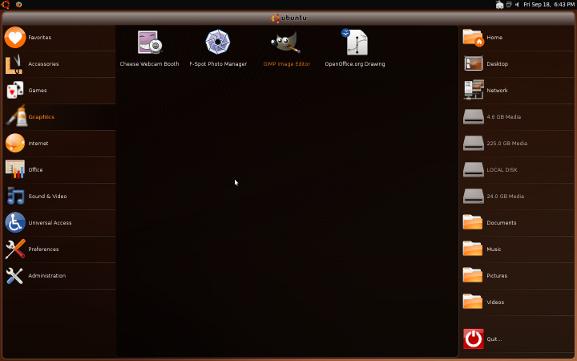
Al arrancar desde el USB verás la interfaz propia de UNR, que se diferencia del GNOME clásico. La barra superior oscura integra elementos básicos (Network Manager, reloj, control de energía). Las aplicaciones tienden a abrirse maximizada por defecto para aprovechar la pantalla pequeña.
Características principales de la interfaz:
- Favoritos: acceso rápido a tus aplicaciones más usadas.
- Área derecha con accesos a Dispositivos, Home, Music, Documents (equivalente al menú Places).
- Botón de apagar/Salir en la parte inferior del menú principal.
Ventajas: acceso rápido a apps frecuentes y menos menús jerárquicos.
Inconvenientes: autocapacidad de maximizar ventanas, ausencia aparente de espacios de trabajo y gestión más limitada de aplicaciones multi-ventana.
Instalar UNR en el disco duro
UNR utiliza el instalador estándar de Ubuntu, accesible desde el menú Favoritos. El proceso de instalación desde USB a disco es similar a cualquier instalación de Ubuntu.
Nota: no es obligatorio instalar en disco. Puedes seguir usando el Live USB, pero:
- Los cambios no son persistentes, salvo que hayas creado persistencia explícita.
- Las actualizaciones de software y configuraciones se perderán al reiniciar si no están guardadas en el disco.
Si planeas usar el netbook a diario, considera instalar en disco para persistencia y mejor rendimiento.
Lista de verificación previa a la instalación
- Copia de seguridad de datos importantes.
- USB creado y probado en modo Live.
- Comprobar espacio en disco del netbook y particionado planificado.
- Conexión a Internet (recomendado para actualizaciones y controladores).
- Conocer la tecla de arranque rápido del netbook (F12, Esc u otra).
Roles y comprobaciones específicas
- Usuario final: verificar que tus aplicaciones críticas funcionan en el modo Live.
- Administrador/IT: preparar particionado, cifrado de disco (si aplica) y respaldos.
- Desarrollador: confirmar compatibilidad de entornos (Python, compiladores, libs).
Procedimiento paso a paso: SOP para instalar desde USB
- Crear USB booteable con la ISO de UNR (ver sección de preparación).
- Arrancar el netbook desde USB y seleccionar “Probar sin instalar” para evaluar hardware.
- Verificar red, sonido, Wi‑Fi y detección de dispositivos en el entorno Live.
- Ejecutar el instalador desde Favoritos si todo funciona.
- Seguir el asistente: idioma, teclado, particionado (elige Básico o Manual si tienes experiencia).
- Configurar usuario y contraseña; opción de cifrar el directorio home si lo deseas por seguridad.
- Finalizar instalación y reiniciar sin el USB.
Criterios de aceptación: el sistema arranca desde el disco, el usuario inicia sesión y las aplicaciones básicas (navegador, red) funcionan correctamente.
Problemas comunes y runbook de resolución
A continuación un plan de actuación para incidencias frecuentes.
No arranca desde el USB
- Verifica BIOS/UEFI: activa arranque USB y deshabilita Secure Boot si es necesario.
- Prueba otro puerto USB o recrea la unidad con otra herramienta.
- Asegúrate de que la ISO no esté corrupta (compara checksums).
Wi‑Fi no detectado
- Comprueba si el controlador requiere firmware propietario.
- Conecta por cable Ethernet temporalmente y ejecuta Actualizaciones para descargar controladores.
Cambios no persistentes (estoy en modo Live)
- Si quieres persistencia, instala en disco. La sesión Live no guarda cambios a menos que la imagen incluya una partición de persistencia.
Aplicaciones que no se abren o se cuelgan
- Prueba a ejecutar desde terminal para ver mensajes de error.
- Reinstala paquetes o crea un nuevo usuario para descartar problemas de configuración.
Problemas de interfaz y limitaciones de UNR
- Autocapacidad de máxima ventana: puede entorpecer flujos de trabajo con varias ventanas.
- Falta aparente de espacios de trabajo: muchos usuarios avanzados echan en falta escritorios virtuales.
- Aplicaciones multi‑ventana (por ejemplo, The Gimp) pueden sentirse torpes en este diseño.
Contraejemplos y cuándo UNR falla
- Si trabajas con muchas ventanas o ambientes de desarrollo complejos, UNR no será ideal.
- Si necesitas escritorios virtuales y manejo avanzado de ventanas, considera alternativas ligeras.
Alternativas y enfoques distintos
Si UNR no encaja con tu flujo de trabajo, valora estas opciones:
- Ubuntu (GNOME clásico): interfaz completa, más pesada.
- Xubuntu (XFCE): ligera, buena para hardware limitado.
- Lubuntu (LXQt): aún más ligera, enfocada en menor consumo.
- Linux Mint XFCE: experiencia pulida y amigable.
- Instalar GNOME Shell o extensiones en una instalación estándar de Ubuntu para replicar algunas funciones.
Comparativa rápida
| Característica | UNR | Ubuntu (GNOME) | Xubuntu (XFCE) | Lubuntu (LXQt) |
|---|---|---|---|---|
| Uso en netbooks | Alto | Medio | Alto | Muy alto |
| Recursos requeridos | Medio | Alto | Bajo | Muy bajo |
| Soporte de multi‑ventana | Limitado | Completo | Completo | Completo |
| Personalización | Moderada | Alta | Alta | Moderada |
Consejos de rendimiento y ajustes
- Desactiva efectos visuales innecesarios.
- Cambia a aplicaciones más ligeras (p. ej., usar AbiWord en vez de LibreOffice Writer si solo necesitas editar texto).
- Usa navegadores con bajos requisitos o gestiona pestañas con extensiones que reduzcan consumo.
- Aumenta memoria virtual (swap) con moderación en discos SSD para evitar desgaste.
Compatibilidad y migración desde otros sistemas preinstalados
- Muchos netbooks vienen con distros propietarias (p. ej., Xandros). UNR suele ofrecer una experiencia más cercana a Ubuntu y un mejor ecosistema de paquetes.
- Antes de reemplazar el sistema preinstalado, realiza un backup y documenta particiones originales por si necesitas restaurar.
Seguridad y privacidad
- Si instalas en disco, considera cifrar el directorio home o el disco completo durante la instalación.
- Mantén el sistema actualizado: instala actualizaciones de seguridad regularmente.
- Revisa permisos de aplicaciones y evita instalar paquetes de fuentes no confiables.
Criterios de aceptación
Para considerar la instalación como exitosa, confirma:
- El equipo arranca desde disco sin USB.
- Red y audio funcionan correctamente.
- Aplicaciones críticas abren y funcionan (navegador, correo, gestor de archivos).
- El usuario puede actualizar el sistema y los cambios persisten tras reiniciar.
Flujo de decisión rápido (Mermaid)
flowchart TD
  A[¿Tienes USB booteable?] -->|No| B[Crear USB con Etcher o Rufus]
  A -->|Sí| C[Arrancar desde USB]
  C --> D{¿Hardware funciona en Live?}
  D -->|Sí| E[Instalar en disco]
  D -->|No| F[Probar otra ISO/driver o alternativa ligera]
  F --> G[Considerar Xubuntu o Lubuntu]
  E --> H[Configurar seguridad y actualizaciones]
  H --> I[Finalizado]
Preguntas frecuentes
¿Puedo usar UNR sin instalarlo en el disco?
Sí. Puedes arrancar desde el USB en modo Live y usar UNR sin instalar. Ten en cuenta que los cambios no persistirán salvo que hayas creado persistencia en la unidad.
¿Qué tamaño mínimo de USB necesito?
La imagen mínima suele caber en 1 GB, pero recomiendo una unidad de 2 GB o más para comodidad y posibles archivos adicionales.
¿UNR funciona en procesadores distintos a Atom?
Sí. Atom es el requisito mínimo indicado. UNR funciona también en CPUs más potentes como Core 2 Duo; algunos usuarios han reportado buen rendimiento en estas máquinas.
¿Cómo recupero mi sistema si algo falla al particionar?
Si hiciste copia de seguridad, restaura desde ella. Si no, puedes arrancar desde el USB y usar herramientas como GParted para revisar particiones o recuperar datos con utilidades especializadas.
Resumen y recomendaciones finales
- UNR ofrece una interfaz pensada para netbooks que privilegia accesos rápidos y aplicaciones maximized.
- Es ideal para usos ligeros: navegación, correo y reproducción multimedia.
- Si dependes de escritorios virtuales, trabajo con ventanas múltiples o entornos de desarrollo intensivos, valora alternativas como Xubuntu o Lubuntu.
- Siempre prueba en modo Live antes de instalar y haz copias de seguridad.
Acciones recomendadas (checklist rápido)
- Crear USB booteable y verificar ISO.
- Probar UNR en modo Live y comprobar hardware clave.
- Decidir instalar en disco si necesitas persistencia.
- Aplicar ajustes de rendimiento y seguridad tras la instalación.
Pregunta final
Si quieres, puedo generar una checklist imprimible, un script de verificación para tu hardware o una guía personalizada según el modelo de tu netbook. Dime el modelo y el sistema operativo actual y preparo los pasos.

Materiales similares

Podman en Debian 11: instalación y uso
Apt-pinning en Debian: guía práctica

OptiScaler: inyectar FSR 4 en casi cualquier juego
Dansguardian + Squid NTLM en Debian Etch

Arreglar error de instalación Android en SD
