
Instalar Nibbleblog en Ubuntu 16.04
Introducción
Nibbleblog es un motor de blogs gratuito, ligero, sencillo y potente. Está escrito en PHP y utiliza XML para almacenar su información. Ofrece soporte multilingüe, publicaciones con cita, soporte de plugins, plantillas y temas, entre otras características.
Esta guía explica cómo instalar Nibbleblog sobre Ubuntu 16.04 y cómo dejar el servicio listo y razonablemente seguro.
Requisitos previos
- Un servidor con Ubuntu 16.04.
- Un usuario no root con privilegios sudo.
1. Preparar el sistema
Actualiza los paquetes y aplica las actualizaciones disponibles:
sudo apt-get update -y
sudo apt-get upgrade -y
Tras aplicar actualizaciones, se recomienda reiniciar el sistema si el kernel o servicios críticos se han actualizado.
2. Instalar Apache y PHP
Nibbleblog funciona sobre Apache y PHP. El tutorial original incluye este comando para instalar paquetes:
sudo apt-get install apache2 libapache2-mod-php7.0 php7.0 pkp7.0-cli php7.0-gd php7.0-mcrypt php7.0-xml wget nano unzip -yImportante: si el paquete “pkp7.0-cli” provoca error en apt, probablemente se trate de una errata. Prueba a usar “php7.0-cli” en su lugar:
sudo apt-get install apache2 libapache2-mod-php7.0 php7.0 php7.0-cli php7.0-gd php7.0-mcrypt php7.0-xml wget nano unzip -yUna vez instalados los paquetes, inicia Apache y habilítalo para que arranque con el sistema:
sudo systemctl start apache2
sudo systemctl enable apache2
Nota: PHP 7.0 está al final de su ciclo de vida. En servidores en producción considere usar una versión de PHP con soporte activo (por ejemplo PHP 7.4 o 8.x) y adaptar los paquetes correspondientes.
3. Descargar e instalar Nibbleblog
Descarga la versión indicada en el tutorial con wget:
wget https://excellmedia.dl.sourceforge.net/project/nibbleblog/v4.0/nibbleblog-v4.0.5.zipExtrae el archivo:
unzip nibbleblog-v4.0.5.zipCopia el directorio extraído al root web de Apache:
sudo cp -r nibbleblog-v4.0.5 /var/www/html/nibbleblogEl tutorial original establece permisos amplios con chmod 777. Esto funciona pero es inseguro. Recomendación más segura:
sudo chown -R www-data:www-data /var/www/html/nibbleblog
sudo find /var/www/html/nibbleblog -type d -exec chmod 755 {} \;
sudo find /var/www/html/nibbleblog -type f -exec chmod 644 {} \;
Si Nibbleblog requiere directorios con escritura por parte del servidor (por ejemplo carpeta de uploads o cache), limite los permisos a esos directorios concretos:
sudo chmod -R 775 /var/www/html/nibbleblog/storage /var/www/html/nibbleblog/cacheSustituya “storage” y “cache” por las rutas reales que Nibbleblog necesite escribir.
Importante: evitar 777 en servidores accesibles públicamente.
4. Configurar Apache para Nibbleblog
Crea un virtual host para el sitio:
sudo nano /etc/apache2/sites-available/nibbleblog.confAñade este contenido (modifica ServerName y ServerAdmin a tus valores):
ServerAdmin [email protected]
ServerName yourdomain.com
DocumentRoot /var/www/html/nibbleblog

Options -Indexes +FollowSymLinks +MultiViews
AllowOverride All
Require all granted

ErrorLog ${APACHE_LOG_DIR}/nibbleblog-error.log
CustomLog ${APACHE_LOG_DIR}/nibbleblog-access.log combined
Guarda y cierra el archivo. Luego deshabilita el sitio por defecto y habilita el nuevo:
sudo a2dissite 000-default
sudo a2ensite nibbleblog
Habilita mod_rewrite si no está activo (Nibbleblog puede necesitarlo):
sudo a2enmod rewriteReinicia Apache:
sudo systemctl restart apache25. Abrir el firewall y acceder al instalador
Si usas UFW, primero habilítalo (si aún no está habilitado):
sudo ufw enablePermite tráfico HTTP (puerto 80):
sudo ufw allow tcp/80Alternativa más simple cuando se instala Apache:
sudo ufw allow 'Apache Full'Comprueba el estado:
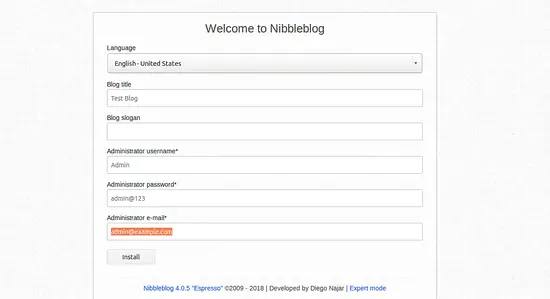
sudo ufw statusAhora abre en el navegador: http://yourdomain.com y deberías ver el instalador web de Nibbleblog.
Suministra el título del blog, nombre de administrador, contraseña y email, y pulsa “Install”.
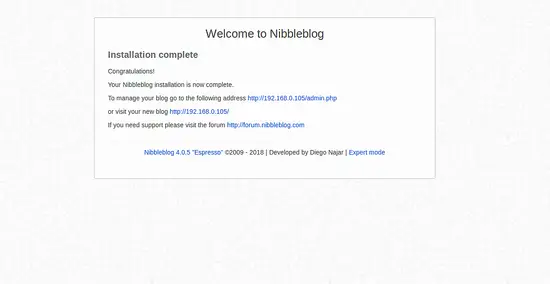
Para administrar el blog entra en: http://yourdomain.com/admin.php
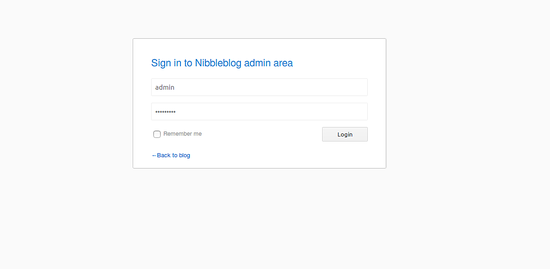
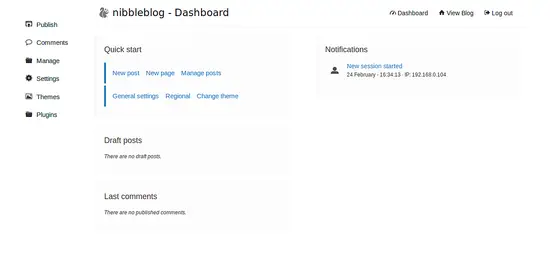
Identifícate con el usuario y contraseña de administrador para ver el panel por defecto:
6. Solución de problemas comunes
- Error 403 (Forbidden): verifica permisos y que AllowOverride All esté habilitado; revisa que el dueño sea www-data.
- Error 500 (Internal Server Error): revisa los logs de Apache en /var/log/apache2/nibbleblog-error.log y el log de PHP.
- Módulos PHP faltantes: instala módulos adicionales como php7.0-mbstring o la versión de PHP correspondiente.
- Página blanca o fallos de PHP: activa display_errors temporalmente para depuración o revisa el log de errores.
Comandos útiles:
sudo tail -n 200 /var/log/apache2/nibbleblog-error.log
sudo journalctl -u apache2 --no-pager | tail -n 200
7. Seguridad básica y buenas prácticas
- Usa HTTPS: configura un certificado Let’s Encrypt y redirige HTTP a HTTPS.
- Evita permisos 777; limita escritura solo a carpetas necesarias.
- Mantén PHP y Apache actualizados; considera versiones con soporte.
- Restringe el acceso al archivo de configuración y backups.
- Haz copias regulares del directorio /var/www/html/nibbleblog y de cualquier archivo XML que Nibbleblog use para datos.
Ejemplo de redirección a HTTPS con Certbot:
sudo apt-get install certbot python-certbot-apache -y
sudo certbot --apache -d yourdomain.com
Listas de comprobación (roles)
Administrador del servidor:
- Actualizar sistema y paquetes.
- Instalar Apache y PHP compatibles.
- Configurar virtual host y permisos.
- Obtener certificado SSL.
- Programar copias de seguridad.
Editor/Administrador de contenidos:
- Configurar título y cuenta admin.
- Revisar temas y permisos de plugins.
- Probar subida de imágenes y entradas.
Glosario (una línea)
- Nibbleblog: gestor de contenido ligero para blogs escrito en PHP.
- Apache: servidor web HTTP popular.
- UFW: firewall sencillo para Ubuntu.
- VirtualHost: configuración de Apache para alojar un sitio.
- chown: comando para cambiar propietario de archivos.
Resumen final
- Actualiza Ubuntu antes de comenzar.
- Instala Apache y PHP, corrige paquetes si hay erratas.
- Evita chmod 777; limita permisos correctamente.
- Configura VirtualHost, habilita rewrite y abre el firewall.
- Asegura el sitio con HTTPS y copias de seguridad periódicas.
Importante: prueba la instalación en un entorno de staging antes de exponerla en producción.

Materiales similares

Podman en Debian 11: instalación y uso
Apt-pinning en Debian: guía práctica

OptiScaler: inyectar FSR 4 en casi cualquier juego
Dansguardian + Squid NTLM en Debian Etch

Arreglar error de instalación Android en SD
