
Instalación y configuración básica de Ubuntu Server 16.10 (Yakkety Yak)
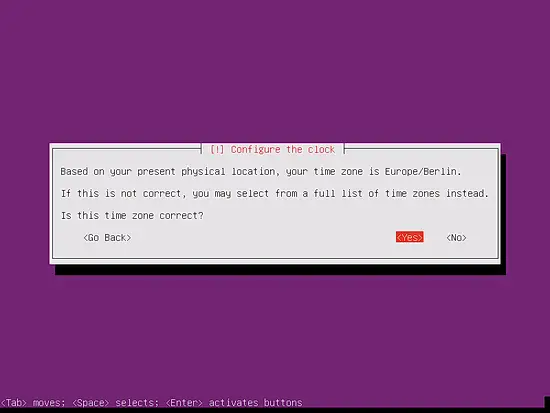
1. Revisar la zona horaria
Por favor, comprueba si el instalador detectó correctamente tu zona horaria. Si es así, selecciona Yes; de lo contrario, selecciona No y elige la zona adecuada.
Importante: una zona horaria incorrecta puede causar problemas en la programación de tareas, en los registros y en la sincronización con otros servidores.
2. Particionado del disco: usar LVM guiado o particionado manual
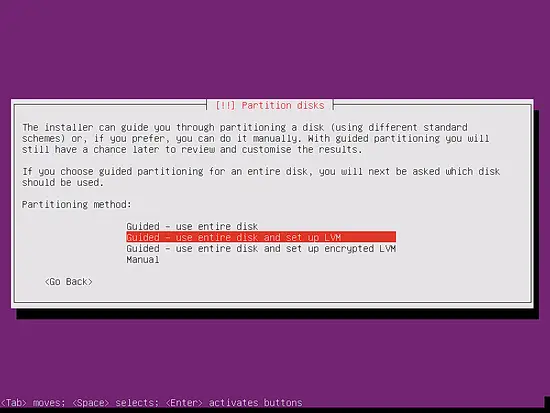
Para simplicidad en este tutorial se selecciona Guided - use entire disk and set up LVM. Esto creará un grupo de volúmenes (volume group) con dos volúmenes lógicos (logical volumes): uno para / y otro para swap. Si prefieres control total, haz el particionado manualmente.
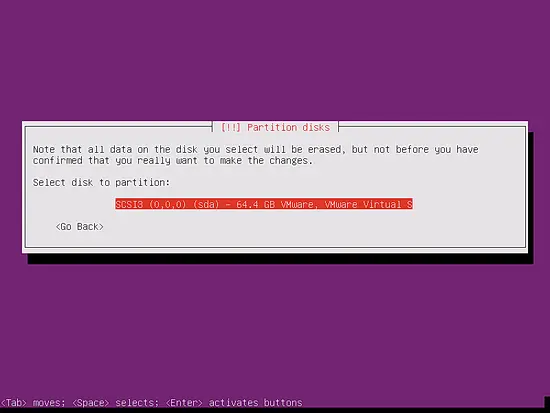
Selecciona el disco que quieres particionar:
Cuando te pregunten Write the changes to disks and configure LVM?, selecciona Yes:
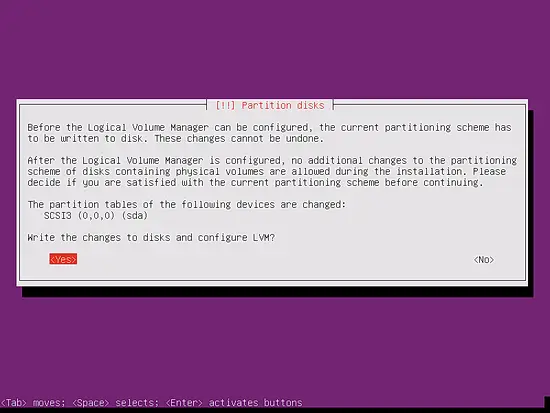
Si has elegido Guided - use entire disk and set up LVM, el particionador creará un único volume group que ocupa todo el disco. Podrás especificar cuánto espacio destinan los volúmenes lógicos a / y a swap. Es recomendable dejar algo de espacio sin asignar para poder expandir volúmenes lógicos más adelante o crear nuevos volúmenes.
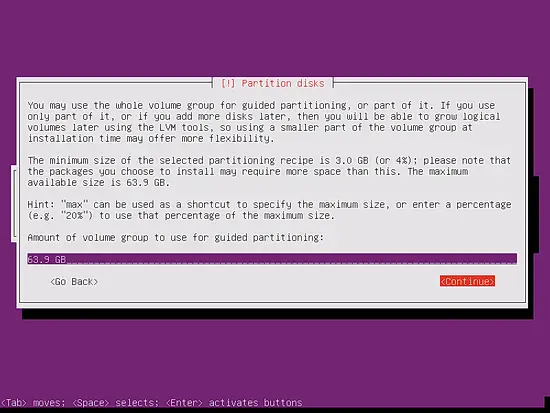
Cuando termines, responde Yes cuando se te pregunte Write the changes to disks?:
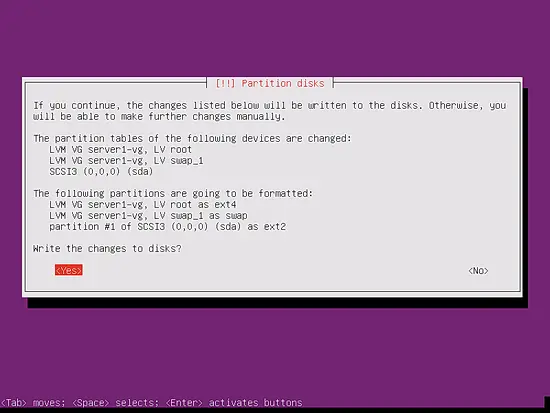
Después, tus nuevas particiones se crearán y formatearán. Este proceso borrará los datos existentes en el disco seleccionado: realiza copias de seguridad antes si hay datos que quieras conservar.
Nota: Si necesitas particiones separadas para /var, /home o /srv, elige el particionado manual o crea volúmenes lógicos adicionales con LVM tras la instalación.
3. Instalación del sistema base y configuración de apt
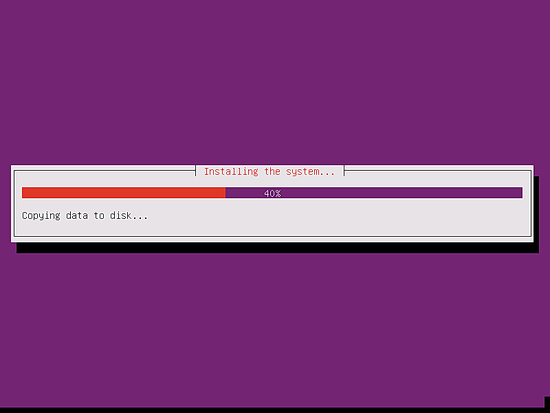
El sistema base se instala automáticamente; esto puede tardar varios minutos.
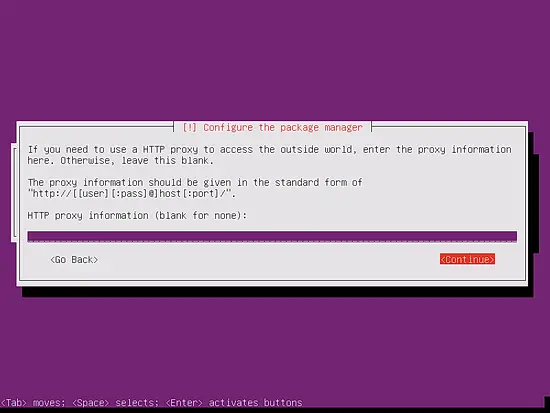
A continuación se configura el gestor de paquetes apt. Deja la línea del proxy HTTP vacía a menos que utilices un servidor proxy para acceder a Internet:
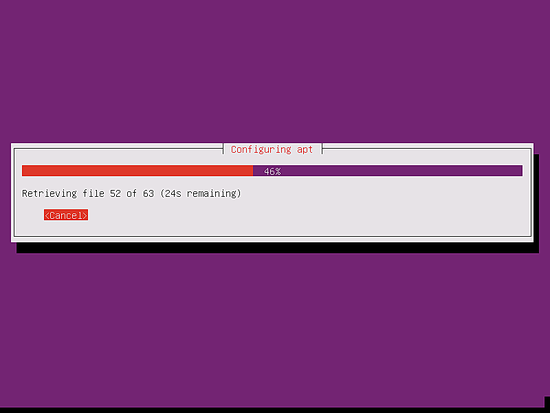
Recomendación: si administras varios servidores en producción, usar un proxy/ESM local o un repositorio espejo interno acelera las actualizaciones y reduce consumo de ancho de banda.
4. Actualizaciones automáticas y selección de paquetes base
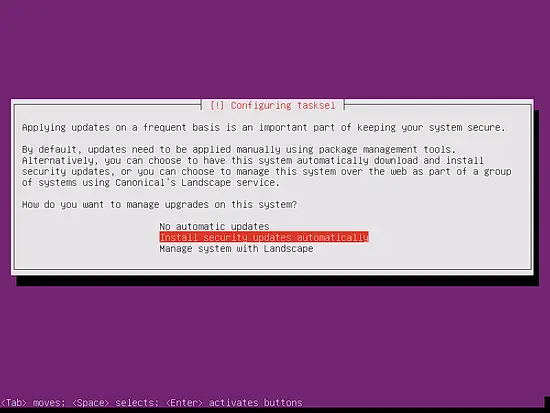
Puedes elegir Instalar actualizaciones de seguridad automáticamente (Install Security Updates automatically). Esto aplica parches críticos automáticamente y es recomendable en servidores de producción, aunque algunas organizaciones prefieren controlar las actualizaciones manualmente para evitar reinicios no planificados.
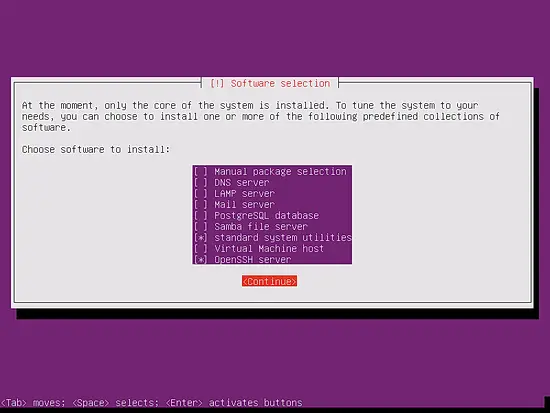
En las opciones de paquetes base, selecciona OpenSSH server y Standard System Utilities para poder conectar por SSH tras la instalación:
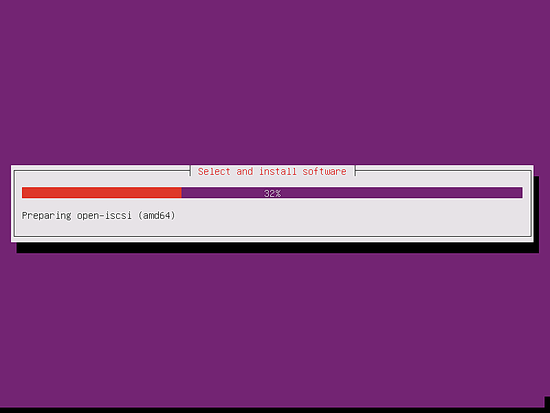
La instalación continúa hasta completar todos los paquetes seleccionados:
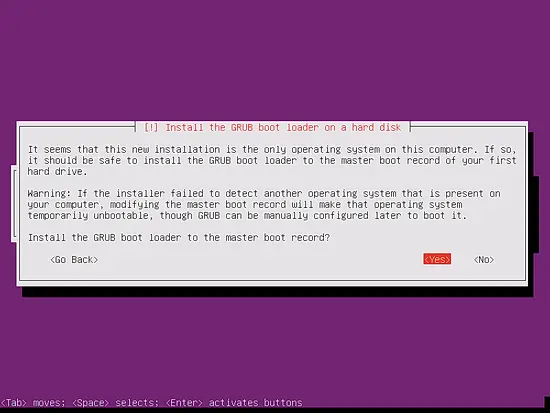
Cuando te pregunten Install the GRUB boot loader to the master boot record?, selecciona Yes para asegurar que el sistema pueda arrancar:
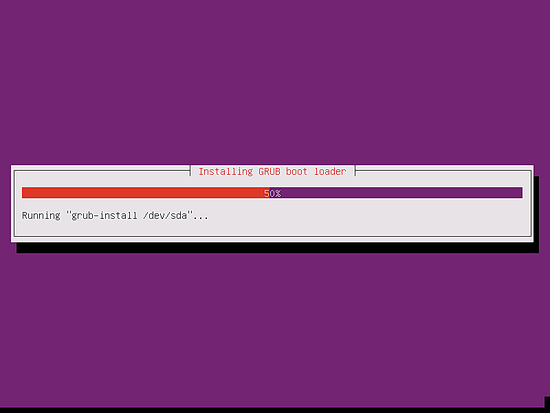
Al finalizar, el instalador terminará la instalación del sistema Ubuntu:
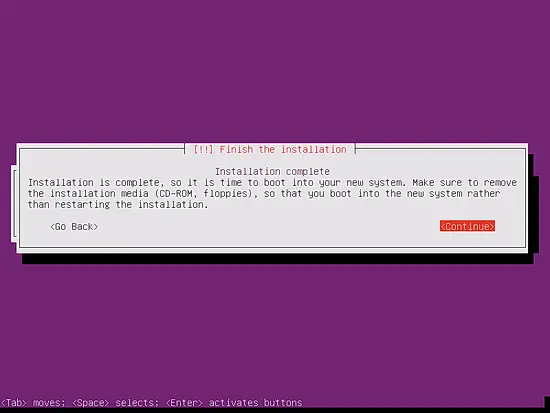
Retira el CD/medio de instalación y selecciona Continue para reiniciar el sistema:
5. Primer inicio de sesión
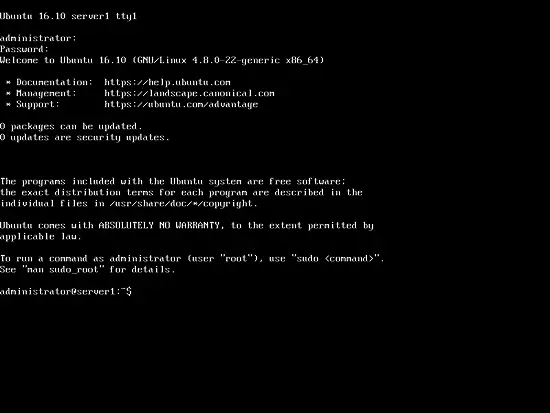
Inicia sesión en la consola o de forma remota por SSH con el usuario que creaste durante la instalación (en este ejemplo: “administrator”). El nombre de usuario puede diferir si elegiste otro durante el proceso.
6. Obtener privilegios root
Tras el reinicio, puedes iniciar sesión con tu usuario. Como los pasos de esta guía requieren privilegios root, puedes anteponer sudo a cada comando o convertirte en root ahora mismo con:
sudo -sSi prefieres habilitar directamente la cuenta root (no recomendado por la comunidad Ubuntu), asigna una contraseña root:
sudo passwd rootUsar sudo ofrece trazabilidad y reduce el riesgo de errores accidentales con privilegios permanentes.
7. Instalar el servidor SSH (opcional)
Si no seleccionaste OpenSSH durante la instalación, instálalo ahora:
apt-get install ssh openssh-serverA partir de ese momento podrás conectar con un cliente SSH (por ejemplo PuTTY en Windows) a tu servidor Ubuntu 16.10.
8. Instalar editores de texto en consola (opcional)
Instalaremos dos editores de texto: nano (fácil para principiantes) y vim-nox (vim mejorado para Debian/Ubuntu):
apt-get -y install nano vim-noxNano es más directo; vim-nox corrige comportamientos extraños del vi por defecto y ofrece funcionalidades adicionales.
9. Configurar la red para una IP estática
Por defecto el instalador configura la red por DHCP. Un servidor debe tener una dirección IP estática; si prefieres mantener DHCP, omite este capítulo.
A partir de Ubuntu 12.04 no debes editar /etc/resolv.conf directamente: usa resolvconf o especifica nameservers en la configuración de red. Más información:
man resolvconfEdita el archivo de configuración de red con nano:
nano /etc/network/interfacesDespués de la instalación, si el sistema usa DHCP, el archivo interfaces se verá así:
# This file describes the network interfaces available on your system
# and how to activate them. For more information, see interfaces(5).

source /etc/network/interfaces.d/*

# The loopback network interface
auto lo
iface lo inet loopback

# The primary network interface
auto ens33
iface ens33 inet dhcp
Para usar una IP estática 192.168.1.100 cambia el archivo para que quede así:
# This file describes the network interfaces available on your system
# and how to activate them. For more information, see interfaces(5).

source /etc/network/interfaces.d/*

# The loopback network interface
auto lo
iface lo inet loopback

# The primary network interface
auto ens33
iface ens33 inet static
        address 192.168.1.100
        netmask 255.255.255.0
        network 192.168.1.0
        broadcast 192.168.1.255
        gateway 192.168.1.1
        dns-nameservers 8.8.8.8 8.8.4.4
Aplica los cambios reiniciando la red:
service networking restartLuego edita /etc/hosts:
nano /etc/hostsY haz que quede como en este ejemplo:
127.0.0.1 localhost
192.168.1.100 server1.example.com server1

# The following lines are desirable for IPv6 capable hosts
::1 localhost ip6-localhost ip6-loopback
ff02::1 ip6-allnodes
ff02::2 ip6-allrouters
A continuación cambia el hostname del equipo:
echo server1 > /etc/hostname
hostname server1
El primer comando escribe “server1” en /etc/hostname (se lee en el arranque). El segundo establece el hostname en la sesión actual sin reiniciar el sistema.
Como alternativa puedes usar hostnamectl (systemd):
hostnamectl set-hostname server1Verifica:
hostname
hostname -f
Ejemplo de salida:
root@server1:/home/administrator# hostname
server1
root@server1:/home/administrator# hostname -f
server1.example.com
root@server1:/home/administrator#
¡Felicidades! Ahora tienes un servidor Ubuntu 16.10 básico que sirve como base para distintos roles (web, base de datos, proxy, etc.).
10. Imagen de máquina virtual (VM)
Esta guía está disponible como imagen de máquina virtual (formato OVA/OVF) para suscriptores de Howtoforge. El formato es compatible con VMWare, VirtualBox y otras herramientas que importen OVA/OVF. Encuentra el enlace de descarga en el menú derecho superior (haz clic en el nombre del archivo para descargar).
Credenciales de la VM:
Acceso SSH
Usuario: administrator
Contraseña: howtoforge
El usuario administrator tiene permisos sudo. Cambia las contraseñas tras el primer arranque.
La VM viene configurada con la IP estática 192.168.1.100; puedes cambiarla en /etc/network/interfaces como se muestra en el paso 9.
11. Enlaces
Ubuntu: http://www.ubuntu.com/
Criterios de aceptación
- El sistema arranca correctamente tras la instalación y muestra el prompt de login.
- Se puede iniciar sesión con el usuario creado y elevar privilegios con sudo.
- La red configurada con IP estática responde en la dirección configurada.
- OpenSSH está instalado y es posible establecer una conexión SSH remota (si se instaló).
Lista de comprobación previa a la instalación (Checklist)
- Copia de seguridad de datos importantes del disco a usar.
- Imagen ISO o medio de instalación verificado.
- Plan de particionado (LVM vs. particionado manual).
- Direcciones IP, puerta de enlace y DNS planificados.
- Credenciales temporales creadas y plan para rotación de contraseñas.
Comprobaciones posteriores a la instalación (Checklist administrativo)
- Actualizar paquetes: apt-get update && apt-get upgrade
- Confirmar hora y zona horaria: timedatectl
- Revisar espacio en disco: lsblk && df -h
- Revisar servicios activos: systemctl list-units –type=service
Alternativas y cuándo no usar LVM
- LVM es útil para redimensionar volúmenes y snapshots; sin embargo, si tu entorno usa un sistema de almacenamiento externo (iSCSI, SAN) o requiere cifrado de disco completo con particionado especial, evalúa particionado manual o cifrado LUKS combinado con LVM.
Contraejemplo: si el disco está diseñado para un arranque muy simple en hardware minimal, o si necesitas compatibilidad con ciertos gestores de arranque antiguos, evita agregados complejos y usa particiones tradicionales.
Seguridad básica inmediata
- Desactiva el acceso root por SSH (en /etc/ssh/sshd_config: PermitRootLogin no).
- Cambia contraseñas por defecto.
- Configura un firewall básico (ufw):
ufw allow OpenSSH
ufw enable
ufw status- Considera instalar fail2ban para proteger intentos de acceso por fuerza bruta.
Guía rápida de resolución de problemas
- Si no arranca GRUB tras la instalación: arranca desde el live CD y reinstala GRUB apuntando al disco correcto.
- Si la red no responde: verifica /etc/network/interfaces, ejecuta ifdown/ifup o reinicia el servicio networking.
- Si SSH no responde: confirma que sshd está activo (systemctl status ssh) y que el firewall permite el puerto 22.
Casos de prueba básicos (Test cases / Criteria)
- Conectar por SSH desde otra máquina: ssh administrator@192.168.1.100
- Obtener privilegios root: sudo -s
- Editar /etc/hosts y verificar resolución local: ping server1
- Actualizar paquetes sin errores: apt-get update && apt-get upgrade
Plantilla de respaldo rápido (copias antes de cambios críticos)
| Paso | Archivo/Elemento | Acción | Comentario |
|---|---|---|---|
| 1 | /etc/network/interfaces | cp /etc/network/interfaces /root/interfaces.bak | Backup antes de cambiar IP |
| 2 | /etc/hostname | cp /etc/hostname /root/hostname.bak | |
| 3 | Particiones | sfdisk -l > /root/partition-layout.txt | Captura tabla de particiones |
Diagrama de decisión (Mermaid)
graph TD
  A[¿Quieres acceso remoto SSH?] -->|Sí| B[Instalar OpenSSH]
  A -->|No| C[Omitir OpenSSH]
  B --> D{¿Servidor en producción?}
  D -->|Sí| E[Habilitar updates automáticos y firewall]
  D -->|No| F[Configurar actualizaciones manuales]
Glosario (1 línea cada término)
- LVM: capa de abstracción de volúmenes que facilita redimensionar y gestionar particiones.
- GRUB: cargador de arranque que inicia el sistema operativo.
- DHCP: protocolo para obtener configuración de red automáticamente.
- FQDN: nombre de host completamente calificado.
Resumen: tras completar estos pasos tendrás un Ubuntu Server 16.10 funcional, con particionado LVM (si elegiste esa opción), OpenSSH disponible y una IP estática configurada. Revisa las listas de verificación y aplica las medidas de seguridad básicas antes de poner el servidor en producción.

Materiales similares

Podman en Debian 11: instalación y uso
Apt-pinning en Debian: guía práctica

OptiScaler: inyectar FSR 4 en casi cualquier juego
Dansguardian + Squid NTLM en Debian Etch

Arreglar error de instalación Android en SD
