
Controlar las actualizaciones en Windows 10 Home: diferir y usar conexión medida

Introducción
En versiones anteriores como Windows 7 y Windows 8.1, los usuarios podían elegir cuándo instalar actualizaciones. Windows 10 cambió ese enfoque, especialmente en la edición Home. Microsoft prioriza reducir equipos en riesgo aplicando actualizaciones de forma más automática, pero muchos usuarios prefieren decidir cuándo recibir cambios grandes.
Este artículo describe las opciones disponibles, cómo activarlas y qué esperar. También ofrece alternativas y heurísticos para decidir cuándo instalar actualizaciones.
Términos clave (una línea cada uno)
- Actualización de características: nueva versión mayor de Windows que introduce funciones o cambios visibles. Puede ser más propensa a fallos iniciales.
- Actualización de calidad/seguridad: correcciones y parches que solucionan errores y vulnerabilidades; menos disruptivas.
- Conexión con límite de datos: ajuste que indica a Windows que la red tiene restricción de ancho o coste, y suele impedir descargas automáticas de paquetes grandes.
Habilitar Conexión con límite de datos
La opción “Conexión con límite de datos” es la principal herramienta disponible para usuarios de Windows 10 Home que quieren retrasar descargas grandes. Funciona sólo cuando el equipo está conectado por Wi‑Fi.
Pasos rápidos:
- Abre “Inicio”.
- Ve a “Configuración” > “Red e Internet” > “Wi‑Fi”.
- Haz clic en la red Wi‑Fi conectada.
- Activa “Establecer como conexión con límite de datos”.
Checklist corta:
- Confirmar que el equipo usa Wi‑Fi (no Ethernet).
- Activar la opción en la red correcta (pública/privada según corresponda).
- Revisar el uso de datos periódicamente para evitar sorpresas.
Importante: la función sólo se aplica a conexiones Wi‑Fi. Microsoft no permite indicar que una conexión Ethernet es de pago o limitada desde la interfaz estándar, por lo que si dependes de Ethernet tendrás que considerar otras alternativas.
Diferir actualizaciones (ediciones Pro/Education/Enterprise)
Si tu Windows 10 es Pro, Education o Enterprise, puedes diferir actualizaciones de características. En Home esa opción no está disponible.
Cómo diferir (ediciones compatibles):
- Abre “Configuración” > “Actualización y seguridad” > “Windows Update”.
- Haz clic en “Opciones avanzadas”.
- Activa “Diferir actualizaciones” o ajusta los plazos disponibles.
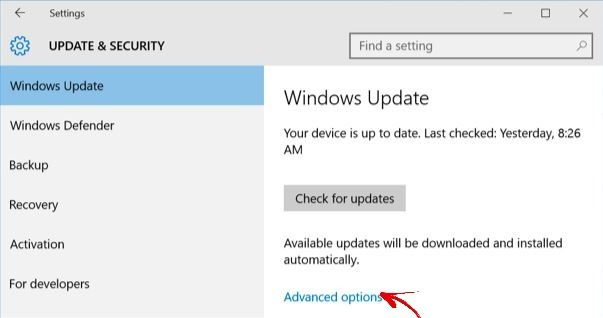
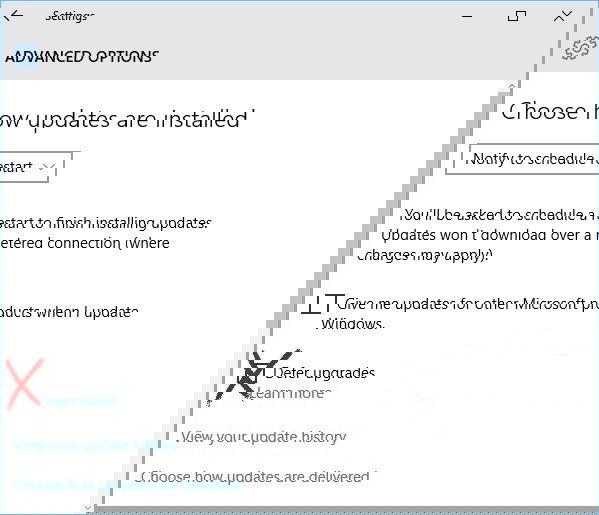
Nota: Microsoft no especifica públicamente cuánto tiempo exacto se diferirán las actualizaciones de características; suelen posponerse varios meses, pero no indefinidamente. Las actualizaciones de seguridad no se ven afectadas por esta opción: seguirás recibiéndolas.
¿Qué actualizar y cuándo? Un modelo mental simple
- Prioriza las actualizaciones de seguridad: instálalas cuanto antes.
- Para actualizaciones de características, espera si dependes de software crítico o hardware poco común.
- Si tu equipo es para trabajo productivo, espera a que la actualización acumule reportes positivos. Si es para experimentar, instala pronto.
Heurístico: en entornos de producción, espera a que al menos aparezcan varias actualizaciones acumulativas menores tras una gran versión antes de actualizar.
Alternativas cuando Windows 10 Home no permite diferir
- Usar la “Conexión con límite de datos” cuando estés en Wi‑Fi (explicado arriba).
- Programar horas de actividad y reinicios manuales para reducir interrupciones.
- Para usuarios avanzados: editar el Registro o usar políticas locales puede ofrecer más control. Esto conlleva riesgo; haz copia de seguridad y procede con cautela.
- Herramientas de terceros pueden controlar descargas, pero úsalas con prudencia y solo de fuentes confiables.
Importante: evitar actualizaciones no equivale a ignorar parches de seguridad. Mantén al menos las actualizaciones críticas instaladas.
Lista de comprobación según tu rol
Para usuarios domésticos que no quieren problemas:
- Activa “Conexión con límite de datos” en tus redes Wi‑Fi si quieres retrasar actualizaciones grandes.
- Revisa semanalmente “Opciones de Windows Update” para confirmar estado.
- Crea puntos de restauración antes de actualizar características importantes.
Para administradores/IT con ediciones Pro+:
- Usa “Diferir actualizaciones” para control centralizado.
- Prueba actualizaciones en un grupo piloto antes del despliegue general.
- Mantén políticas de seguridad que garanticen parches críticos.
Para usuarios avanzados/power users:
- Considera usar el Registro o herramientas de administración si necesitas más control.
- Documenta cambios y guarda copias de seguridad.
Riesgos y cuándo no deberías retrasar
- Si un parche corrige una vulnerabilidad explotada activamente, no lo retrases.
- En equipos sin respaldo o con datos sensibles, prioriza las actualizaciones de seguridad.
- Retrasar actualizaciones de características puede mantener bugs, pero también evita cambios incompatibles inesperados.
Mini‑metodología para decidir (3 pasos)
- Identifica el tipo de actualización (seguridad vs característica).
- Evalúa el impacto en tu flujo de trabajo (alto, medio, bajo).
- Decide: instalar inmediatamente (si es seguridad o impacto bajo) o retrasar hasta que haya reportes fiables (si es característica y alto impacto).
Preguntas frecuentes
¿La opción Conexión con límite de datos bloquea todas las actualizaciones?
No. Evita la descarga automática de paquetes grandes, pero las actualizaciones críticas de seguridad pueden seguir descargándose.
¿Puedo marcar Ethernet como conexión limitada?
No desde la interfaz estándar en Windows 10. Algunas ediciones avanzadas o ajustes del Registro pueden lograrlo, pero no es soportado de forma nativa para Home.
¿Diferir actualizaciones afecta a parches de seguridad?
No. Microsoft indica que los parches de seguridad no se ven afectados por diferir actualizaciones de características.
Conclusión
Windows 10 Home limita el control directo sobre cuándo recibir actualizaciones de características. La mejor herramienta integrada para mitigar descargas automáticas es “Conexión con límite de datos” en Wi‑Fi. Si administras equipos críticos, considera usar ediciones Pro/Education/Enterprise o estrategias de prueba y despliegue escalonado. Mantén actualizados los parches de seguridad incluso si decides retrasar las actualizaciones de funciones.
Resumen rápido:
- Windows 10 Home: control limitado.
- Usa “Conexión con límite de datos” para retrasos en Wi‑Fi.
- Las ediciones Pro+ permiten diferir actualizaciones.
- No retrases parches de seguridad críticos.
¿Prefieres que tu Windows se actualice automáticamente o prefieres controlar tú el momento? Déjanos tu experiencia en los comentarios.

Materiales similares

Podman en Debian 11: instalación y uso
Apt-pinning en Debian: guía práctica

OptiScaler: inyectar FSR 4 en casi cualquier juego
Dansguardian + Squid NTLM en Debian Etch

Arreglar error de instalación Android en SD
