
Control Center estilo iOS en Android
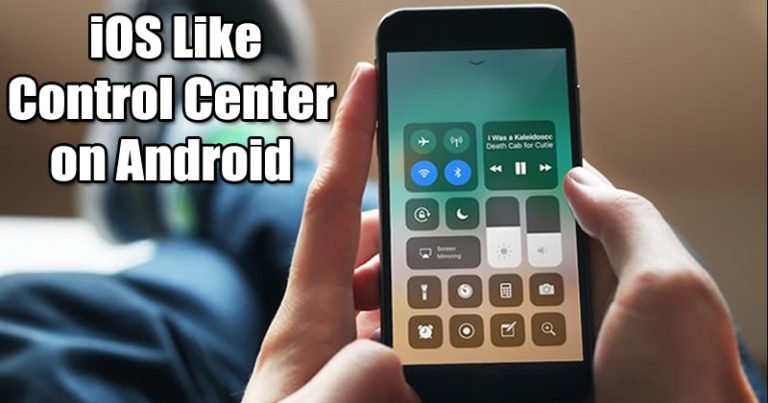
Android incluye su propio panel de ajustes rápidos en la parte superior del sistema, pero en pantallas grandes resulta incómodo alcanzarlo con una sola mano. Si prefieres el gesto de iOS (deslizar desde la parte inferior) o quieres un aspecto y accesos rápidos similares a iOS, existen aplicaciones que emulan ese Control Center y aportan toggles, controles multimedia y accesos directos.
En esta guía encontrarás aplicaciones recomendadas, instrucciones de selección e instalación, limitaciones habituales y consideraciones de privacidad y rendimiento.
Aplicaciones recomendadas
1) Quick Settings for Android
[appbox googleplay com.superandroid.quicksettings]
Quick Settings for Android ofrece un panel estilo iOS que se abre con un gesto desde la parte inferior. Incluye toggles fundamentales (Wi‑Fi, Bluetooth, Modo Avión), controles multimedia y notificaciones compactas. Permite personalizar la apariencia: color, tamaño y posición de los botones. Es una buena opción si buscas equilibrio entre apariencia y funcionalidad.
Importante: revisa los permisos antes de habilitar funciones que controlen llamadas o notificaciones.
2) iNoty 10
[appbox googleplay com.notificationos10.inotify.inotyos10]
iNoty 10 tiene un diseño muy parecido al de iOS y ofrece muchas opciones de personalización. Cambia la barra de estado, el centro de notificaciones y, con la función “Control Smart”, activa un panel tipo iOS. Es ideal si buscas una emulación visual cuidada y controles adicionales para notificaciones y música.
Notas: algunas funciones visuales pueden pedir permisos de acceso a notificaciones o superposición.
3) Control Panel
[appbox googleplay com.verycoolapps.control.center]
Control Panel aporta un Control Center básico pero funcional. Si priorizas eficiencia y simplicidad por encima del estilo exacto, esta app incluye los toggles esenciales y controles multimedia sin demasiadas florituras.
Cuándo elegirla: cuando quieras bajo consumo de recursos y menos personalización.
4) Control Center IOS 11
[appbox googleplay com.luutinhit.controlcenter]
Control Center IOS 11 emula el centro de control de iOS 11: gestos desde bordes, controles de brillo, volumen, Wi‑Fi, Bluetooth y acceso a audio. También permite deslizar en distintas direcciones desde el borde para abrir paneles secundarios.
Ventaja: integración directa con controles multimedia.
5) OS 11 iLauncher
[appbox googleplay com.vmb.openlauncher]
OS 11 iLauncher es un lanzador que trae la apariencia completa de iOS 11, incluido el Control Center. Además del panel, altera la pantalla de inicio, la pantalla de bloqueo y el panel de notificaciones para parecidos visuales muy marcados.
Advertencia: los launchers modifican más partes del sistema; pruébalos si quieres un cambio visual completo.
Cómo elegir la app adecuada (mini‑metodología)
- Define prioridad: apariencia vs rendimiento. Si quieres solo la experiencia de gesto, elige una app ligera. Si quieres el look completo, opta por un launcher.
- Comprueba permisos: acceso a notificaciones, superposición de pantalla, control multimedia. Evita apps que pidan acceso innecesario a contactos o SMS.
- Prueba durante 24–48 horas: observa consumo de batería y estabilidad.
- Si no te gusta, desinstala y restablece los permisos modificados.
Permisos y seguridad
- Acceso a notificaciones: necesario para leer y mostrar notificaciones dentro del panel. Permite que la app muestre notificaciones y controles multimedia.
- Superposición de pantalla (draw over other apps): permite que el panel aparezca sobre otras aplicaciones; es requisito habitual.
- Acceso a almacenamiento o contactos: rara vez necesario para un Control Center; desconfía si la app solicita estos permisos.
Importante: concede únicamente los permisos necesarios. Revoca permisos desde Ajustes > Aplicaciones si detectas comportamiento sospechoso.
Cuándo estas soluciones pueden fallar o no ser ideales
- ROMs muy personalizadas o privilegios del fabricante: algunos fabricantes bloquean o limitan superposiciones y gestos, impidiendo el correcto funcionamiento.
- Android Go o dispositivos con recursos muy bajos: las apps que emulan interfaces pesadas pueden ralentizar el sistema.
- Conflictos con otros launchers o gestos del sistema: si tu launcher actual ya usa gestos desde los bordes, pueden producirse solapamientos.
- Restricciones de permisos en versiones recientes de Android: nuevas políticas pueden limitar accesos que las apps utilizaban.
Alternativas a instalar un Control Center de iOS
- Ajustes rápidos nativos: reorganiza los tiles del panel de notificaciones para priorizar los toggles que más usas.
- Gestos del launcher: muchos launchers permiten asignar gestos (ej.: deslizar hacia arriba) para abrir apps o paneles.
- Apps de gestos dedicadas: apps como Gesture Control o Edge Gestures (verifica en Play Store) permiten acciones rápidas sin cambiar UI.
Heurística de decisión rápida (mental model)
- Si quieres solo accesos rápidos y bajo impacto: usa los Ajustes rápidos nativos o una app ligera tipo Control Panel.
- Si quieres apariencia iOS fiel: elige iNoty o un launcher completo como OS 11 iLauncher.
- Si te preocupa privacidad y batería: evita launchers pesados y revisa permisos.
Lista de comprobación según rol
- Usuario final (uso diario): comprobar permisos de notificaciones y superposición; probar consumo de batería 48 h; personalizar accesos.
- Administrador de dispositivo/IT: verificar compatibilidad con MDM/seguridad corporativa; probar en un dispositivo de prueba antes de desplegar.
- Desarrollador/tweaker: revisar logs (adb logcat) ante cierres; probar interacciones con gestos del sistema.
Pruebas y criterios de aceptación
- El panel se abre con el gesto configurado en al menos el 90 % de los intentos normales.
- No interfiere con llamadas entrantes ni bloquea la entrada táctil en aplicaciones críticas.
- Consumo de batería adicional razonable: ningún proceso anómalo en segundo plano tras 48 h.
- Posibilidad de revocar permisos y desinstalar sin dejar restos visibles.
Privacidad y compatibilidad (notas legales y prácticas)
- No instales apps fuera de Google Play a menos que confíes plenamente en el desarrollador.
- Revisa la política de privacidad de la app: busca claridad sobre qué datos recopilan y por qué.
- Para dispositivos de empresa, consulta al administrador antes de instalar aplicaciones que leen notificaciones.
Glosario breve
- Toggle: interruptor rápido que activa o desactiva una función del sistema (Wi‑Fi, Bluetooth).
- Superposición: capacidad de una app para dibujar elementos sobre otras aplicaciones.
- Launcher: aplicación que gestiona la pantalla de inicio y la experiencia de escritorio del dispositivo.
Preguntas frecuentes
¿Necesito root para usar estas apps?
No. La mayoría funcionan sin root usando permisos de notificaciones y superposición. Root puede permitir personalizaciones adicionales, pero no es obligatorio.
¿Afectará el rendimiento de mi teléfono?
Depende de la app. Launchers y apps con muchas animaciones pueden consumir más RAM y batería; las opciones ligeras apenas afectan el rendimiento.
¿Puedo mantener el panel nativo y usar el estilo iOS simultáneamente?
Sí, pero pueden producirse solapamientos. Ajusta gestos y pruebas para evitar conflictos.
Resumen y recomendaciones finales
- Si lo que buscas es comodidad en pantallas grandes, instalar un Control Center estilo iOS es una solución válida.
- Prioriza apps que pidan solo permisos necesarios y prueba su impacto en batería durante 48 horas.
- Si la estética no es prioritaria, considera usar los Ajustes rápidos nativos o apps de gestos que consumen menos recursos.
Importante: si trabajas con datos sensibles o en un entorno corporativo, consulta con el equipo de seguridad antes de instalar aplicaciones que acceden a notificaciones.

Materiales similares

Podman en Debian 11: instalación y uso
Apt-pinning en Debian: guía práctica

OptiScaler: inyectar FSR 4 en casi cualquier juego
Dansguardian + Squid NTLM en Debian Etch

Arreglar error de instalación Android en SD
