
Desactivar Liquid Glass (modo transparente) en iOS 26
¿Por qué aparece el efecto “Liquid Glass” y qué hace?
Apple introdujo un estilo visual más «vidrioso» en iOS 26 que combina desenfoque de fondo, bordes luminiscentes y capas semitransparentes. Este diseño pretende crear profundidad y continuidad entre elementos, pero puede degradar la legibilidad, provocar distracciones visuales o resultar incómodo para personas con sensibilidad visual.
Definición rápida: “Reducir transparencia” es una opción de accesibilidad que aumenta el contraste y elimina capas translúcidas para facilitar la lectura.
Importante: las instrucciones siguientes están pensadas para iPhone y iPad con iOS 26 o posterior. No se modifican iconos ni rutas de archivos; solo cambiamos ajustes visibles del sistema.
Pasos principales para atenuar Liquid Glass en iPhone y iPad
Paso 1: Activar “Reducir transparencia”
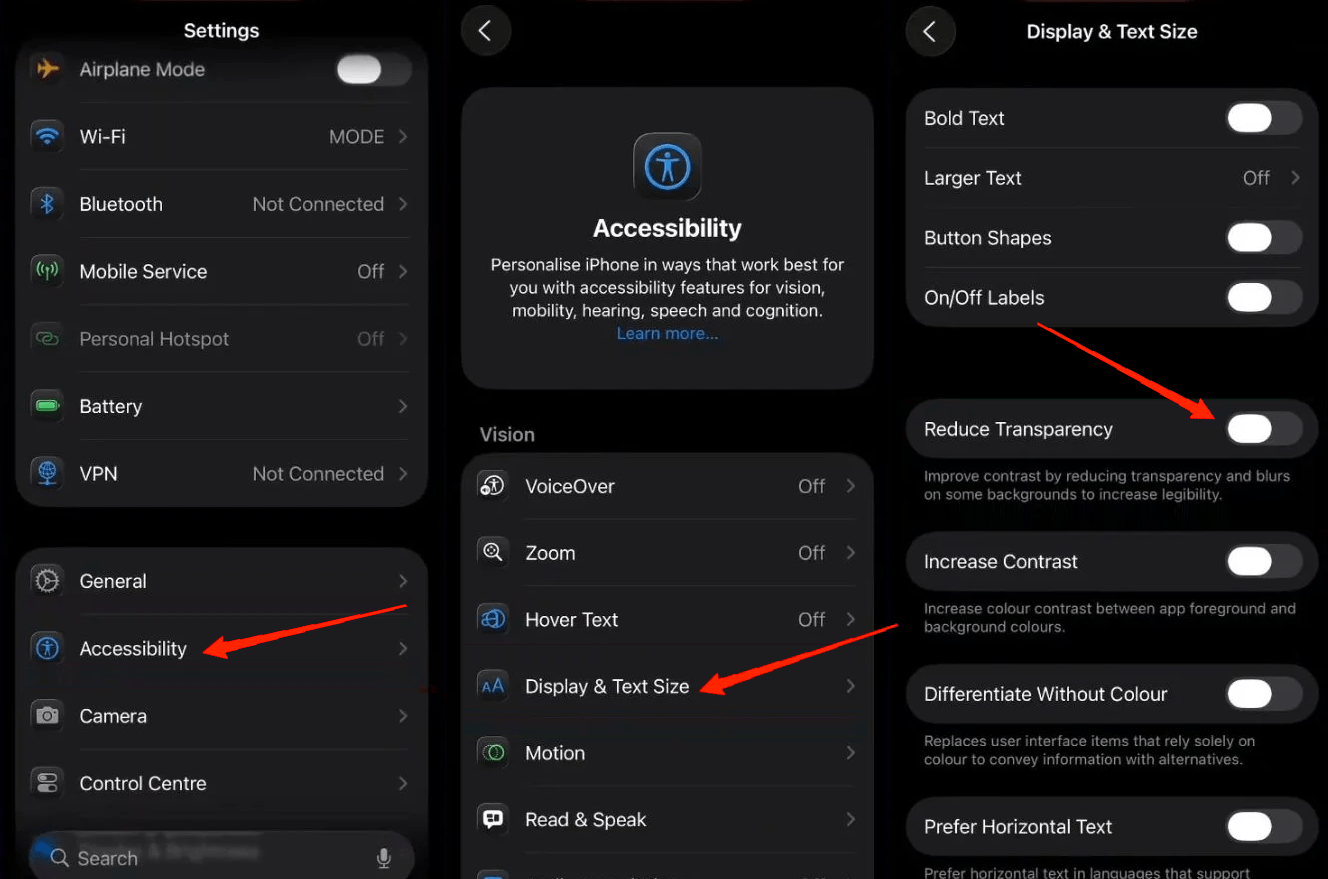
La forma más directa de minimizar el efecto es activar la opción Reducir transparencia. Esto no elimina por completo todas las capas visuales, pero reduce el desenfoque y la sensación de vidrio.
- Abre la app Ajustes.
- Pulsa Accesibilidad.
- Selecciona Pantalla y tamaño del texto.
- Activa el ajuste Reducir transparencia.
Nota: en español de iOS, el interruptor aparece como “Reducir transparencia”; actívalo (posición ON).
Paso 2: Personalizar los iconos de la pantalla de inicio
iOS 26 incluye temas de iconos que afectan la opacidad visual de los mismos. Cambiar de “Transparente” a “Predeterminado” u “Oscuro” mejora la coherencia visual.
- Mantén pulsada la pantalla de inicio hasta entrar en modo de edición.
- Toca Editar y luego Personalizar.
- En las opciones de tema de icono, evita Transparente. Prueba Predeterminado u Oscuro.
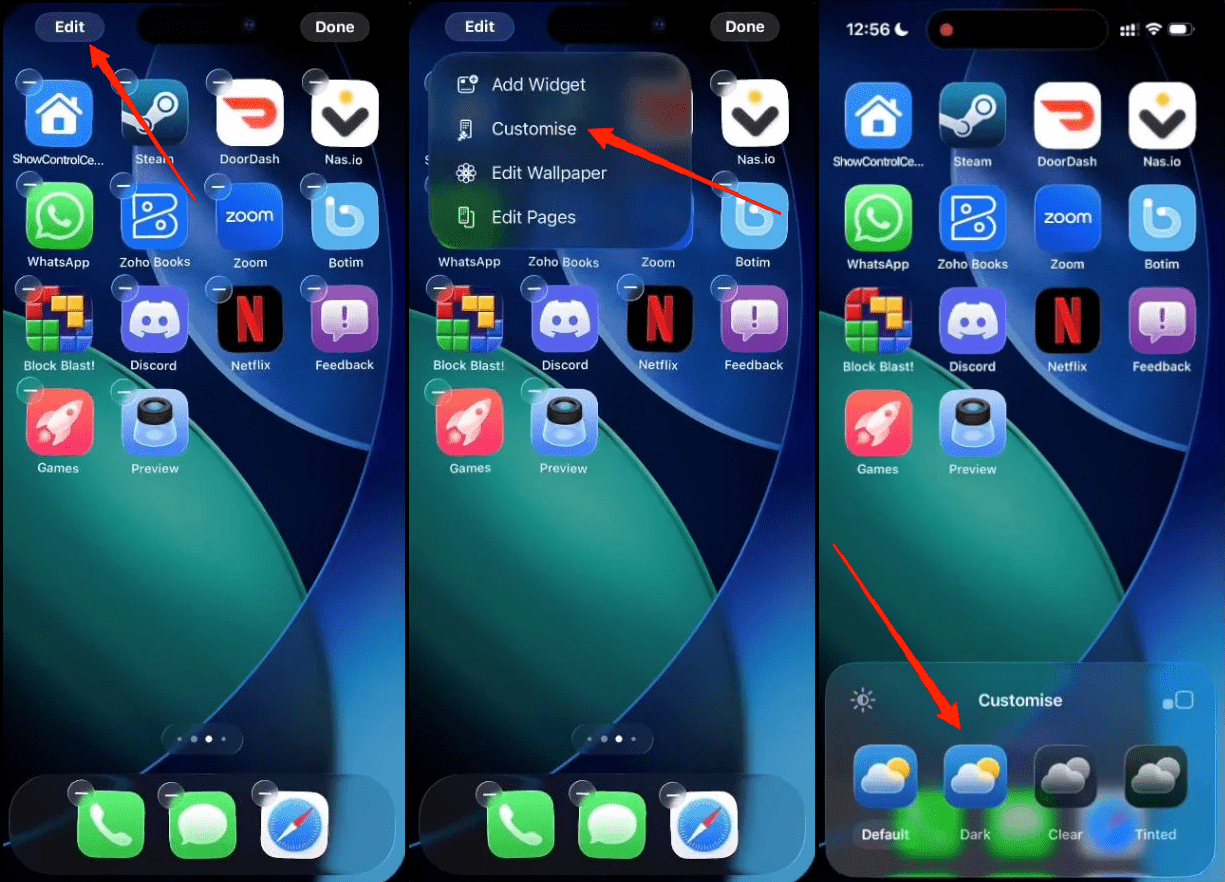
Práctica recomendada: el tema “Oscuro” suele ofrecer mayor contraste y ahorro de fatiga visual en entornos con poca luz.
Paso 3: Usar un reloj de bloqueo sólido
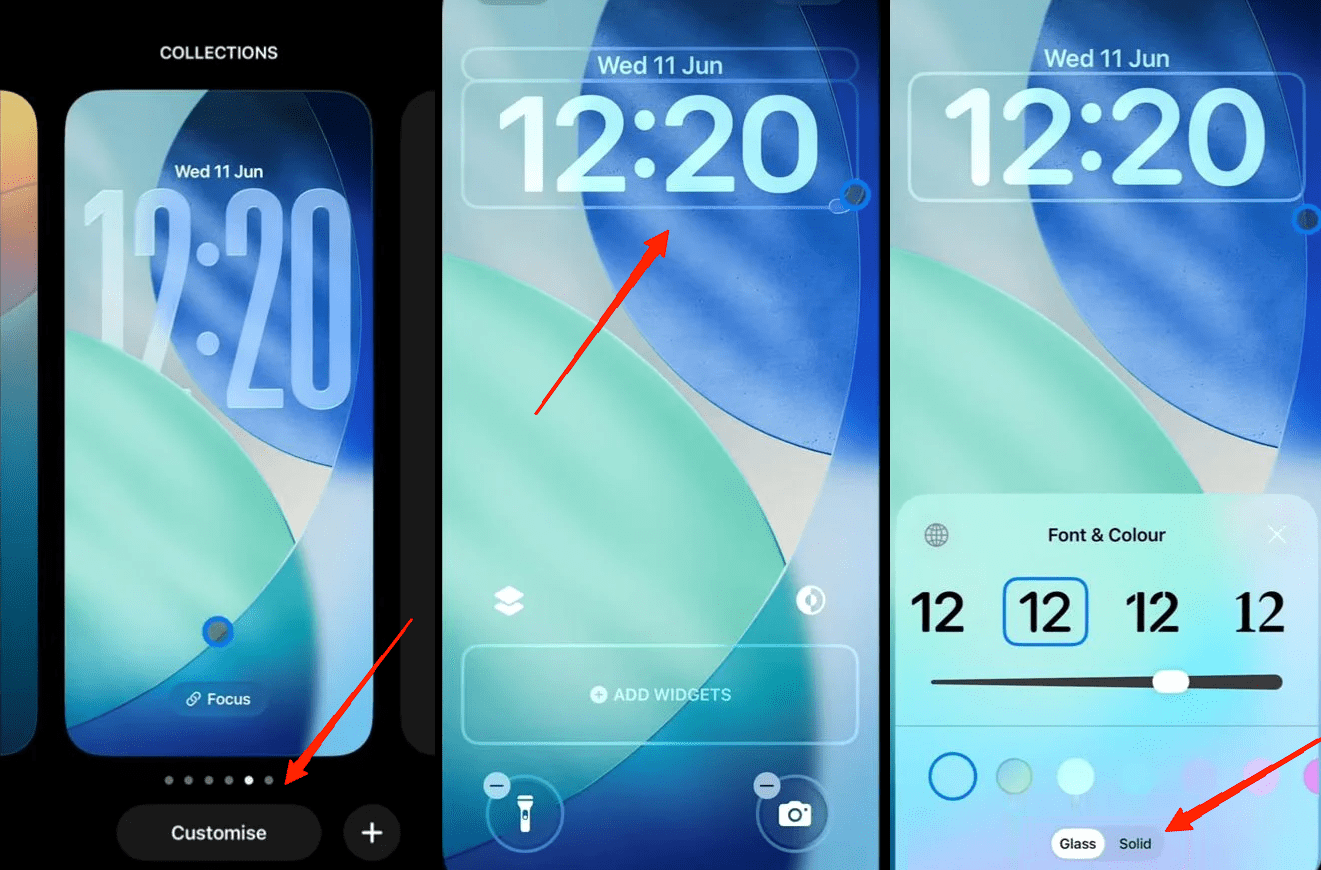
La pantalla de bloqueo también puede mostrar elementos translúcidos. Cambiar el estilo del reloj a una versión “Sólida” reduce la sensación general de transparencia.
- Mantén pulsada la pantalla de bloqueo.
- Toca Personalizar.
- Selecciona el reloj y, en las opciones, elige el estilo Sólido en lugar de “Glass”.
Paso 4: Activar el Modo oscuro
El Modo oscuro atenúa brillos y desactiva partes del efecto vidrioso que se perciben más en el tema claro.
- Abre Ajustes > Pantalla y brillo.
- En Apariencia, selecciona Oscuro.
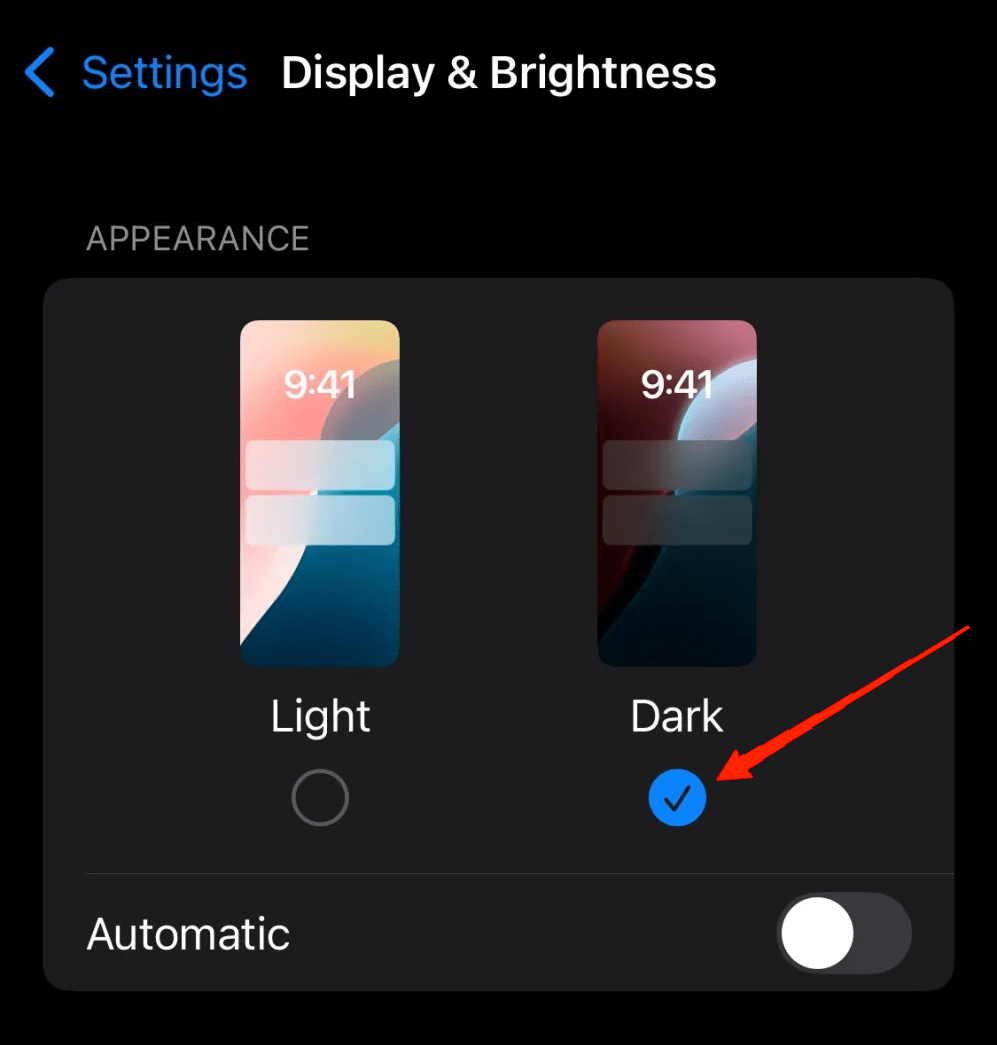
Resultado: combinando Reducir transparencia, iconos no transparentes, reloj sólido y Modo oscuro recuperarás una apariencia más mate y legible.
Alternativas y ajustes adicionales
- Aumentar contraste: en Accesibilidad > Pantalla y tamaño del texto, activa Aumentar contraste para intensificar bordes y texto.
- Reducir movimiento: activar Reducir movimiento puede minimizar animaciones relacionadas con capas translúcidas.
- Accesibilidad rápida: configura el acceso directo (triple clic en el botón lateral o de inicio) para alternar “Reducir transparencia” al instante.
- Fundas y protectores de pantalla: si la sensación es física (brillo del cristal), una funda mate o un protector antirreflejo ayuda fuera del software.
Cuando probar estas alternativas: si quieres conservar parte de la estética vidriosa, combina solo el tema de iconos o el reloj sólido y evalúa impacto antes de aplicar todos los cambios.
Caso práctico: metodología mínima para pruebas (mini-metodología)
- Haz una foto o captura de pantalla antes de cambiar ajustes.
- Activa Reducir transparencia. Revisa Mensajes, Centro de control y Ajustes.
- Cambia el tema de iconos a Oscuro. Compara íconos y widgets.
- Activa Modo oscuro. Evalúa en condiciones de luz alta y baja.
- Si algo empeora, revierte el último ajuste y prueba otra combinación.
Esta secuencia rápida permite aislar qué cambio da el mayor beneficio perceptible.
Cuando estas soluciones no bastan (contraejemplos y limitaciones)
- Apps de terceros: algunas aplicaciones no respetan las opciones del sistema y pueden seguir usando fondos translúcidos propios.
- Widgets: ciertos widgets mantienen estilos diseñados por el desarrollador que no cambian con “Reducir transparencia”.
- Problemas de compatibilidad: en versiones beta de iOS 26 o builds específicas, las etiquetas de menú pueden ubicarse en otros submenús; busca “Transparencia” desde Ajustes si no lo ves.
Si sigues viendo transparencia en apps críticas, contacta con el desarrollador o cambia manualmente los temas dentro de la propia app si existe esa opción.
Guía rápida según rol (checklist)
Usuario general
- Activar Reducir transparencia
- Probar Modo oscuro
- Cambiar iconos a Predeterminado u Oscuro
Usuario con necesidades de accesibilidad
- Activar Aumentar contraste
- Habilitar Accesibilidad rápida para alternar ajustes
- Evaluar tamaño de fuente y configurar Texto más grande
Diseñador o evaluador UI
- Revisar cómo los componentes se comportan con “Reducir transparencia”
- Probar widgets y apps externas
- Documentar inconsistencias y reportarlas al equipo de producto
Diagrama de decisión (ayuda rápida)
flowchart TD
  A[¿Molesta la transparencia?] -->|Sí| B[¿Quieres conservar algo del estilo?]
  A -->|No| Z[No cambiar]
  B -->|Sí| C[Probar iconos Predeterminado u Oscuro]
  B -->|No| D[Activar Reducir transparencia]
  C --> E{¿Satisfecho?}
  D --> E
  E -->|Sí| F[Fin]
  E -->|No| G[Activar Aumentar contraste y Modo oscuro]
  G --> F
Glosario (1 línea cada término)
- Reducir transparencia: ajuste que elimina efectos translúcidos para mejorar legibilidad.
- Modo oscuro: tema de interfaz con fondos oscuros y texto claro.
- Iconos Predeterminado/Oscuro: temas de iconos que afectan opacidad y contraste.
Preguntas frecuentes rápidas
- ¿Se puede desactivar por completo Liquid Glass? No existe un interruptor único llamado “Liquid Glass”; combinar los ajustes descritos es la mejor aproximación para eliminar la mayoría de las transparencias.
- ¿Afecta esto al rendimiento? No de forma significativa; son ajustes de interfaz y accesibilidad.
- ¿Se puede volver atrás fácilmente? Sí: vuelve a Ajustes > Accesibilidad > Pantalla y tamaño del texto y desactiva los ajustes aplicados.
Conclusión
Aplicando estos ajustes recuperarás una interfaz más mate y legible sin renunciar a la funcionalidad. Empieza por activar “Reducir transparencia” y luego ajusta tema de iconos, estilo del reloj y Modo oscuro según tu preferencia. Si una app concreta sigue mostrando transparencia, revisa sus ajustes o contacta al desarrollador.
Si necesitas ayuda paso a paso en tu dispositivo, deja un comentario con el modelo y versión de iOS y te guiaré.
Resumen de acción inmediata: activar Reducir transparencia, cambiar iconos a Oscuro, poner reloj Sólido y activar Modo oscuro.

Materiales similares

Podman en Debian 11: instalación y uso
Apt-pinning en Debian: guía práctica

OptiScaler: inyectar FSR 4 en casi cualquier juego
Dansguardian + Squid NTLM en Debian Etch

Arreglar error de instalación Android en SD
