
Montaje y puesta en marcha de tu PC paso a paso
Resumen rápido
En este artículo encontrarás una guía ampliada y práctica para montar un ordenador desde cero. Cubre preparación del lugar de trabajo, herramientas, montaje del chasis, instalación de placa y componentes, aplicación de pasta térmica, pruebas mínimas (bench test), gestión de cables, puesta en marcha y resolución de problemas. También incluye listas de verificación, criterios de aceptación y un árbol de decisión para depurar fallos.
Importante: trabaja en una superficie limpia y bien iluminada. Evita ropa sintética y descárgate a tierra antes de manipular componentes para reducir el riesgo de descarga electrostática (ESD).
Qué necesitas antes de empezar
- Un área amplia y estable (una mesa grande con buena iluminación funciona mejor).
- Todas las cajas y accesorios de los componentes a mano.
- Herramientas básicas y consumibles:
- Destornillador de cruz (preferible magnético)
- Alicates para cables
- Bridas (zip ties)
- Cutter o cuchilla tipo Exacto
- Alicates estándar (por si los necesitas)
- Paños suaves o la espuma protectora de la placa base
- Un recipiente pequeño para tornillos
- Gatitos o una fuente de moral (opcional, para el humor y ánimo)
Nota: guarda y etiquetalos si desmontas varias cajas; mezcla de tornillos puede causar problemas.
Seguridad y preparación (descarga electrostática y más)
- Toca una toma de tierra de la pared (la carcasa metálica de una toma o un radiador conectado a tierra) antes de manipular los componentes. Eso descarga la electricidad estática de tu cuerpo.
- No trabajes sobre superficies que acumulen carga (alfombras, ropa de lana o fibras sintéticas).
- Mantén las manos limpias y secas.
- Evita tocar los pines del socket de la CPU, los contactos de RAM o los conectores del M.2.
Comprobación previa (checklist breve)
- ¿Tienes todas las piezas principales? (placa base, CPU, cooler, RAM, GPU si procede, SSD/HDD, PSU, caja)
- ¿Tienes todos los cables y tornillos que vienen con la caja y la placa?
- ¿Tienes espacio suficiente y una buena fuente de luz?
Paso 1: Preparar la caja
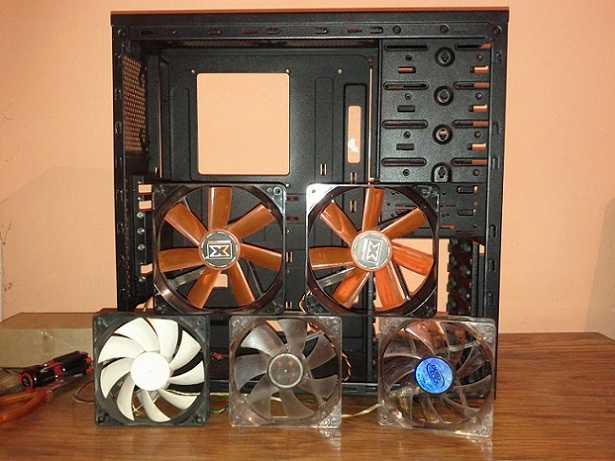
Alt: Vista interior de la caja de PC preparada con bandeja de placa base y filtros de ventilación
- Monta accesorios que se fijen a la caja: ventiladores, rejillas (fan grills), filtros de polvo y controladores si los compraste.
- En la bandeja de la placa base verás múltiples taladros pequeños. Coloca los separadores o “standoffs” en los orificios que alineen con los orificios de tu placa base.
- Coloca los cables del panel frontal (I/O) hacia la parte posterior de la bandeja si tu caja lo permite. Esto facilita la gestión de cables más adelante.
- Retira las tapas de las ranuras de expansión (con tornillos o cierres). Guárdalas con sus tornillos en el recipiente para tornillos.
Consejo: no coloques la placa base en la caja hasta que hayas montado los dispositivos o el backplate del cooler si es necesario (ver paso 4).
Paso 2: Preparar la placa base
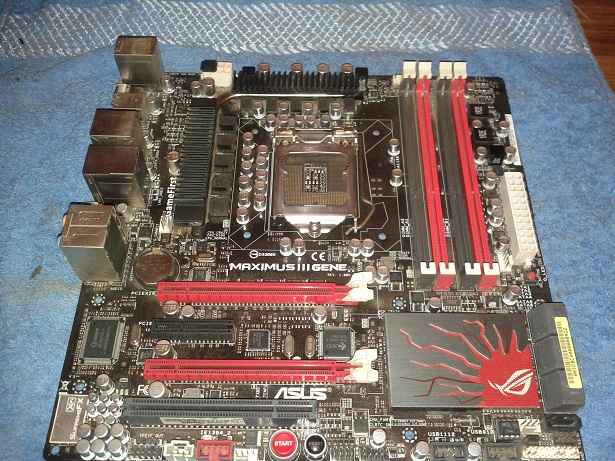
Alt: Placa base apoyada sobre espuma protectora mientras se retiran cubiertas de ranuras
- Coloca la placa sobre un paño suave o la espuma que trae; no la pongas directamente sobre la mesa.
- Retira los protectores y pegatinas de las ranuras que vayas a usar (PCIe, M.2, zócalo de CPU si es necesario). Mantén el área limpia.
- Si la placa tiene un protector en el socket de la CPU, quítalo con cuidado. No toques los pines del socket.
- Localiza la muesca o triángulo en un extremo de la CPU y alinéalo con el marcador de la placa.
- Coloca la CPU sin forzarla: si está alineada correctamente, encajará y podrás bajar la palanca del socket para fijarla.
Nota: no apliques fuerza excesiva al manipular la CPU. Si no encaja, revisa orientación y limpieza.
Paso 3: Aplicar la pasta térmica (opcional según cooler)
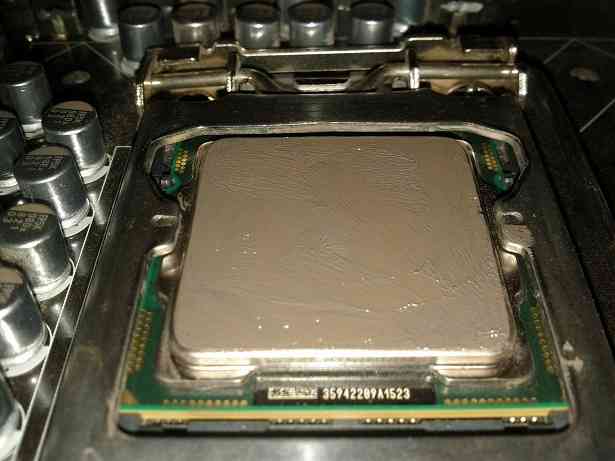
Alt: Mano aplicando una pequeña cantidad de pasta térmica en el centro del IHS de la CPU
- Algunos disipadores vienen con pasta térmica preaplicada. Si es de baja calidad, límpiala con un paño suave y alcohol isopropílico y aplica una cantidad de mejor calidad si lo deseas.
- Cantidad recomendada: una gota pequeña del tamaño de un grano de arroz o una línea fina; la capa debe quedar muy delgada al montar el cooler.
- Métodos comunes: punto central (gota), línea, X o extenderla con una espátula. El objetivo es cubrir la superficie de la CPU con una capa fina y continua.
Consejo práctico: no es necesario cubrir 100% manualmente; el apretado del cooler es lo que distribuye la pasta. Menos es mejor que demasiado.
Paso 4: Montar el disipador / cooler de CPU
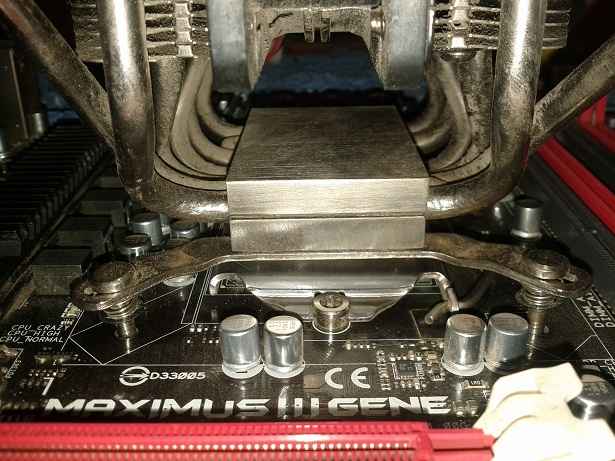
Alt: Disipador de CPU parcialmente instalado mostrando tornillos y backplate
- El procedimiento varía según el cooler:
- Coolers de stock: suelen usar clips y pasadores de plástico. Alinea y presiona hasta que encajen.
- Coolers aftermarket: normalmente requieren backplate. Coloca el backplate en la parte trasera, los separadores y fija el disipador lateralmente.
- Aprieta los tornillos en cruz: aprieta un poco un tornillo, luego el opuesto diagonal y repite hasta quedar firmes sin forzar.
- No aprietes al extremo ni deformes la placa base.
- Conecta el cable del ventilador del disipador al conector CPU_FAN de la placa.
Consejo: orienta el cooler para que el cable quede lo más cerca posible del conector CPU_FAN para un acabado limpio.
Paso 5: Montar la memoria RAM
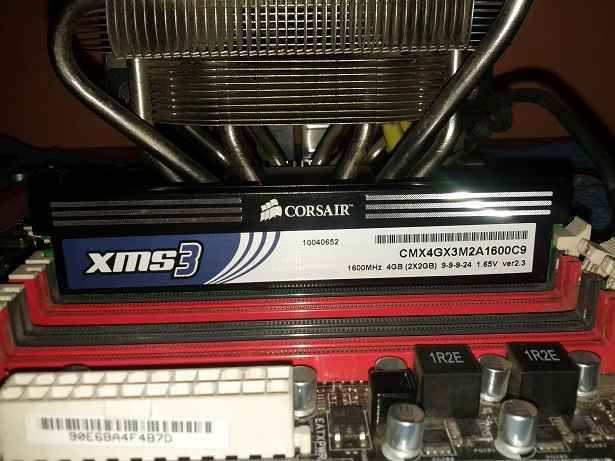
Alt: Dos módulos de memoria RAM instalados en ranuras DDR4 con seguros abiertos
- Revisa la muesca del módulo RAM y la pestaña de la ranura para alinear correctamente.
- Abre las pestañas de la ranura y presiona el módulo hasta que encaje y las pestañas cierren automáticamente.
- Instala los módulos en las ranuras recomendadas por la placa base para funcionamiento en doble canal (consulta el manual).
Atención: asegura que estén bien insertados y nivelados. Una inserción a media puede causar fallos de arranque.
Paso 6: Colocar la placa base en la caja
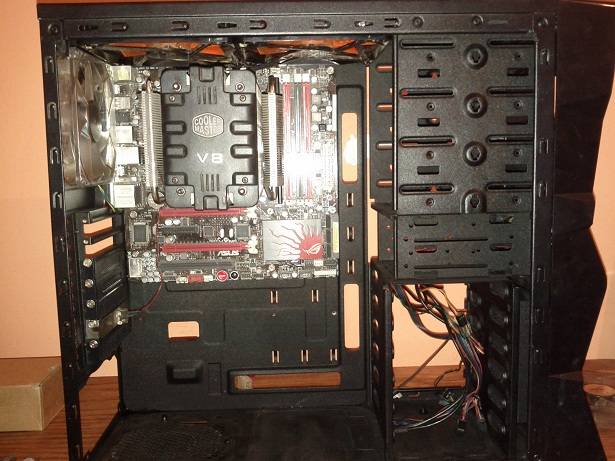
Alt: Placa base ya atornillada en la caja con el protector I/O instalado
- Coloca el panel I/O (placa trasera) en su hueco y presiónalo hasta oír el clic.
- Alinea la placa con los separadores instalados y las aberturas del panel I/O.
- Atornilla la placa en los separadores. No aprietes demasiado.
Consejo: vuelve a comprobar que los separadores estén colocados sólo donde hay tornillos; un separador adicional en una zona sin agujero puede causar cortocircuito.
Paso 7: Añadir los demás componentes (GPU, unidades, PSU)
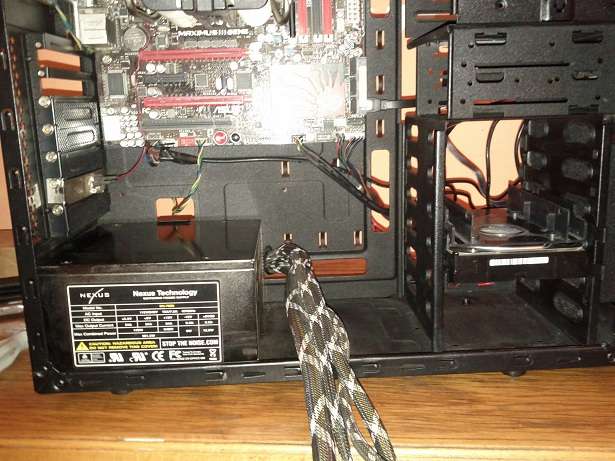
Alt: Tarjeta gráfica instalada en ranura PCIe y bahías con unidades de almacenamiento
- Inserta la tarjeta gráfica en la ranura PCIe y asegúrala con el tornillo de la carcasa.
- Monta discos duros y unidades SSD en sus bandejas o bahías. Para M.2, asegúrate de usar el tornillo largo/short adecuado.
- Instala la fuente de alimentación (PSU). Si es modular, no conectes cables todavía; monta la PSU limpia y segura.
- Vuelve a colocar las cubiertas de las ranuras de expansión si las habías retirado y guarda sus tornillos.
Consejo: cierto hardware puede requerir alimentación adicional (conectores PCIe 6/8 pines para GPU). Tenlos preparados.
Paso 8: Realizar las conexiones (alimentación y datos)
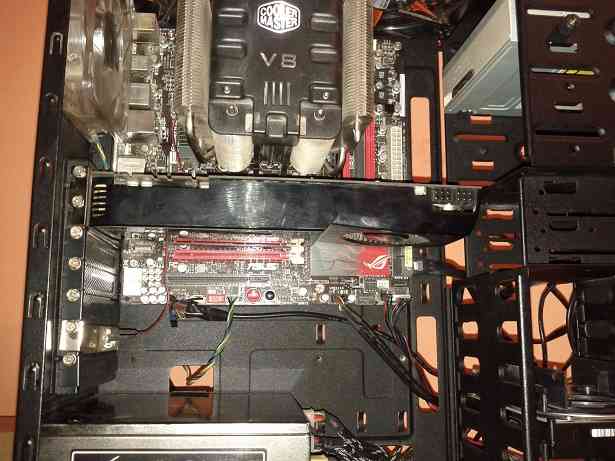
Alt: Mano conectando el cable ATX de 24 pines a la placa base con gestión de cable ordenada
- Conecta el cable ATX principal de 20/24 pines a la placa base.
- Conecta el conector de CPU 4/8 pines (EPS) cerca del zócalo del procesador.
- Conecta los cables de alimentación PCIe a la GPU si procede (6/8 pines).
- Conecta SATA y/o cables de alimentación para discos duros y unidades ópticas.
- Conecta los cables del panel frontal (Power SW, Reset, LED) y los USB/audio frontales según el manual de la placa.
Mini-lista de conectores comunes:
- 24 pines ATX (placa)
- 8 pines EPS (CPU)
- 6/8 pines PCIe (GPU)
- SATA power (unidades)
- Molex (accesorios antiguos)
Consejo: antes de gestionar cables, realiza un bench test (arranque mínimo) para comprobar que el sistema POSTea.
Paso 9: Comprobación final y arranque inicial
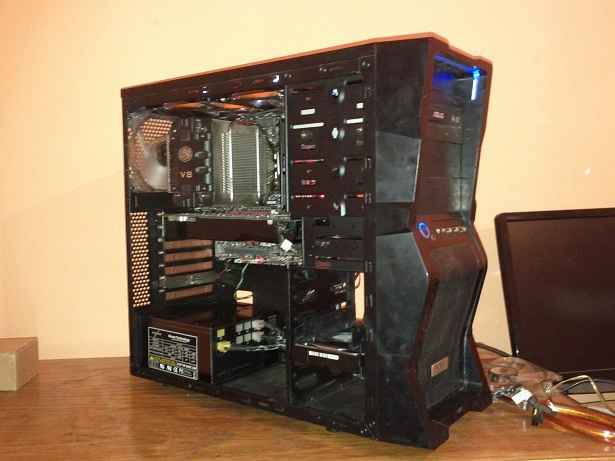
Alt: Vista general del interior del equipo con manos verificando conexiones y tornillos
- Revisa tornillos y conexiones: asegúrate de que nada esté suelto y que no haya cables pellizcados.
- Deja el panel lateral abierto para la primera prueba. Observa posibles chispas, humo o sonidos extraños al encender.
- Conecta monitor, teclado y ratón. Enciende el sistema. Busca señales de POST: ventiladores girando, pantalla del BIOS, pitidos de diagnóstico.
- Si todo funciona, apaga el equipo e instala las tapas laterales y procede con la instalación del sistema operativo.
Importante: si detectas humo o olor a quemado, apaga inmediatamente, desconecta la PSU y revisa conexiones.
Paso 10: Resolución de problemas comunes
La mayoría de los equipos no arrancan perfectamente a la primera. Aquí tienes métodos sistemáticos para depurar problemas.
Diagnóstico básico (lista de comprobaciones rápidas)
- ¿La fuente de alimentación tiene interruptor en ON? ¿El cable de alimentación está conectado?
- ¿El LED de la placa base se enciende? ¿Los ventiladores giran?
- ¿Has conectado el cable ATX de 24 pines y el EPS de CPU?
- ¿La RAM está bien asentada? Prueba con un solo módulo en la ranura recomendada.
- ¿La GPU necesita alimentación externa? ¿está bien conectada?
- ¿La pantalla está en la entrada correcta (HDMI/DisplayPort) y el monitor encendido?
Pruebas recomendadas (procedimiento mínimo)
- Retira todos los periféricos y unidades no esenciales (discos, tarjetas, periféricos USB). Deja solo: placa, CPU con disipador, un módulo de RAM, PSU y GPU solo si la placa no tiene salida integrada.
- Realiza un bench test: conecta monitor y teclado, enciende y busca señal de POST.
- Si no hay POST, intenta cambiar de ranura de RAM o prueba otro módulo. Si sigue sin POST, resetea CMOS.
- Reseteo de CMOS: desconecta la PSU, retira la batería CMOS durante 30 segundos o usa el jumper de la placa. Luego vuelve a intentarlo.
- Si hay pitidos (beep codes), consulta el manual de tu placa para interpretar el patrón.
Problemas y soluciones frecuentes
- Sin señal de vídeo pero el sistema arranca: verifica la conexión del cable de vídeo y que la GPU esté bien asentada y alimentada.
- Sistema inestable o pantallazos azules: comprueba la RAM (memtest) y temperaturas. Revisa configuración de XMP en BIOS.
- Reinicios aleatorios: puede ser PSU insuficiente o temperatura alta. Prueba con otra fuente.
- Unidades no detectadas: revisa conexiones SATA/M.2 y orden de arranque en BIOS.
Criterio general: si algo falla, vuelve a la configuración mínima y añade componentes uno a uno hasta localizar el culpable.
Árbol de decisión para fallos (Mermaid)
flowchart TD
  A[Equipo no arranca] --> B{¿Se encienden ventiladores?}
  B -- Sí --> C{¿Hay pitidos o LEDs de error?}
  B -- No --> D[Revisa PSU: cable, interruptor, prueba con otra fuente]
  C -- Sí --> E[Interpretar beep codes o LEDs según manual]
  C -- No --> F[Realiza bench test: CPU, 1 RAM, GPU si necesario]
  F --> G{POST?}
  G -- Sí --> H[Conecta periféricos uno a uno]
  G -- No --> I[Resetea CMOS y prueba RAM en otra ranura]
  I --> J{POST ahora?}
  J -- Sí --> H
  J -- No --> K[Probar con otra PSU o placa]
Mecanismos alternativos y contrajemplos
- Si tienes una placa con salida gráfica integrada, puedes probar sin GPU dedicada. Esto es útil cuando sospechas de la tarjeta gráfica.
- Si el equipo POSTea pero no llega a sistema operativo, podría ser un problema en el medio de instalación (unidad USB corrupta, orden de arranque).
- El método de aplicar pasta térmica: aunque existen muchas técnicas, en la práctica una pequeña cantidad bien distribuida suele ser suficiente. Excepciones: IHS muchas veces requiere control más exacto si se usan coolers extremos.
Caja de hechos: conectores y nombres (glosario de 1 línea cada uno)
- ATX 24 pines: alimentación principal de la placa base.
- EPS 4/8 pines: alimentación de la CPU.
- PCIe 6/8 pines: alimentación adicional para tarjetas gráficas.
- SATA power: alimentación de discos y unidades ópticas.
- M.2: interfaz compacta para SSD NVMe o SATA.
- POST: Power-On Self-Test, autodiagnóstico al encender.
Listas de verificación por rol
Para el constructor
- Herramientas y tornillos listos.
- Separadores (standoffs) correctamente colocados.
- CPU, pasta térmica y disipador instalados y conectados.
- RAM comprobada en las ranuras correctas.
- Panel I/O y tornillos colocados.
Para el tester
- Bench test realizado en un entorno con monitor y teclado.
- Registro de beep codes y LEDs.
- Pruebas de estabilidad básicas (arranque BIOS, lectura de temperatura).
Para el usuario final
- Sistema operativo instalado y drivers actualizados.
- Guía de cuidados: mantener limpios los filtros de polvo, comprobar temperaturas periódicamente.
Criterios de aceptación (qué verificar antes de entregar el equipo)
- El equipo completa POST y entra en la BIOS sin errores.
- Temperaturas en reposo son razonables (ventiladores funcionando correctamente).
- Todas las unidades y la RAM aparecen detectadas en BIOS.
- No hay ruidos inusuales, vibraciones ni olor a quemado.
- Gestión de cables segura: sin tensión en conectores.
Gestión de cables y recomendaciones de flujo de aire
- Usa las aberturas y anclajes de la caja para pasar cables por detrás de la bandeja.
- Agrupa cables con bridas y evita obstruir flujos de aire hacia ventiladores frontales o inferiores.
- Deja espacio entre GPU y discos para permitir la circulación.
Mantenimiento y comprobaciones posteriores
- Cada 6–12 meses: limpia los filtros y aspira polvo interior con un compresor suave o aspiradora de baja potencia (a distancia).
- Vigila temperaturas con software como el propio del fabricante de la placa o utilidades de terceros.
¿Cuándo reemplazar la PSU?
- Si la PSU no suministra suficiente potencia y el equipo falla bajo carga.
- Si la PSU presenta ruidos extraños, calentamiento excesivo o inestabilidad constatada.
- Para comprobar, prueba con una PSU conocida buena en el bench test.
Preguntas frecuentes
¿Debo aplicar pasta térmica si mi cooler trae preaplicada?
Si el cooler trae pasta y parece bien aplicada, puedes usarla. Si es de baja calidad o está muy desordenada, límpiala y aplica una pasta de mejor calidad.
¿Cómo sé si la RAM está en canal dual?
Consulta el manual de la placa; las ranuras suelen marcarse como A1/A2 y B1/B2. Instala módulos en las ranuras indicadas para doble canal (por ejemplo, A2 y B2).
¿Qué hago si el equipo enciende pero no muestra imagen?
Prueba conectar al puerto de vídeo integrado (si existe). Verifica la GPU y alimentación PCIe. Realiza bench test con un solo módulo de RAM y sin dispositivos no esenciales.
¿Cómo interpreto los pitidos de la placa?
Cada fabricante tiene su propio esquema. Revisa el manual de la placa para correlacionar el patrón de pitidos con el componente fallido.
Resumen final
- Prepara el espacio y herramientas.
- Monta paso a paso: caja, placa, CPU, disipador, RAM, GPU, unidades y PSU.
- Realiza un bench test antes de gestionar cables definitivamente.
- Si hay problemas, sigue el árbol de decisión: simplifica la configuración e identifica el componente culpable.
Si sigues estas instrucciones con calma y orden, lo más probable es que tengas tu equipo funcionando sin mayores sobresaltos. La satisfacción de encender por primera vez un PC que montaste tú es enorme: disfrútalo.

Materiales similares

Podman en Debian 11: instalación y uso
Apt-pinning en Debian: guía práctica

OptiScaler: inyectar FSR 4 en casi cualquier juego
Dansguardian + Squid NTLM en Debian Etch

Arreglar error de instalación Android en SD
