
Recuperar Bluetooth en Windows 10 — Guía rápida
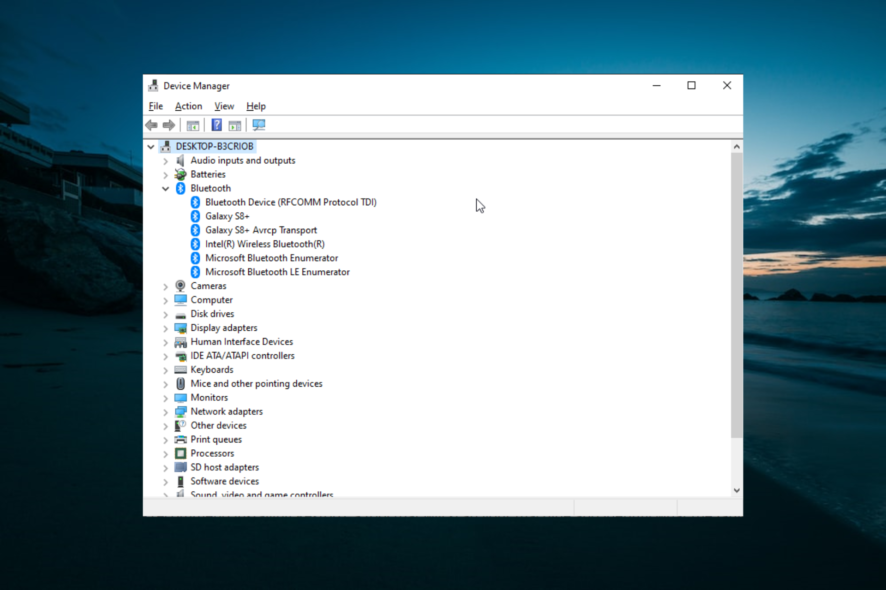
Si usas un dispositivo Bluetooth para conectar al PC, la conexión puede fallar por problemas de compatibilidad u otros motivos. Un problema frecuente es que el dispositivo Bluetooth desaparezca en Windows 10.
Esto resulta crítico si dependes mucho de periféricos inalámbricos. Afortunadamente, la mayoría de las veces se puede resolver con las soluciones que describimos en esta guía.
Causas comunes
- Drivers desactualizados o corruptos
- Servicios de Windows desactivados
- Conflictos con otros periféricos USB
- Problemas temporales del dispositivo o del adaptador receptor
- Actualizaciones pendientes o cambios de configuración
Importante
Si tienes un adaptador USB Bluetooth (receptor), prioriza reinstalar los controladores USB antes que cambiar la configuración de Windows.
Cómo recuperar Bluetooth en Windows 10
A continuación están las soluciones ordenadas de menor a mayor impacto. Prueba en orden y verifica si el dispositivo vuelve a aparecer tras cada paso.
1. Reinstalar drivers USB (para receptores Bluetooth)
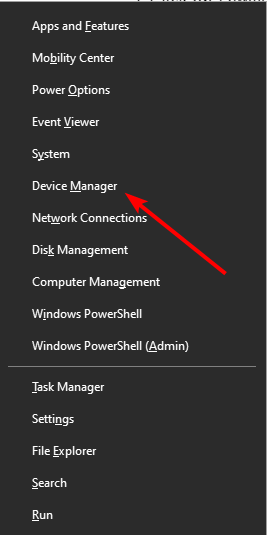
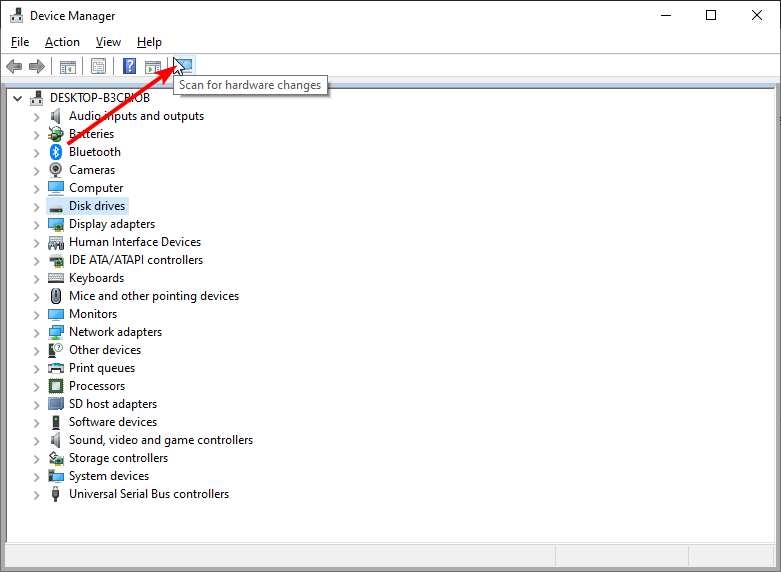
- Pulsa la tecla Windows + X y selecciona Device Manager.
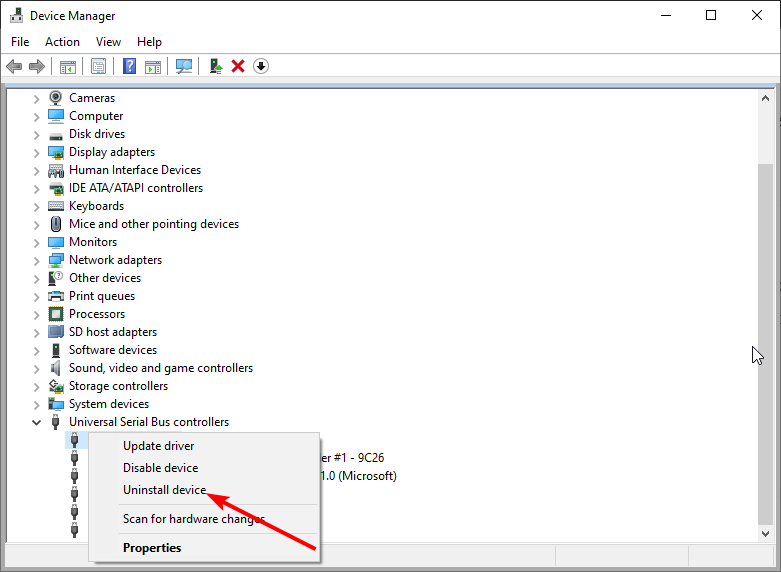
- Haz doble clic en Universal Serial Bus controllers y haz clic derecho en cada entrada.
- Selecciona Uninstall device en cada elemento relacionado.
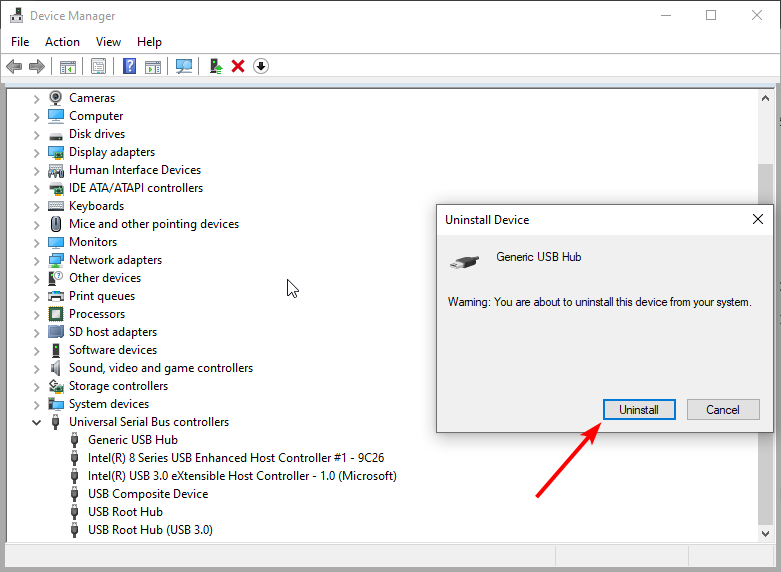
- Confirma con Uninstall.
- Pulsa el icono Scan for hardware changes para que Windows detecte el hardware y reinicia el PC.
Por qué funciona
Reinstalar los controladores USB soluciona corrupciones del controlador y conflictos con el receptor Bluetooth.
Cuándo no sirve
Si el adaptador físico está defectuoso, reinstalar drivers no lo recuperará.
2. Quitar y volver a añadir el dispositivo Bluetooth
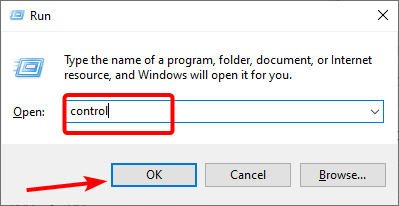
- Pulsa la tecla Windows, escribe control y abre Control Panel.
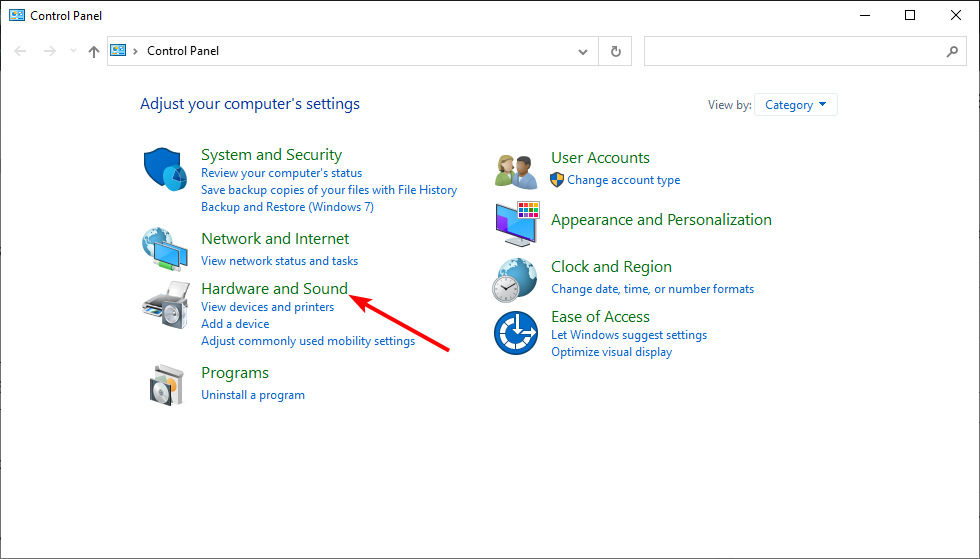
- Selecciona Hardware and Sound.
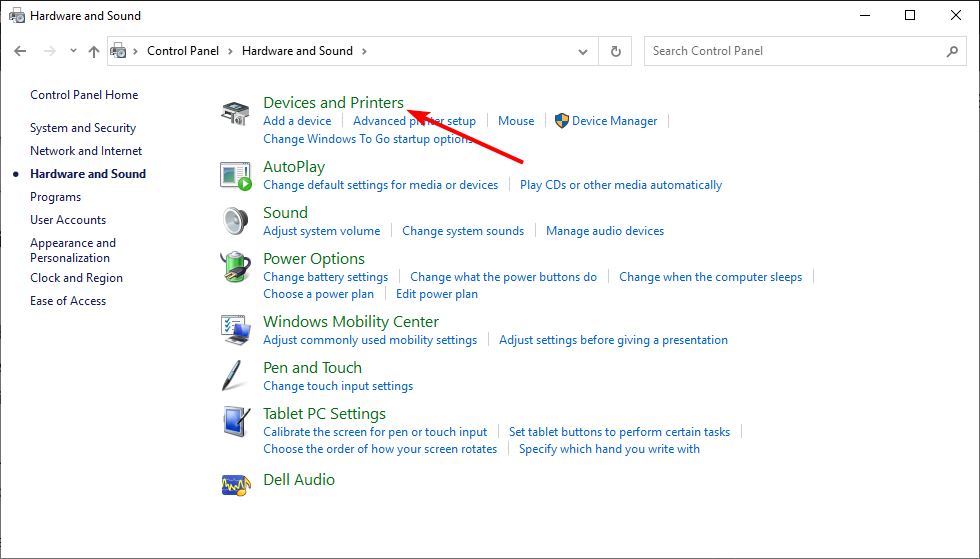
- Haz clic en Devices and Printers.
- Haz clic derecho sobre el dispositivo que no funciona y elige Remove device.
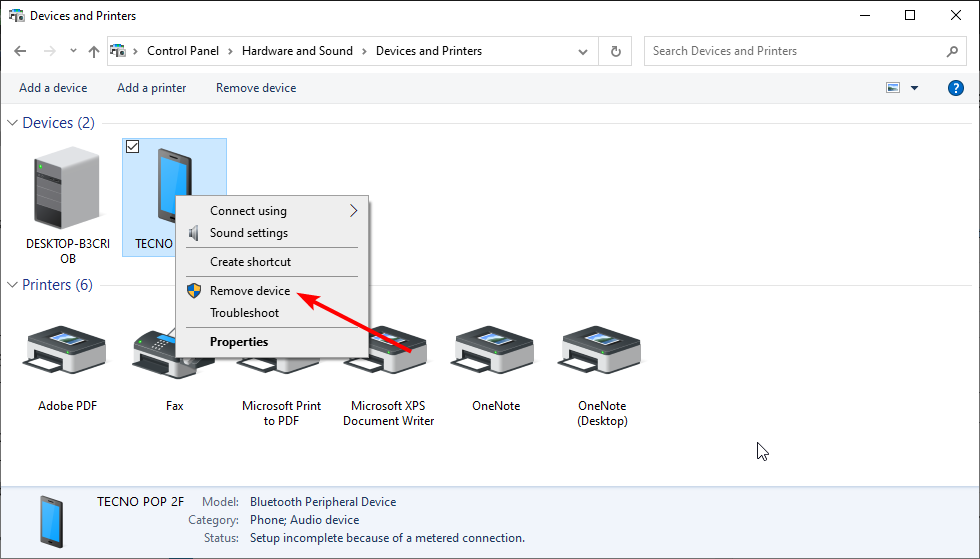
- Pulsa Add, reinicia el dispositivo Bluetooth y marca My device is set up and ready to be found cuando el asistente lo solicite, luego haz clic en Next.
- Si no lo detecta, reinicia el dispositivo otra vez. Cuando aparezca, selecciónalo y sigue las instrucciones del asistente.
Por qué funciona
Eliminar y volver a emparejar limpia datos de emparejamiento corruptos y restablece la conexión.
3. Reiniciar el servicio Bluetooth Support Service
- Pulsa Windows + R, escribe services.msc y haz clic en OK.
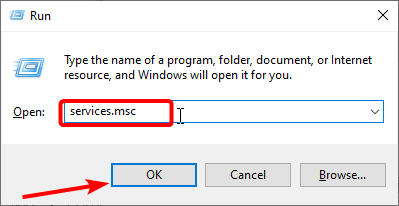
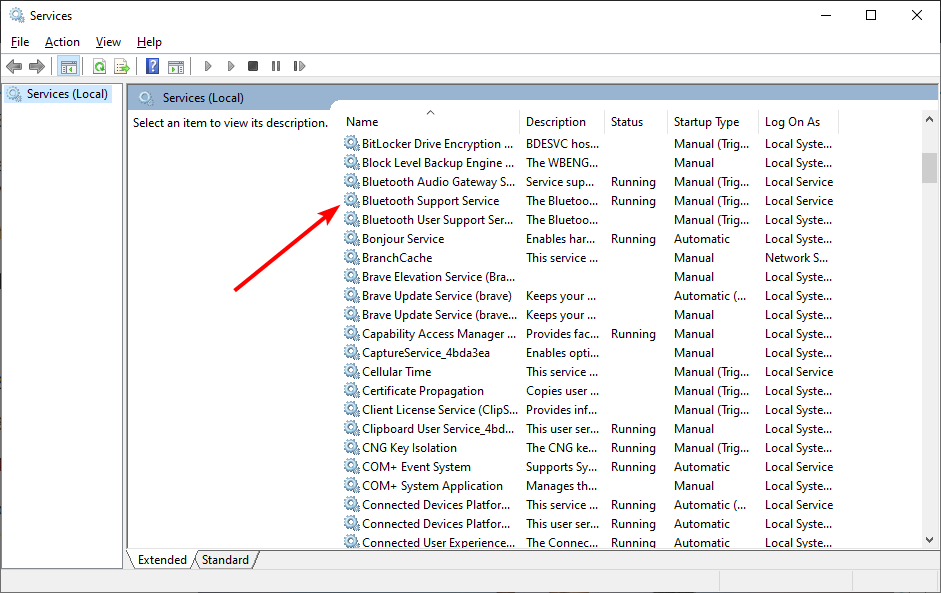
- Haz doble clic en Bluetooth Support Service para abrir sus propiedades.
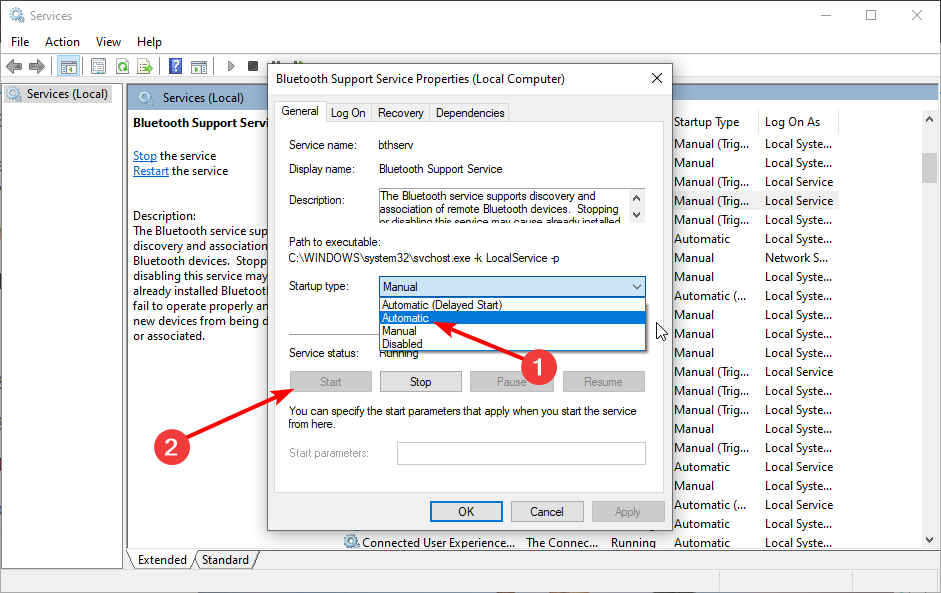
- Establece Startup type en Automatic y pulsa Start si está detenido.
- Ve a la pestaña Log On y marca Local System account.
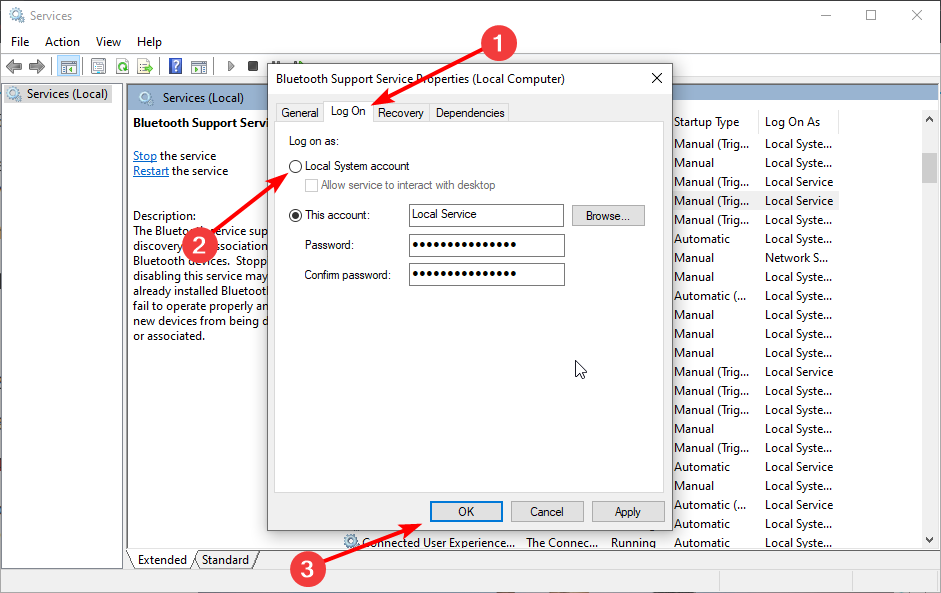
- Aplica y reinicia el PC.
Por qué funciona
Algunos servicios están obligados para que Windows detecte y gestione periféricos Bluetooth. Si están desactivados el dispositivo puede desaparecer.
4. Ejecutar el solucionador de problemas de Bluetooth
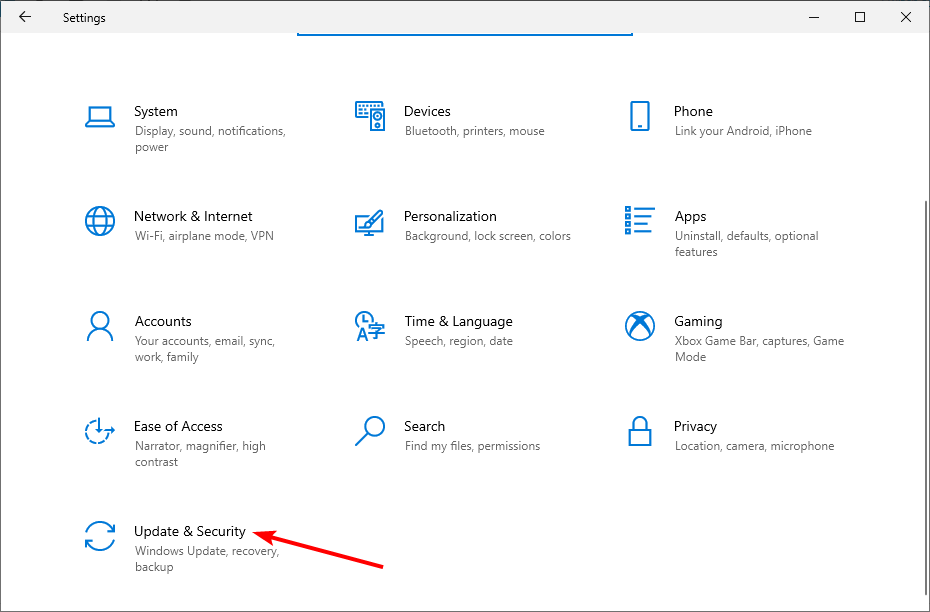
- Pulsa Windows + I y abre Update & Security.
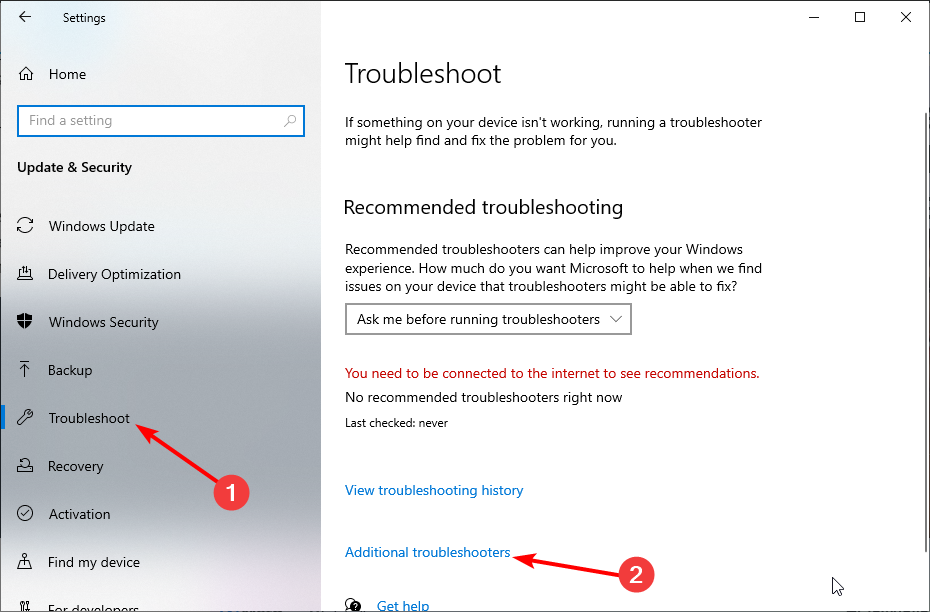
- En Troubleshoot, selecciona Additional troubleshooters.
- Selecciona Bluetooth y pulsa Run the troubleshooter.
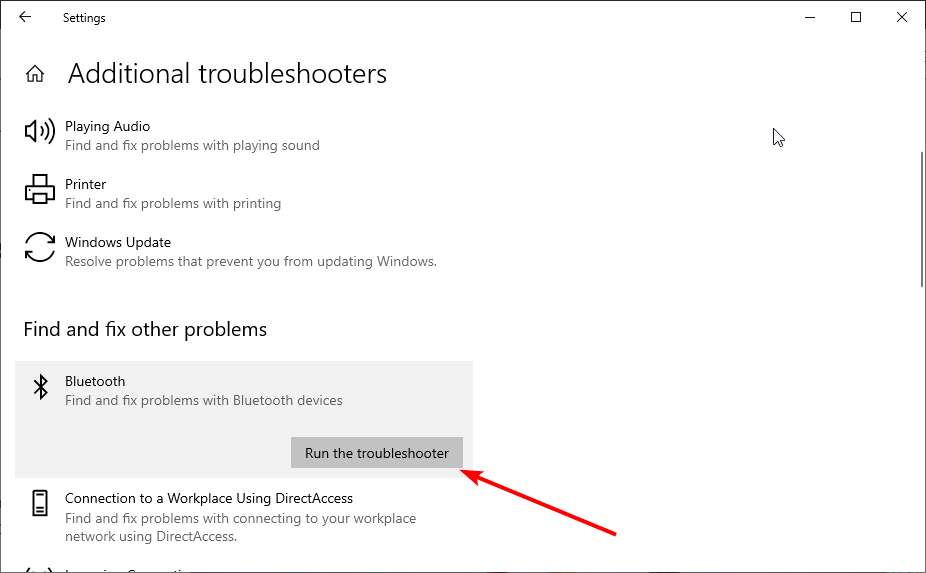
- Espera el diagnóstico y aplica las correcciones recomendadas.
Por qué funciona
El solucionador reinicia servicios, detecta discrepancias y aplica correcciones automatizadas.
5. Reinstalar drivers Bluetooth
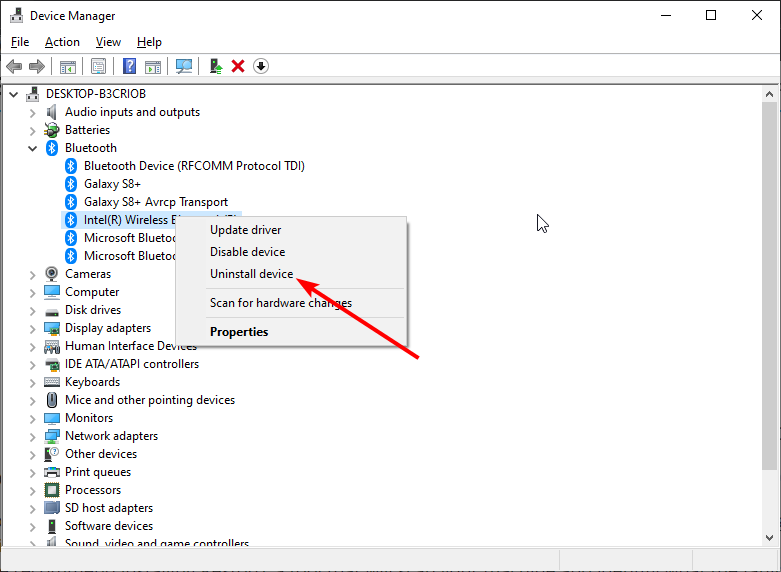
Abre Device Manager desde el menú Inicio.
Expande Bluetooth, haz clic derecho en el adaptador y selecciona Uninstall device.
- Confirma con Uninstall.
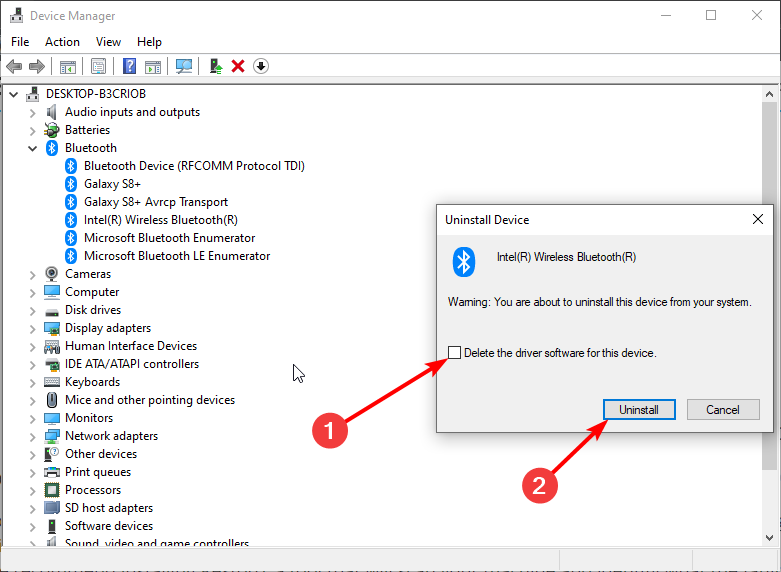
- Pulsa Scan for hardware changes para que Windows reinstale el driver y reinicia.
Consejo
Si el problema persiste, descarga el controlador más reciente desde la web del fabricante e instala la versión específica para tu modelo.
6. Buscar e instalar actualizaciones de Windows
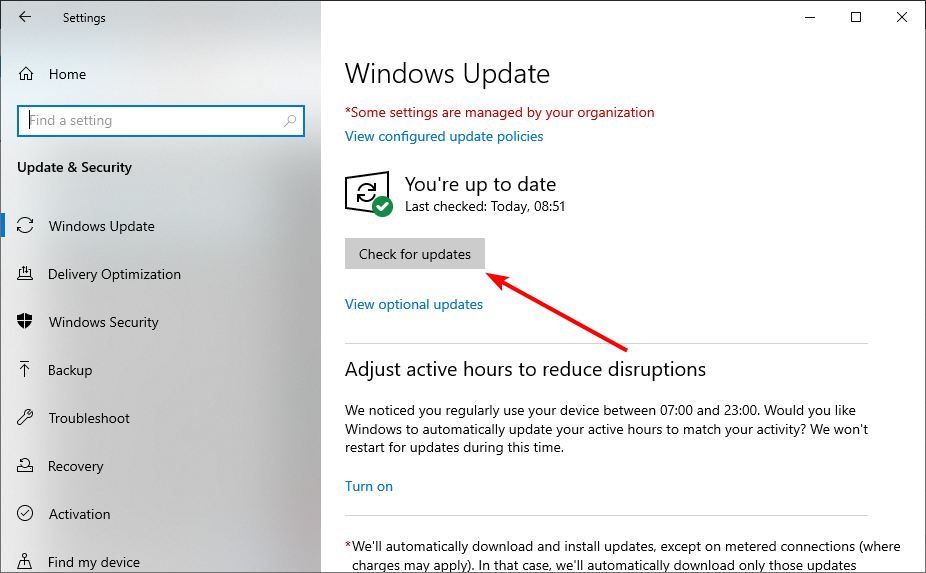
- Pulsa Windows + I y abre Update & Security.
- Haz clic en Check for updates y aplica las actualizaciones disponibles, incluidas las opcionales.
Por qué funciona
Algunas correcciones de compatibilidad y controladores llegan como actualizaciones de Windows.
7. Desconectar periféricos y reiniciar
Desconecta todos los periféricos USB y routers o hubs externos. Reinicia el PC y prueba el Bluetooth. Los dispositivos conectados pueden interferir con puertos o drivers.
Playbook rápido: SOP para recuperar Bluetooth (resumen ejecutable)
- Verifica que el dispositivo Bluetooth tiene batería y está en modo emparejamiento.
- Reinstala drivers USB (si usas receptor USB). Reinicia y prueba.
- Quita y vuelve a añadir el dispositivo desde Devices and Printers.
- Reinicia Bluetooth Support Service y configura Startup type en Automatic.
- Ejecuta el solucionador de problemas de Windows.
- Reinstala drivers Bluetooth desde Device Manager o el sitio del fabricante.
- Aplica actualizaciones de Windows. Reinicia.
- Si falla, prueba en otro PC para aislar si el problema es del dispositivo o del equipo.
Checklist para distintos roles
Usuario doméstico
- Comprobar batería y alcance del dispositivo
- Reiniciar dispositivo Bluetooth
- Reinstalar drivers y ejecutar solucionador
Soporte IT de pequeña empresa
- Revisar eventos en el Visor de sucesos relacionados con Bluetooth
- Validar controladores firmados y actualizaciones de firmware del adaptador
- Probar adaptador en otro puerto y otro equipo
Administrador de sistemas
- Comprobar políticas de grupo que bloqueen servicios o instalaciones de drivers
- Validar imágenes y paquetes de drivers desplegados por SCCM/Intune
Mermaid: diagrama de decisión para diagnosticar Bluetooth
flowchart TD
  A[Inicio: Bluetooth no aparece] --> B{Dispositivo visible en otro PC}
  B -- Si --> C[Problema en este PC: seguir Playbook]
  B -- No --> D[Problema en el dispositivo: revisar batería/firmware]
  C --> E{Reinició drivers USB}
  E -- No --> F[Reinstalar drivers USB]
  E -- Si --> G{Servicio Bluetooth activo}
  G -- No --> H[Activar servicio y reiniciar]
  G -- Si --> I{Solucionador lo arregló}
  I -- Si --> Z[OK]
  I -- No --> J[Reinstalar drivers Bluetooth y actualizar Windows]
  J --> Z
  H --> Z
  F --> Z
Pruebas de aceptación / Test cases
- Caso 1: Tras reinstalar drivers USB, el receptor aparece en Device Manager y el dispositivo se empareja correctamente.
- Caso 2: Tras quitar y volver a añadir, Windows detecta y lista el dispositivo en Devices and Printers.
- Caso 3: El solucionador de Windows indica corrección aplicada y el servicio Bluetooth se reinicia automáticamente.
Fact box: pasos clave
- Pasos principales: 7 (drivers USB, quitar/añadir, servicio, solucionador, drivers Bluetooth, actualizaciones, desconectar periféricos)
- Requiere reinicio: sí, en varios pasos
- Riesgo: bajo si se sigue el orden; evita instalar drivers no firmados en entornos corporativos
Compatibilidad y migración
- Si estás en Windows 11, las acciones son similares pero la ruta a algunos menús cambia ligeramente.
- En equipos gestionados por políticas, contacta con el administrador antes de reinstalar drivers.
Glosario en 1 línea
- Driver: software que permite que Windows se comunique con el hardware.
Situaciones donde estas soluciones fallan
- Adaptador Bluetooth físicamente dañado
- Conflictos provocados por software de terceros (por ejemplo, suites de seguridad que bloquean controladores)
- Políticas corporativas que impiden instalación o ejecución de servicios
Notas de privacidad
Estas acciones no requieren compartir datos personales. Descargar drivers desde el sitio del fabricante evita paquetes inseguros.
Resumen final
Si el Bluetooth desaparece en Windows 10, sigue el playbook paso a paso. Reinstalar drivers y reiniciar servicios suele resolver la mayoría de los casos. Si después de agotar estas acciones el problema persiste, prueba el adaptador en otro equipo o contacta con el soporte del fabricante.
Importante
Antes de probar cambios avanzados en equipos corporativos, consulta con el administrador de sistemas para evitar romper configuraciones gestionadas.
Si solucionaste el problema, comparte en los comentarios la solución que te funcionó para ayudar a otros usuarios.

Materiales similares

Podman en Debian 11: instalación y uso
Apt-pinning en Debian: guía práctica

OptiScaler: inyectar FSR 4 en casi cualquier juego
Dansguardian + Squid NTLM en Debian Etch

Arreglar error de instalación Android en SD
