
Cómo arreglar el error 0xc1900104 en Windows
Introducción breve
Las actualizaciones de Windows mantienen tu equipo seguro y estable, pero a veces fallan con códigos como 0xc1900104. Este artículo explica causas comunes, soluciones paso a paso, alternativas, cuándo no funcionan las soluciones y acciones para administradores. Incluye listas de verificación, criterios de aceptación y una pequeña matriz de riesgos.
Importante: Antes de tocar controladores, particiones o BIOS, crea una copia de seguridad completa de tus archivos personales y, si es posible, una imagen del sistema. Esto reduce el riesgo de pérdida de datos.
Causas comunes del error 0xc1900104
- Controlador o dispositivo Conexant audio conflictivo que bloquea la instalación. (Conexant es un fabricante común de chips de audio en portátiles.)
- Espacio insuficiente en la partición reservada del sistema (System Reserved), requerida por el instalador de Windows para actualizar el arranque y los archivos del sistema.
- Servicios de Windows Update corruptos o con fallos temporales.
- BIOS/UEFI antiguo que no maneja correctamente nuevas operaciones de arranque o cambios en hardware virtual.
Soluciones paso a paso
1. Desinstalar el dispositivo de audio Conexant
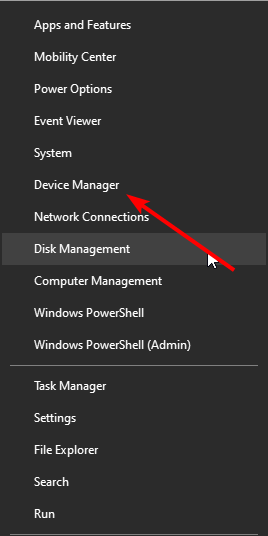
- Pulsa la tecla Windows + X y selecciona la opción Administrador de dispositivos.
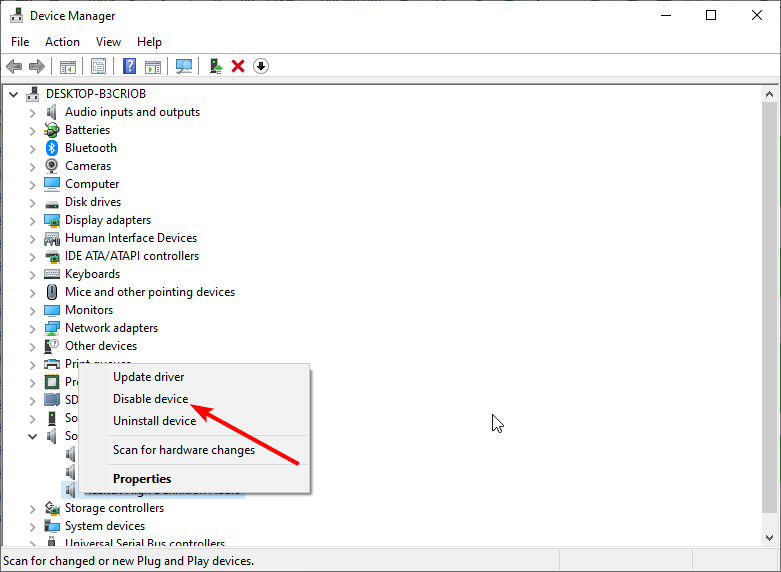
- Haz doble clic en Controladoras de sonido y vídeo y dispositivos de juego para expandirla, y localiza el dispositivo de audio Conexant.
- Haz clic derecho sobre el dispositivo y selecciona Deshabilitar dispositivo.
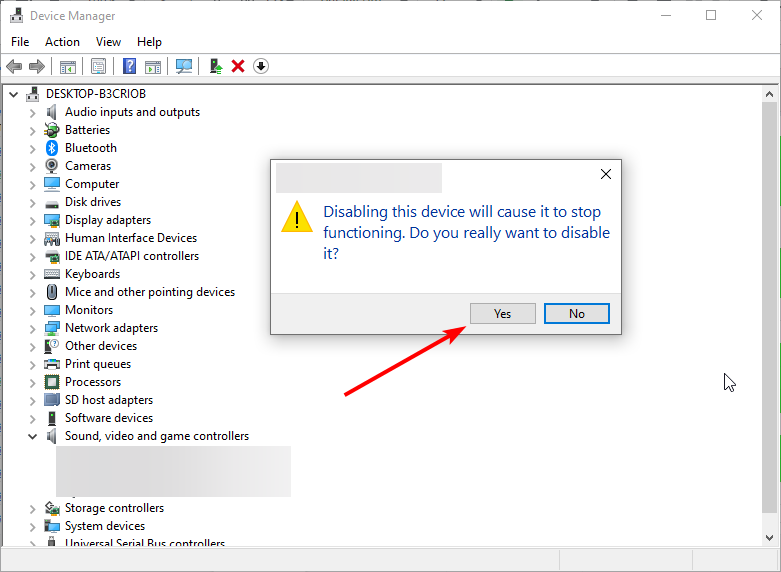
- Confirma con Sí cuando se te pida.
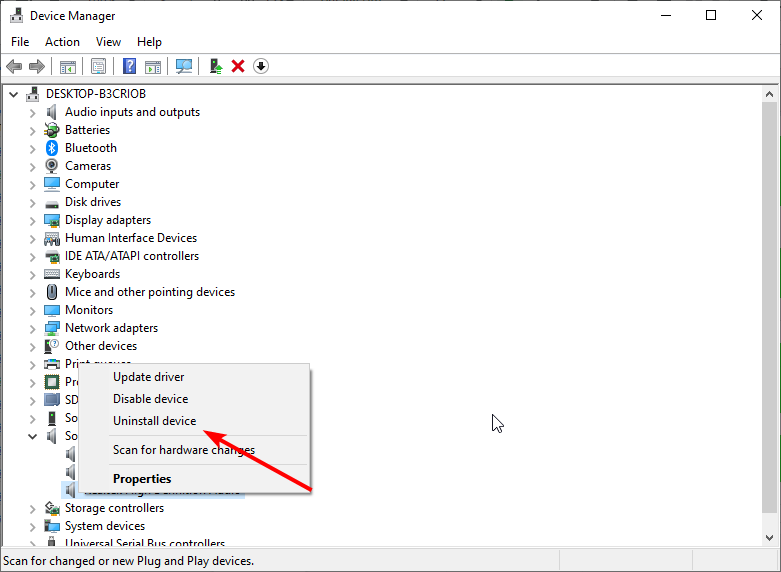
- Vuelve a hacer clic derecho y elige Desinstalar dispositivo.
- Marca la casilla Eliminar el software de controlador de este dispositivo y pulsa Desinstalar.
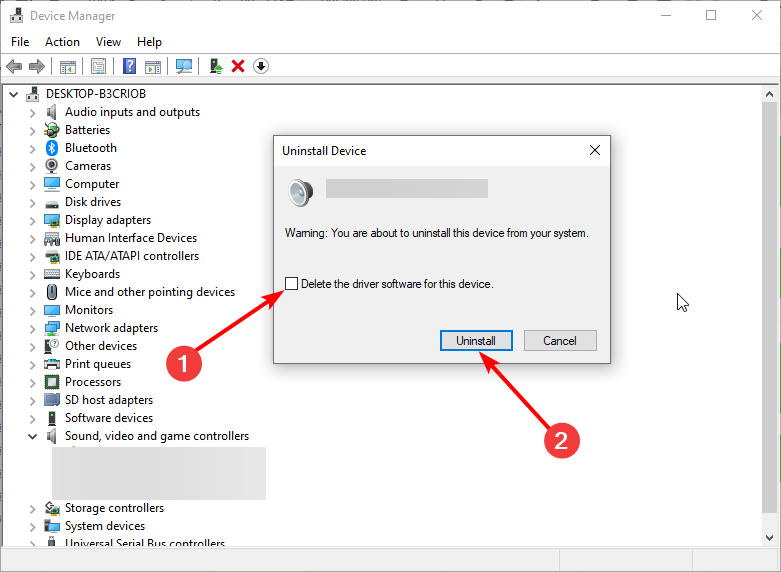
La mayoría de los usuarios reportan que el error 0xc1900104 desaparece al retirar ese dispositivo y su controlador. Tras la actualización, Windows suele reinstalar un controlador actualizado compatible.
2. Usar el solucionador de problemas de Windows Update
- Pulsa Windows + I para abrir Configuración y selecciona Actualización y seguridad.
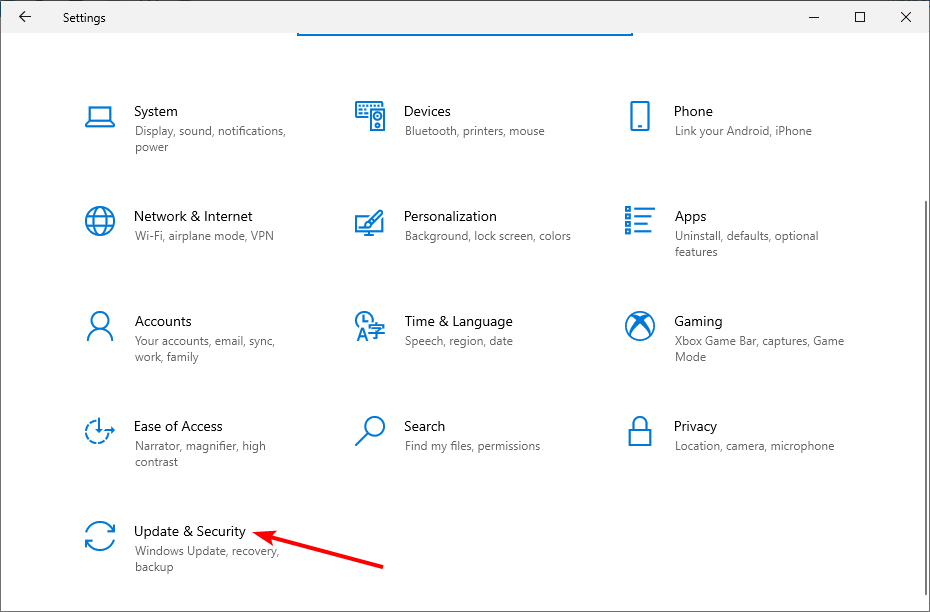
- En el panel izquierdo, elige Solucionar problemas y haz clic en Solucionadores de problemas adicionales.
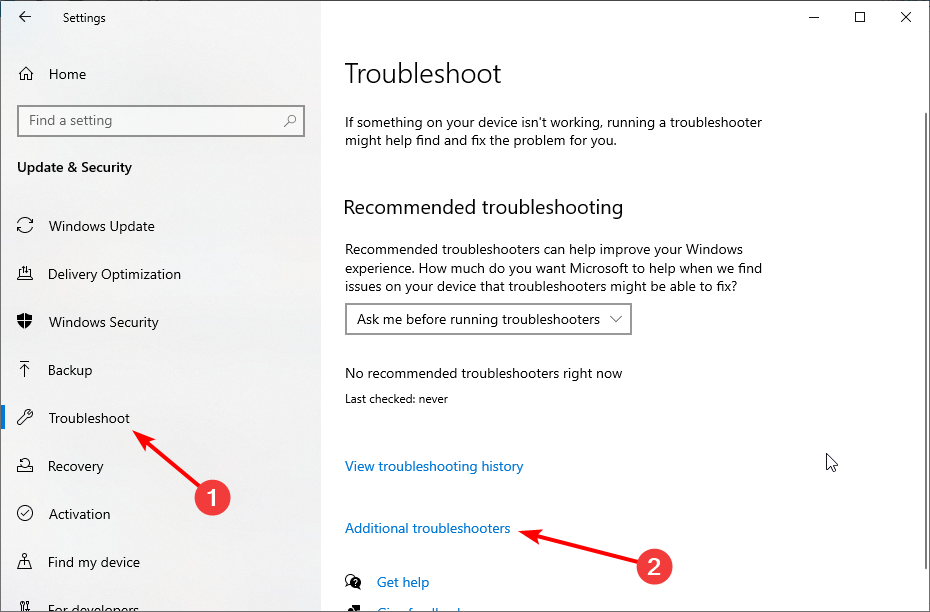
- Selecciona Windows Update y pulsa Ejecutar el solucionador de problemas.
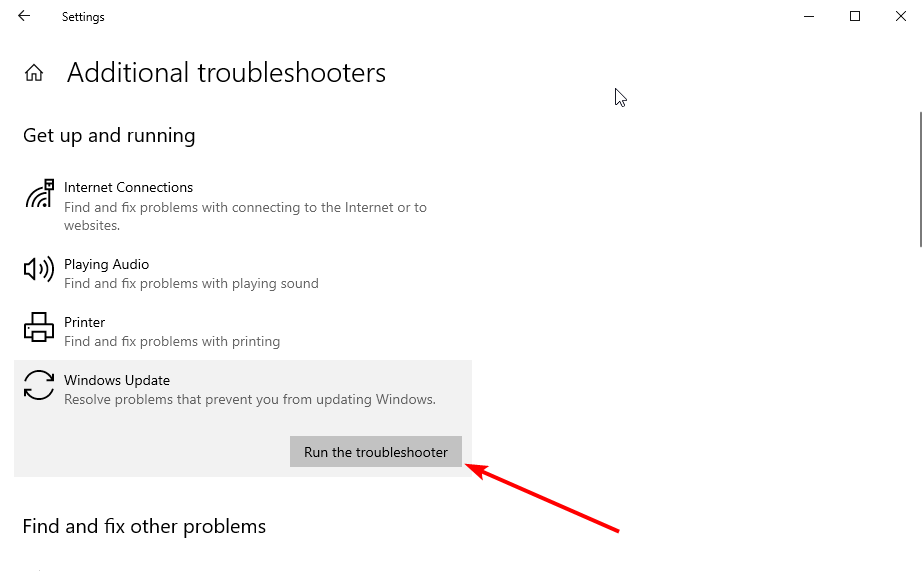
El solucionador puede reiniciar servicios, borrar cachés temporales y reparar permisos que impiden la actualización.
3. Actualizar BIOS/UEFI
El BIOS/UEFI controla la inicialización del hardware. Un firmware anticuado puede provocar fallos durante la actualización. Consulta la web del fabricante de tu PC para obtener instrucciones y la versión correcta. Sigue exactamente las indicaciones del fabricante; una actualización de BIOS mal realizada puede dejar el equipo inservible.
4. Ampliar la partición reservada del sistema (System Reserved)
Si la partición reservada no tiene espacio libre suficiente, el instalador no puede escribir archivos de arranque. Puedes:
- Liberar espacio eliminando archivos grandes temporales.
- Usar una herramienta de particionado de terceros para extender la partición.
Si optas por herramientas de terceros, usa software reputado y sigue un procedimiento de respaldo previo. Más información y herramientas: https://windowsreport.com/partition-manager-software/enough
5. Realizar una actualización in-place (reparación sin pérdida de datos)
- Ve al sitio de descarga de Windows 10 y descarga la herramienta de creación de medios (Media Creation Tool).
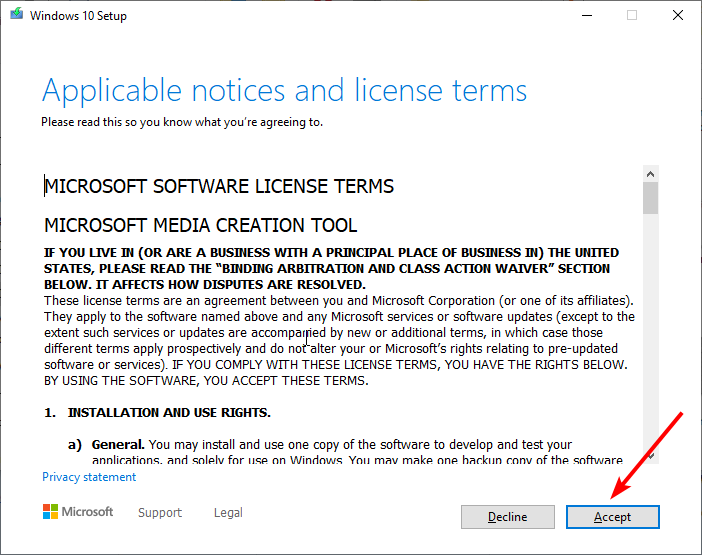
- Ejecuta la herramienta y acepta el acuerdo de licencia.
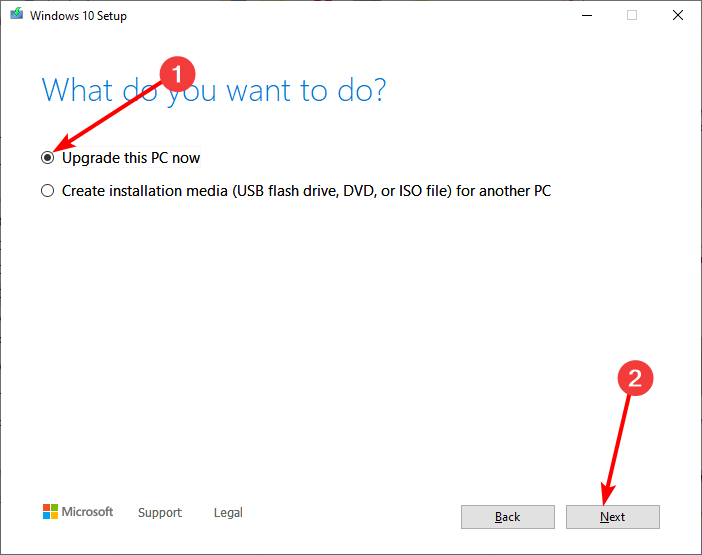
- Selecciona Actualizar este equipo ahora en la página “¿Qué quieres hacer?” y pulsa Siguiente.
- Sigue las instrucciones en pantalla. La actualización in-place reinstala Windows manteniendo archivos y aplicaciones en la mayoría de los casos.
Alternativas y pasos adicionales (cuando las soluciones anteriores fallan)
- Restaurar sistema a un punto anterior si la actualización empieza a fallar después de cambios recientes.
- Crear un USB de instalación y hacer una instalación limpia (último recurso; requiere respaldo completo).
- Contactar al soporte del fabricante si el problema proviene de un driver propietario o firmware.
Mini-metodología segura para aplicar fixes (playbook breve)
- Backup: copia archivos personales y, si es posible, imagen del sistema.
- Diagnóstico: identificar si aparece Conexant en el Administrador de dispositivos y comprobar espacio de partición reservada.
- Acción mínima: deshabilitar/desinstalar Conexant y reintentar la actualización.
- Escalado: ejecutar el solucionador, actualizar BIOS, ampliar partición.
- Último recurso: actualización in-place o instalación limpia.
Checklist por rol
- Usuario doméstico:
- Backup de documentos.
- Desinstalar Conexant.
- Ejecutar solucionador.
- Probar actualización.
- Administrador de TI:
- Verificar imágenes de sistema y políticas de Windows Update.
- Preparar medios de instalación y plan de retroceso.
- Aplicar cambios en un equipo piloto antes de desplegar masivamente.
Criterios de aceptación / casos de prueba
- Caso 1: Tras desinstalar Conexant, la actualización avanza exitosamente al 100% sin errores.
- Caso 2: Tras ampliar la partición reservada, el instalador ya no muestra error por espacio.
- Caso 3: Si la actualización in-place finaliza, el sistema arranca y aplicaciones principales funcionan.
Cuándo estas soluciones podrían fallar (contrajemplos)
- El equipo tiene corrupción de disco (errores SMART); en ese caso es mejor comprobar y reemplazar el disco.
- Firmware del fabricante incompatible con la versión de Windows; puede requerir soporte oficial.
- Políticas de empresa (GPO) que bloquean instalaciones; coordina con el departamento de TI.
Matriz de riesgos y mitigaciones (resumen)
- Riesgo: Pérdida de datos. Mitigación: Backup completo previo.
- Riesgo: BIOS malflasheado. Mitigación: Seguir guía del fabricante y usar alimentación estable (no interrumpir).
- Riesgo: Herramientas de terceros maliciosas. Mitigación: Usar software con buena reputación y descargas oficiales.
Glosario rápido (1 línea cada término)
- Conexant: Fabricante común de chips y controladores de audio en portátiles.
- Partición reservada del sistema: Región del disco usada por Windows para archivos de arranque y BitLocker.
- Actualización in-place: Reinstalación de Windows que preserva datos y aplicaciones cuando es posible.
Preguntas frecuentes (FAQ)
¿Es seguro desinstalar el controlador Conexant?
Sí, es seguro si primero haces copia de seguridad. Windows suele reinstalar un controlador compatible tras la actualización.
¿Puedo ampliar la partición reservada sin herramientas de terceros?
Windows no ofrece una herramienta GUI nativa para mover o redimensionar la partición reservada fácilmente; la opción más práctica es usar software de particionado confiable.
¿La actualización in-place borra mis archivos?
Normalmente no, pero siempre realiza un respaldo antes. La in-place está diseñada para mantener archivos y aplicaciones, aunque pueden existir excepciones.
Resumen final
Sigue este orden práctico: desinstalar dispositivo Conexant, ejecutar el solucionador de Windows Update, actualizar BIOS si es necesario, ampliar la partición reservada y, como último recurso, realizar una actualización in-place. Haz siempre copia de seguridad antes de cambios de bajo nivel (BIOS, particiones). Si formas parte de una organización, coordina con tu equipo de TI.
Si has resuelto el error con alguna de estas técnicas, comenta qué opción funcionó para ti; ayudará a otros usuarios.

Materiales similares

Podman en Debian 11: instalación y uso
Apt-pinning en Debian: guía práctica

OptiScaler: inyectar FSR 4 en casi cualquier juego
Dansguardian + Squid NTLM en Debian Etch

Arreglar error de instalación Android en SD
