
Schreibschutz von USB‑Stick und SD‑Karte entfernen
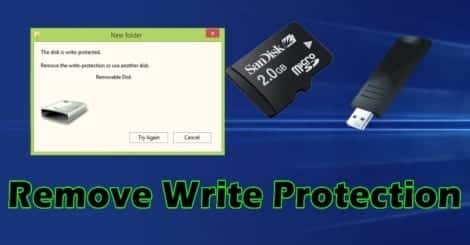
Warum ein Speichermedium schreibgeschützt sein kann
Schreibschutz verhindert Änderungen an Dateien oder das Formatieren eines Laufwerks. Ein Schreibschutz kann physisch durch einen Schalter verursacht werden, durch eine Windows‑Einstellung im Systemregister (Registry) oder durch fehlerhafte/korrupt gewordene Hardware. Physische Schalter sind die einfachsten Ursachen; Registry‑Einstellungen und Software‑Methoden lassen sich in den meisten Fällen korrigieren.
Wichtiger Hinweis: Wenn die Hardware beschädigt ist, lassen sich Daten oder Schreibrechte oft nicht wiederherstellen. Versuchen Sie vor Lösch‑ oder Formatieraktionen eine Datensicherung.
Physischer Schreibschalter
Viele SD‑Karten und manche USB‑Sticks haben einen kleinen Schieber am Gehäuse. Wenn der Schieber in der „Locked“‑Position steckt, werden Schreibvorgänge blockiert. Lesen bleibt in der Regel möglich.
So prüfen Sie den Schalter:
- Nehmen Sie das Speichermedium aus dem Kartenleser oder Gehäuse.
- Kontrollieren Sie den kleinen Schiebeschalter an der Seite.
- Schieben Sie ihn in die entgegengesetzte Position (beschreibbar).
- Testen Sie das Medium erneut am PC.
Wenn kein Schalter vorhanden oder das Problem weiterhin besteht, fahren Sie mit den folgenden Schritten fort.
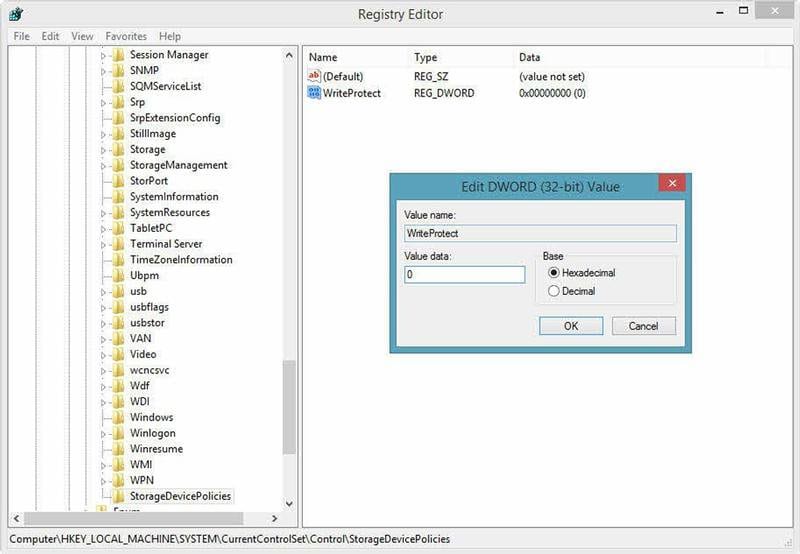
Registry‑Methode mit Regedit
Regedit ist das Windows‑Werkzeug zum Bearbeiten der Registry. Es läuft ab Windows XP. Änderungen an der Registry können das System beeinflussen. Folgen Sie deshalb genau den Schritten.
Schritte:
- Öffnen Sie das Startmenü, geben Sie regedit ein und starten Sie regedit.exe mit Administratorrechten.
- Navigieren Sie im linken Navigationsbaum zu:
Computer\HKEY_LOCAL_MACHINE\SYSTEM\CurrentControlSet\Control\StorageDevicePolicies- Wenn der Schlüssel StorageDevicePolicies existiert, wählen Sie ihn aus und doppelklicken Sie im rechten Bereich auf den Eintrag WriteProtect.
- Setzen Sie den Wert von 1 auf 0 und bestätigen Sie mit OK. Schließen Sie den Registrierungseditor und starten Sie den PC neu.
Wenn StorageDevicePolicies fehlt, erstellen Sie ihn:
- Rechtsklick auf Control → Neu → Schlüssel → Name: StorageDevicePolicies
- Im neu erstellten Schlüssel Rechtsklick in den rechten weißen Bereich → Neu → DWORD (32‑Bit) Value
- Name: WriteProtect
- Doppelklicken Sie WriteProtect und setzen Sie den Wert auf 0
- Schließen Sie Regedit und starten Sie den PC neu
Nach dem Neustart stecken Sie das Medium wieder an und prüfen, ob der Schreibschutz aufgehoben ist.
Diskpart: Schreibschutz über die Eingabeaufforderung entfernen
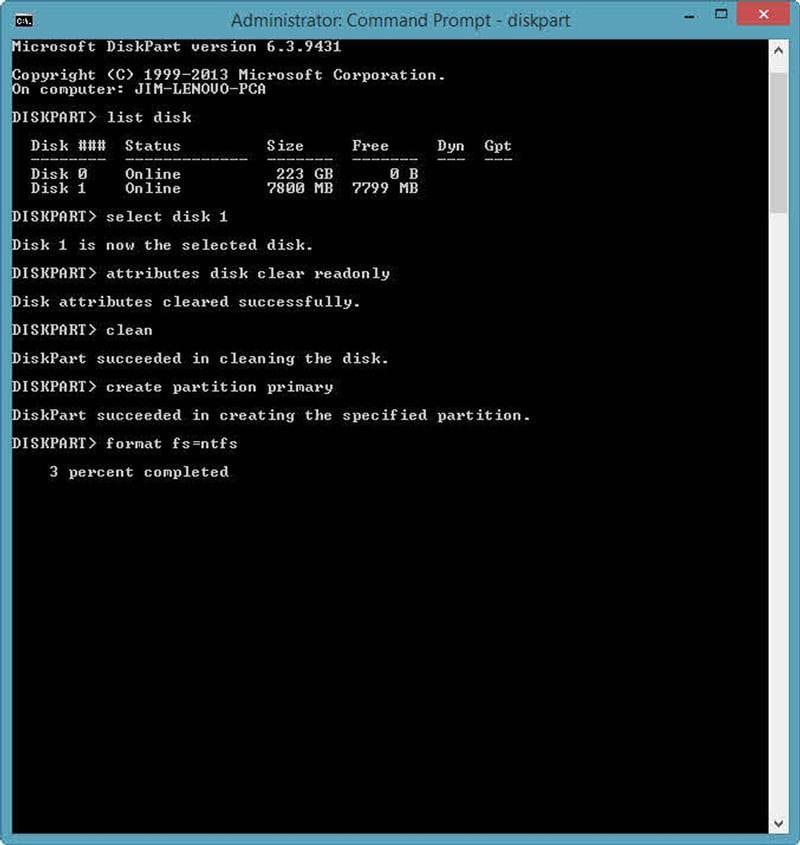
Wenn die Registry‑Methode nicht hilft, lässt sich häufig über diskpart der Schreibschutz aufheben oder das Laufwerk neu partitionieren. Achtung: Der Befehl clean löscht alle Partitionen und damit alle Daten auf dem Laufwerk.
Vorgehen:
- Schließen Sie das betroffene Laufwerk an.
- Öffnen Sie die Eingabeaufforderung mit Administratorrechten (Start → cmd → Rechtsklick → Als Administrator ausführen).
- Geben Sie nacheinander folgende Befehle ein (jeweils Enter drücken):
diskpart
list disk
select disk X   (ersetzen Sie X durch die Nummer Ihres betroffenen Laufwerks)
attributes disk clear readonly
clean
create partition primary
format fs=fat32 quick   (oder fs=ntfs, wenn nur Windows‑PCs genutzt werden)
assign
exit
Erläuterungen:
- list disk zeigt alle angeschlossenen Laufwerke. Nutzen Sie die Größe, um Ihr Medium zu identifizieren.
- attributes disk clear readonly hebt schreibgeschützte Attribute auf.
- clean entfernt Partitionstabellen — Daten gehen verloren.
Wenn die Methoden nicht helfen
- Prüfen Sie das Medium an einem anderen PC oder mit einem anderen Kartenleser. So schließen Sie Treiber‑ oder Schnittstellenprobleme aus.
- Probieren Sie alternative Tools zur Datenrettung oder Formatierung (z. B. Hersteller‑Tools des Karten‑/Stick‑Anbieters). Diese können manchmal defekte Firmware neu schreiben.
- Wenn weiterhin kein Schreibzugriff möglich ist, ist das Medium vermutlich physisch beschädigt. Ersatz ist dann die zuverlässigste Option.
Wichtig: Kaufen Sie nach Möglichkeit qualitativ hochwertige Medien von etablierten Herstellern. Billigprodukte weisen häufiger Defekte auf.
SOP: Kurzanleitung (Checkliste)
- Sichtprüfung: Schalter prüfen und Position ändern.
- Anderen USB‑Port oder Kartenleser testen.
- Regedit: WriteProtect auf 0 setzen (siehe oben) und Neustart.
- diskpart: attributes disk clear readonly → clean → neu partitionieren (Nur wenn Daten gesichert oder verzichtbar).
- Wenn alles fehlschlägt: Ersatz beschaffen oder professionellen Datenrettungsdienst kontaktieren.
Akzeptanzkriterien
- Schreibvorgänge (Kopieren, Erstellen von Dateien) funktionieren wieder auf dem Medium.
- Keine Fehlermeldung “Das Laufwerk ist schreibgeschützt” mehr.
- Formatierung gelingt ohne Fehler (wenn neu formatiert wurde).
Kurz‑Glossar
- Schreibschutz: Einstellung, die Schreib‑ und Löschvorgänge verhindert.
- Regedit: Windows‑Tool zur Bearbeitung der Registry.
- diskpart: Windows‑Kommandozeilenprogramm zur Verwaltung von Datenträgern.
- clean: Diskpart‑Befehl, der alle Partitionen entfernt.
Häufige Fragen
Q: Können verlorene Daten nach Entfernen des Schreibschutzes wiederhergestellt werden?
A: Wenn Sie vor Änderungen keine Sicherung haben, kann eine Wiederherstellung schwierig sein. Nach clean sind die meisten Standard‑Daten nicht mehr vorhanden. Probieren Sie spezialisierte Datenrettungsprogramme oder einen Dienstleister.
Q: Ist es sicher, in der Registry zu arbeiten?
A: Ja, wenn Sie nur den beschriebenen Schlüssel ändern. Falsche Änderungen in der Registry können jedoch das System beeinträchtigen. Sichern Sie vorab wichtige Daten.
Q: Kann ein Schreibschutz dauerhaft per Software gesetzt werden?
A: Ja, Hersteller oder Firmware können Laufwerke dauerhaft sperren. Solche Sperren lassen sich oft nicht per Standard‑Tools entfernen.
Kurze Zusammenfassung
- Prüfen Sie zuerst den physischen Schalter.
- Verwenden Sie Regedit, um WriteProtect auf 0 zu setzen.
- Als letzte Software‑Option nutzen Sie diskpart, beachten Sie Datenverlust‑Risiken.
- Bei anhaltenden Problemen ist meist die Hardware defekt.
Wichtig: Sichern Sie Daten, bevor Sie Laufwerke reinigen oder neu formatieren.

Ähnliche Materialien

Podman auf Debian 11 installieren und nutzen
Apt-Pinning: Kurze Einführung für Debian

FSR 4 in jedem Spiel mit OptiScaler
DansGuardian + Squid (NTLM) auf Debian Etch installieren

App-Installationsfehler auf SD-Karte (Error -18) beheben
