
Понимание и мониторинг Load Average в Linux
TL;DR
Load average показывает среднее число процессов, выполняющихся или ожидающих CPU за 1, 5 и 15 минут. Сравнивайте значения с количеством ядер: нагрузка выше числа ядер означает очередь процессов. Используйте uptime, top, vmstat, iostat и glances для диагностики; применяйте renice, ionice, swap, распределение cron и контейнеризацию для снижения нагрузки.
Load average — один из ключевых индикаторов состояния Linux-системы. Он показывает не моментальную загрузку процессора, а усреднённую нагрузку за 1, 5 и 15 минут. Это помогает понять тренды, отличить кратковременные всплески от постоянной перегрузки и выбрать правильную тактику устранения проблем.
Что такое Load Average и как он считается
Load average измеряет количество процессов, которые либо выполняются на CPU, либо ожидают доступа к CPU. В Unix-подобных системах в показатель включаются процессы в состоянии выполнения (running) и процессы в непрерываемом ожидании ввода-вывода (uninterruptible sleep, состояние D).
Значения выводятся в виде трёх чисел:
load average: 0.19, 0.10, 0.14- Первое число — средняя нагрузка за 1 минуту.
- Второе — за 5 минут.
- Третье — за 15 минут.
Коротко: это длина очереди выполнения, усреднённая во времени. Показатель зависит от числа логических ядер (vCPU). Для интерпретации всегда учитывайте количество CPU.
Как интерпретировать значения для разных систем
Правило простое: сравнивайте load average с количеством логических ядер (потоков). Узнать их можно так:
nproc      # количество доступных логических ядер
lscpu      # детальная информация о CPU
cat /proc/cpuinfo
Примеры интерпретации:
- На однопроцессорной системе load = 1.0 обычно означает 100% загрузку CPU. Значение >1 говорит о накопившейся очереди на выполнение.
- На 4‑ядерной системе load = 4.0 ≈ 100% загрузка всех ядер; load = 8.0 — очередь в 2 раза больше числа ядер.
Формула перевода в проценты (приближённо):
CPU_util_percent ≈ (load / logical_cores) × 100
Пример: load 6.0 на 8‑ядерной машине ≈ (6/8)*100 = 75%.
Важно: load учитывает не только CPU-bound процессы. Если процессы ждут диска (I/O wait), они тоже влияют на load.
Команды для быстрой проверки
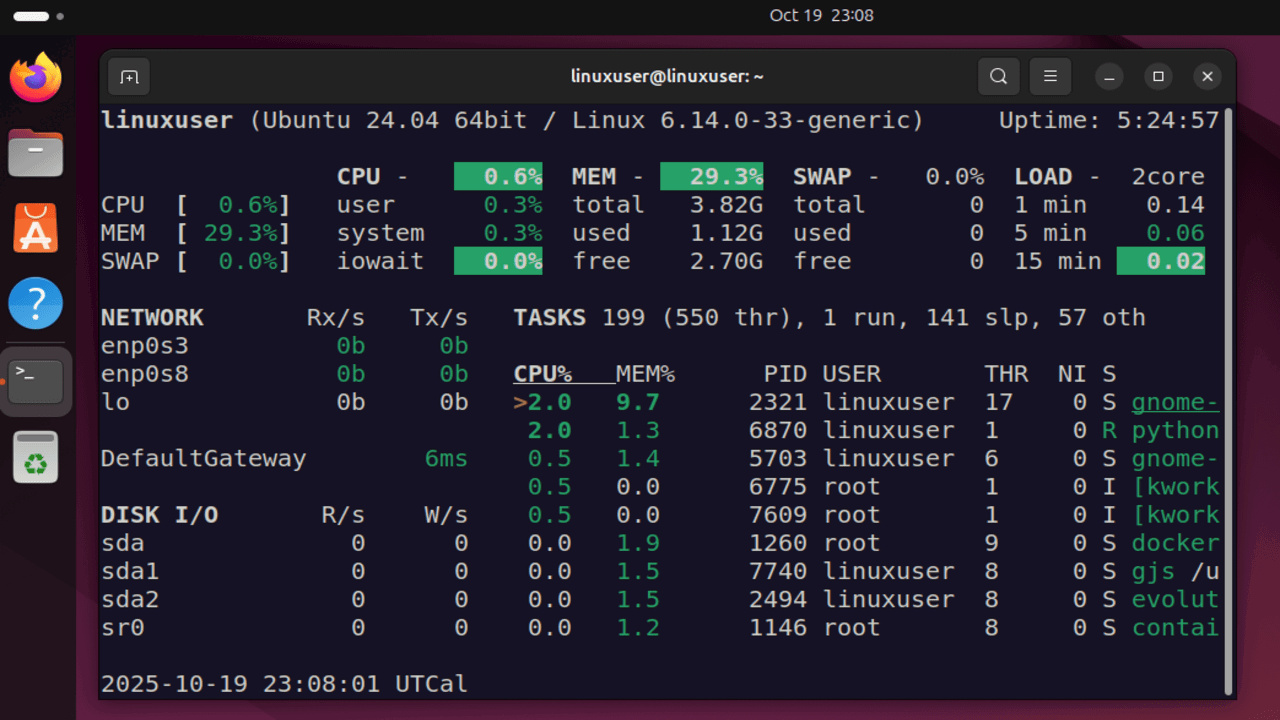
- uptime — показывает время работы, число пользователей и три числа load average
uptime- top / htop — интерактивно, отображают load сверху, список процессов, CPU, память
top
htop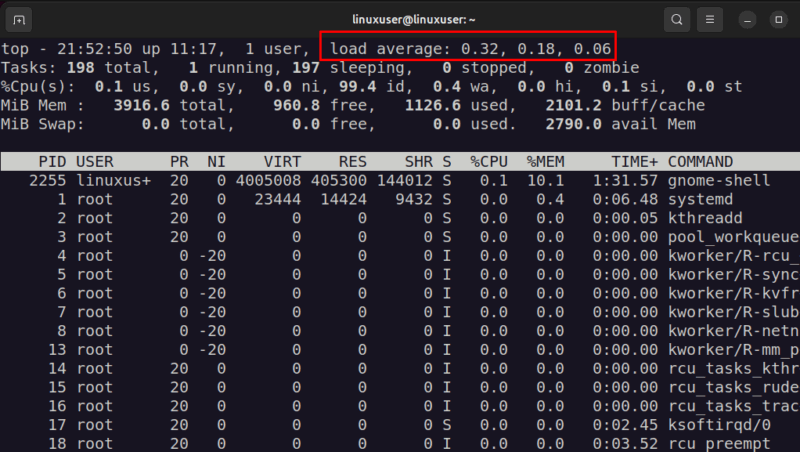
- vmstat — быстрый снимок состояния CPU, памяти и ввода-вывода
vmstat 1 5- iostat (sysstat) — проверка нагрузки на диск и задержек
iostat -x 1 5- iotop — мониторит процессы по использованию диска (нужны права root)
iotop -ao- ps — выборка процессов с настраиваемыми фильтрами
ps aux --sort=-%cpu | head -n 10
ps -eo pid,ppid,cmd,%mem,%cpu,state | head -n 20- free / swapon — состояние памяти и swap
free -h
swapon --show- docker/kubectl — для контейнеризированных сред
docker stats --no-stream
kubectl top pods --all-namespaces
Типичные причины высокого Load Average
- CPU-bound процессы — программы интенсивно используют CPU.
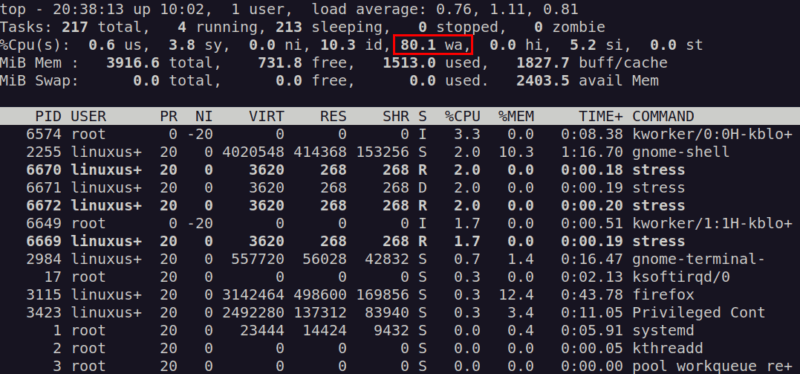
- Долгие операции ввода-вывода — высокий I/O wait.
- Недостаток памяти и активное использование swap.
- Много параллельных задач (cron, batch, CI), стартующих одновременно.
- Зависшие процессы в состоянии D (uninterruptible sleep).
- Неправильные настройки контейнеров или cgroups.

Пошаговое руководство по устранению высокой нагрузки (SOP)
- Снимите текущие метрики: uptime, top, vmstat 1 5, iostat -x 1 5, free -h.
- Определите, что растёт: CPU (user/system), wa (I/O wait), или swap.
- Найдите процессы-лидеры: ps aux –sort=-%cpu, ps aux –sort=-%mem, iotop.
- Если процесс некритичный — завершите его аккуратно: kill
или systemctl stop . - Для долгосрочного решения: настройте лимиты (cgroups, systemd Slice), настройте nice/ionice, добавьте swap или увеличьте RAM.
- Перераспределите cron/временные задачи во времени. Используйте Anacron для машиn, работающих не круглосуточно.
- Для контейнеров — уменьшите request/limit, настройте горизонтальное масштабирование.
- Документируйте причину, принятые меры и результаты.
Краткий набор команд для вмешательства:
# посмотреть лидеров по CPU
ps aux --sort=-%cpu | head -n 10
# по памяти
ps aux --sort=-%mem | head -n 10
# по I/O (root)
iotop -ao
# уменьшить приоритет процесса по CPU
renice +10 -p
# задать приоритет I/O для процесса
ionice -c2 -n7 -p
# ограничить CPU для процесса
cpulimit -p  -l 50
Как определить узкое место: CPU vs I/O vs память
- CPU-bound: высокий %user/%system в top, высокий load без роста wa и без swap.
- I/O-bound: повышенный столбец wa в top, в iostat — высокий await и %util близкий к 100%.
- Memory-bound: активен swap, высокая нагрузка по памяти, процессы в состоянии OOM или frequent swapping.
Используйте vmstat, iostat и sar для корреляции симптомов.
Оптимизация процессов и системные приёмы
- Используйте nice/renice для снижения приоритета фоновых задач.
- ionice для контроля доступа к диску.
- Ограничьте параллелизм (thread pools, worker counts) в конфигурации приложений.
- Внедрите rate limit и backpressure в микросервисах.
- Используйте SSD или NVMe для критичных по I/O дисков.
- Настройте мониторинг и алерты по порогам: load > cores × 0.8 на 5+ минут.
Управление планировщиком задач (cron) и пакетными заданиями
- Проверьте логи cron: grep CRON /var/log/syslog или journalctl -u cron.
- Разнесите время старта тяжёлых задач: используйте случайную задержку или cronie’s anacron.
- Рассмотрите использование systemd timers с RandomizedDelaySec.
Контейнеры и оркестрация
В контейнерах load avg отражает состояние узла, а не только контейнера. Для диагностики:
- docker stats показывает использование по контейнерам.
- kubectl top и metrics-server/Prometheus дают метрики по подам.
Ограничения через cgroups и requests/limits помогают изолировать нагрузку.
Когда Load Average вводит в заблуждение
- На системах с большим количеством процессов, часто блокирующихся на I/O, load может выглядеть высоким, хотя CPU простаивает.
- Виртуальные среды и облачные экземпляры с разделяемыми ресурсами могут иметь нетипичное поведение; смотрите за steal time (st) в top/htop.
- Узкие места в подсистеме ввода-вывода, а не в CPU, требуют другой стратегии (оптимизация диска, кеширования).
Критерии приёмки после оптимизации
- Средний load за 5 минут ≤ number_of_logical_cores × 0.8 в течение 30 минут рабочего окна.
- I/O wait (wa) < 5% и нестабильных скачков нет.
- Swap практически не используется: swapon –show либо free -h показывает 0–5% swap usage.
- Время отклика сервисов соответствует SLA или улучшается.
Проверочные тесты и приемка (Test cases)
- Создать нагрузку CPU (stress-ng) и проверить, что при ограничениях cgroups она не поднимает load выше порога.
- Смоделировать I/O нагрузку и оценить влияние на wa и latency.
- Запустить массовый запуск cron-заданий и проверить, что распределение времени снижает пиковую нагрузку.
Быстрый чек-лист для ролей
Системный администратор:
- Проверить uptime, top, vmstat, iostat.
- Убедиться в наличии swap и свободной RAM.
- Настроить systemd limits и cgroups.
Разработчик приложения:
- Ограничить параллелизм и буферы.
- Внедрить таймауты и механизмы отката.
- Обеспечить метрики по latency и resource usage.
SRE / On-call:
- Настроить алерты по load/cores, wa, swap.
- Иметь runbook для быстрого рестарта сервиса и сбора дампов.
Шаблон действий при инциденте (Runbook)
- Получили алерт по высокому load.
- Подключились к узлу, сняли top, vmstat, iostat.
- Зафиксировали лидирующие процессы и их PID.
- Для некритичных — уменьшили priority (renice/ionice) или перезапустили.
- Если проблема I/O — ограничили фоновые задачи, по возможности перевели на другой диск.
- Документировали шаги и результаты, временно увеличили ресурсы при необходимости.
Мини‑методология для предотвращения повторов
- Наблюдаем: собираем метрики (Prometheus, node_exporter, collectd).
- Анализируем: корневая причина — CPU, I/O, память.
- Решаем: конфигурация, масштабирование, оптимизация кода.
- Проверяем: тесты под нагрузкой и мониторинг.
Факты и ориентиры
- Load average — это длина очереди процессов, учитывающая ready и uninterruptible sleep.
- Включает процессы в состоянии D (I/O wait).
- Всегда нормируйте по числу логических ядер.
Краткий глоссарий
- Load average — усреднённая длина очереди выполнения за интервалы 1/5/15 минут.
- wa — время ожидания ввода-вывода (I/O wait).
- uninterruptible sleep (D) — состояние ожидания I/O, которое добавляется в load.
- nice/renice — инструмент для изменения приоритета CPU.
- ionice — управление приоритетом ввода-вывода.
Частые вопросы
Какой предел load считать критичным?
Предел зависит от числа логических ядер. Как правило, длительная нагрузка выше числа ядер — тревожный сигнал.
Можно ли уменьшить load без добавления железа?
Да. Оптимизация параметров приложений, снижение параллелизма, распределение cron-заданий, добавление swap и использование SSD часто помогают.
Отражает ли load только загрузку CPU?
Нет. В load включаются процессы, ожидающие I/O, поэтому он показывает совокупную нагрузку на систему, а не только CPU.
Короткое резюме
Load average — мощный, но контекстно-зависимый индикатор. Сравнивайте его с числом логических ядер и сопоставляйте с показателями wa, swap и %CPU. Команды uptime, top, vmstat, iostat и инструменты контейнерной оркестрации помогут быстро диагностировать проблему. Для снижения нагрузки используйте лимиты, nice/ionice, масштабирование и оптимизацию приложений.
Decision flowchart для быстрых действий
flowchart TD
  A[Алерт: высокий load] --> B{Load > cores?}
  B -- Да --> C{wa высокий?}
  B -- Нет --> D[Проверить процессы по CPU]
  C -- Да --> E[Проверить iostat, iotop, диск]
  C -- Нет --> D
  D --> F[Найти лидирующие процессы]
  F --> G{Критичны?}
  G -- Да --> H[Переразметить нагрузку или масштабировать]
  G -- Нет --> I[renice/ionice или kill]
  E --> J[Оптимизация диска или перенос данных]
  H --> K[Мониторинг стабилизации]
  I --> K
  J --> K
  K --> L[Закрыть инцидент и документировать]
Похожие материалы

Несколько аккаунтов Skype: Multi Skype Launcher

Журнал для работы: повысить продуктивность

Персональные звуки уведомлений на Android

Скачивание шоу Hulu для офлайн‑просмотра

Microsoft Start: персонализированная новостная лента
