
Визуализация закладок в браузере: Firefox и Chrome
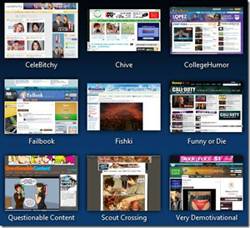

firstimage=”https://www.makeuseof.com/wp-content/uploads/2011/02/visual-bookmarks.jpg”

Если вы активно пользуетесь Интернетом дольше года, ваш список закладок в браузере, вероятно, разросся. Часто легче найти страницу через Google, чем пролистывая множество текстовых названий в меню закладок. Особенно это заметно, когда записи старые: вы можете не узнавать, что за сайт стоит за кратким названием.
Ниже описаны два расширения — для Firefox и Google Chrome — которые частично решают проблему. Они захватывают превью страницы (миниатюры) для каждой закладки, что облегчает узнавание и делает просмотр закладок приятнее.
Визуализация закладок в Firefox
ViewMarks [больше недоступен] предлагает альтернативный способ организовать и просматривать закладки. Сразу после установки вы увидите миниатюры по умолчанию; чтобы захватить превью существующей страницы, обычно нужно открыть ссылку через расширение. Для новых закладок превью захватываются автоматически. Миниатюры в папке можно перетаскивать мышью (drag-and-drop) для перестановки.
Интерфейс расширения также позволяет:
- легко изменять размер миниатюр;
- быстро переходить к родительским папкам через навигацию по «хлебным крошкам»;
- полнотекстово искать не только по названию закладки, но и по сохранённому описанию и ключевым словам страницы.
Кроме картинки ViewMarks сохраняет описание страницы (meta description), ключевые слова (meta keywords), дату сохранения и число обращений к закладке. Эти данные показываются при наведении курсора:
Поиск в ViewMarks учитывает все сохранённые поля: название, описание, ключевые слова. Это значительно улучшает результаты поиска, особенно если у вас сотни закладок.
И миниатюру, и дополнительные метаданные можно отредактировать: щёлкните правой кнопкой мыши по изображению и выберите «Редактировать».
Полезная маленькая иконка «Сохранить» под изображением позволяет загрузить локальный файл и использовать его как миниатюру.
В целом инструмент отлично помогает ориентироваться в большом количестве закладок, особенно если вы долго копили их и уже плохо помните содержимое многих ссылок.
Важно: ViewMarks может быть недоступен или не поддерживаться в новых версиях Firefox; проверяйте совместимость перед установкой.
Визуализация закладок в Chrome
Для Google Chrome есть расширение Visual Bookmarks. По сравнению с Firefox‑решением оно проще и в некоторых ситуациях медленнее, но остаётся одним из немногих вариантов для Chrome.
Расширение визуализирует структуру папок закладок, захватывает миниатюрные превью и показывает название страницы поверх миниатюры. Поддерживается импорт Delicious‑закладок и встроенный поиск.
У Visual Bookmarks нет перетаскивания для реорганизации закладок. По моим наблюдениям, оно генерирует превью только если открывать ссылку непосредственно из окна расширения. Если вы просто сохраняете закладку, она может появиться как серый плейсхолдер с названием:
Вывод: расширение удобно для быстрого визуального доступа и обзора структуры, но не помогает в упорядочении закладок так, как это делает более функциональное расширение для Firefox.
Когда визуализация не помогает
- Если вы привыкли работать по папкам и именам, и вам важна иерархия больше, чем визуальный поиск.
- Если сайты часто меняют дизайн — миниатюры могут вводить в заблуждение.
- Если у вас приватные или чувствительные закладки — превью могут хранить лишную информацию (внимательно настройте права и хранение данных).
Важно: при использовании расширений проверяйте, какие данные они отправляют за пределы вашего устройства.
Альтернативные подходы
- Использовать облачные менеджеры закладок (например, Raindrop.io, Pinboard) — они предлагают теги, поиск и превью на стороне сервиса.
- Применять read-it-later‑сервисы (Pocket, Instapaper) для статей и сохранять сайты, которые хотите перечитать отдельно от «вечных» закладок.
- Стартовые страницы (Start.me, Netvibes) — позволят собрать визуальные плитки часто используемых сайтов.
- Стратегия папок + дата: сортировать по дате добавления и архивировать старые закладки в отдельную папку «Архив».
Модель принятия решения (хватит или нет)
Ментальная модель: распознавание vs воспоминание. Если вы чаще узнаёте нужную страницу по виду, визуализация ускорит работу. Если вы помните точное имя или структуру папок — выгоднее чистая текстовая система с мощным тегированием.
Чек‑листы по ролям
Обычный пользователь:
- Установить расширение; проверить, создаются ли миниатюры для новых закладок.
- Пронумеровать задачи: удалить старые закладки и объединить похожие.
Продвинутый пользователь:
- Экспортировать закладки в JSON/HTML как резервную копию.
- Настроить облачный менеджер, синхронизировать метаданные и теги.
Системный администратор / корпоративный пользователь:
- Проверить политику безопасности расширений.
- Выбрать решение, которое не отправляет данные на внешние серверы без согласия.
Критерии приёмки
- Миниатюра создаётся автоматически при добавлении новой закладки.
- Поиск возвращает результаты по названию и сохранённому описанию.
- Миниатюры можно вручную заменить или удалить.
- Расширение не отправляет содержимое приватных страниц на сторонние сервисы (или это явно согласовано).
Короткий глоссарий
- Миниатюра — изображение-превью страницы, используемое для визуального опознания.
- Метаданные — информация о странице: описание, ключевые слова, дата сохранения.
- Плейсхолдер — серый маркер вместо миниатюры, если превью не сгенерировано.
Примеры, когда это не работает
- Страницы, требующие авторизации — расширение не сможет корректно захватить приватный контент.
- Динамические сайты с часто меняющимся контентом — превью устаревает быстро.
Рекомендации по безопасности и приватности
- Ограничьте права расширения: если есть опция, запрещайте доступ к вкладкам, когда расширение не активно.
- Регулярно экспортируйте резервную копию закладок и храните её локально.
Заключение
Визуализация закладок превращает сухой список URL в более узнаваемую библиотеку. Firefox‑решения вроде ViewMarks дают больше функций для организации (перетаскивание, редактирование метаданных), тогда как Chrome‑вариант проще и подходит для обзора. Выбор зависит от того, что для вас важнее: распознавание по виду или строгая организация и безопасность.
Важно: проверяйте совместимость расширений с вашей версией браузера и требования к приватности перед установкой.
Поделитесь в комментариях: какие расширения или подходы для визуализации и организации закладок используете вы?

Похожие материалы

Несколько аккаунтов Skype: Multi Skype Launcher

Журнал для работы: повысить продуктивность

Персональные звуки уведомлений на Android

Скачивание шоу Hulu для офлайн‑просмотра

Microsoft Start: персонализированная новостная лента
