
Мониторинг сайта с помощью Azure Logic Apps

Быстрые ссылки
- Требования
- Создание Logic App
- Сохранение и тестирование
- Дополнения: чеклисты, тесты, альтернативы
Введение
Azure Logic Apps — это облачный сервис для визуального создания и автоматизации рабочих процессов. Его удобство в том, что вы почти без кода связываете события, HTTP-запросы и действия третьих сервисов. В этой статье мы реализуем мониторинг сайта: периодический HTTP-запрос к вашему домену каждые 15 минут и отправку письма через Gmail при получении кода состояния, указывающего на ошибку (4xx или 5xx).
Краткое определение: Logic App — это последовательность шагов (триггер → действия), описанная в JSON и выполняемая облачной платформой.
Требования
- Аккаунт Azure с правами на создание ресурсов.
- Логин в Gmail для отправки писем (или другой почтовый сервис, если вы предпочитаете альтернативы).
- URL сайта, который вы хотите мониторить.
Примечание: если у вас нет Gmail, можно использовать другие почтовые подключения или веб-хуки.
Создание Logic App
Следуйте этим шагам для создания приложения Logic App и базового workflow:
- Войдите в портал Azure и нажмите «Создать» (New) в левом меню.
- Перейдите в раздел «Web + Mobile», выберите «Logic App».
- В форме создания укажите имя приложения. Имя станет частью поддомена доступа к Logic App и может содержать только буквы, цифры и дефисы.
- Выберите группу ресурсов, подписку и регион (Location).
- Нажмите «Create».
- После создания откройте ссылку на приложение — вы попадёте в Logic App Designer.
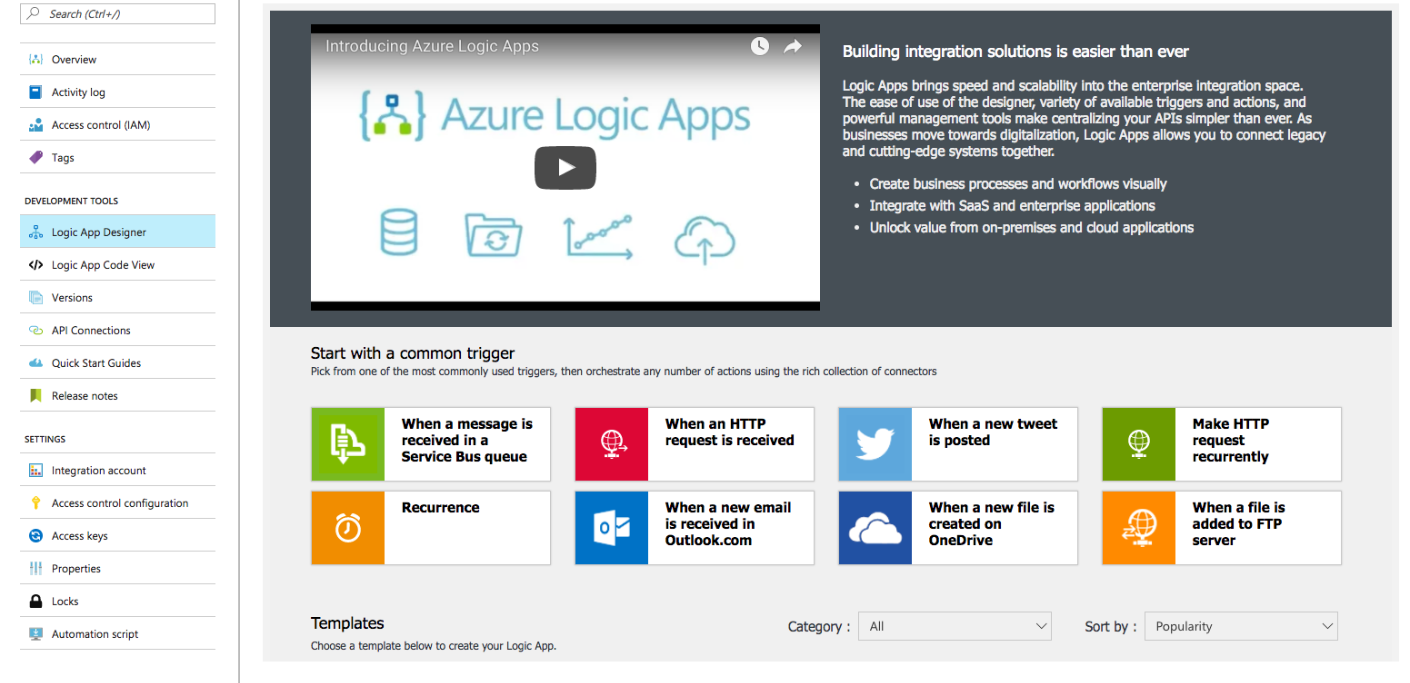
- В списке шаблонов найдите и выберите «Blank Logic App».
- Вам предложат выбрать триггер и сервис. Нажмите «See More Options» и в списке сервисов найдите «HTTP».
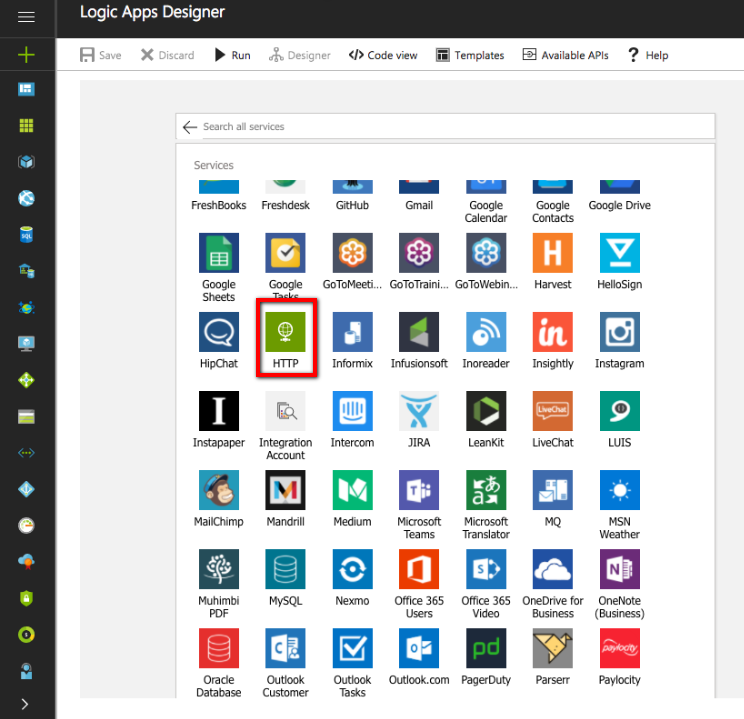
- Выберите триггер «HTTP trigger» (первый пункт).
Настройка HTTP-пробы
- Для поля Method укажите GET.
- В поле URL введите корневой адрес вашего сайта, например: http://www.yourdomain.com или https://www.yourdomain.com.
- Установите частоту (Frequency) в Minutes, интервал (Interval) = 15 — это создаст GET-запрос каждые 15 минут.
Теперь добавим условие, которое будет срабатывать при ошибочных статусах.
Добавление условия по статус-коду
- Нажмите New Step → Add a Condition.
- В первом поле выберите параметр Status Code из раздела Insert Parameters From Previous Steps (значение возвращаемого статуса HTTP).
- В выпадающем меню условий выберите GreaterThan Or Equal To.
- Введите 400 в третье поле.

Это условие интерпретирует любой ответ с кодом 400 или выше как ошибку (4xx и 5xx).
Если условие принимает значение “Yes” (истина), мы добавим действие отправки письма. Для ветки “If No” оставьте шаги пустыми.
Конфигурация отправки письма через Gmail
- В ветке “If Yes” нажмите Add An Action и в списке найдите “Gmail - Send Email”.
- Авторизуйте подключение к вашему аккаунту Gmail (OAuth). Подтвердите разрешения.
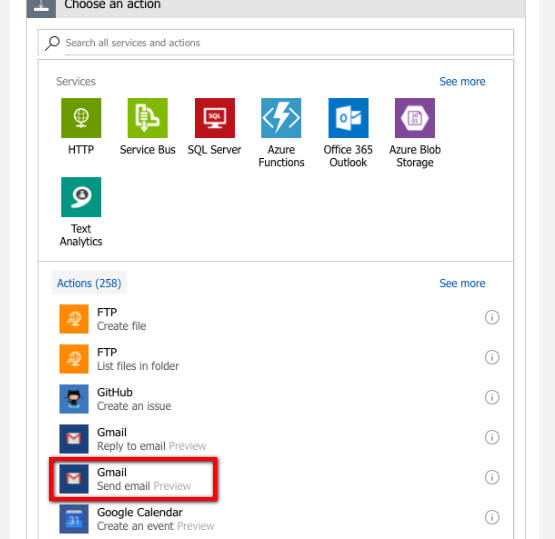
- Заполните поля действия:
- To: адрес получателя (например, dev-team@company.com или ваш e‑mail).
- Attachments Content: вставьте параметр Body из предыдущего шага (Insert Parameters From Previous Steps).
- Attachments Content-Type: в текстовом поле укажите enter text/html (или text/plain, если предпочитаете).
- Attachments Name: response.html (имя вложения).
- Body: текст письма. Внутрь вставьте код статуса из Insert Parameters From Previous Steps и короткое описание.
- Subject: включите код статуса и краткий заголовок, например “Site check: {{StatusCode}} for www.yourdomain.com”.
Сохраните действие.
Сохранение и тестирование
- Нажмите Save в верхней части дизайнера.
- После сохранения вы вернётесь на Overview приложения, где будут появляться логи выполнения.
- Проверьте первые выполнения через 15–30 минут или запустите тест вручную.
Ручное тестирование
Чтобы принудительно запустить workflow для проверки:
- Вернитесь в Logic App Designer.
- Откройте панель условия и временно измените операцию на Is Less Than (или другой критерий), чтобы имитировать срабатывание при успешном статусе (1xx/2xx/3xx).
- Сохраните и нажмите Run. Когда тест пройдёт, откатите изменения на исходное условие (>= 400) и снова сохраните.
Если всё настроено верно, вы получите письмо с вложением response.html, содержащим тело ответа и код статуса.
Когда это не подходит
- Высокая частота опроса. Для крупных систем частые опросы могут увеличить расходы и нагрузку. Logic Apps тарифицируются по количеству выполнений.
- Нужна сложная логика анализа ответа (например, распознавание изменения DOM). Для глубокого анализа лучше использовать специализированные инструменты мониторинга.
- Требуются SLA и долгосрочные графики — рассмотрите интеграцию с Prometheus/Grafana или Azure Monitor.
Альтернативные подходы
- Azure Monitor / Application Insights: для детального мониторинга и метрик.
- Использовать внешний сервис uptime (Pingdom, UptimeRobot) для независимого мониторинга с нескольких локаций.
- Развернуть self-hosted скрипты на сервере (cron + curl) и отправлять алерты в чат/почту.
Мини-методология для внедрения мониторинга
- Определите цели: доступность, время отклика, корректность контента.
- Выберите интервал опроса, уровень оповещений и канал(ы) уведомлений.
- Настройте Logic App с условием и действием — тестируйте на «мягких» триггерах.
- Включите логирование и интеграцию с системой инцидентов.
- Проводите ретроспективы по ложным срабатываниям и настраивайте фильтры.
Чек-лист ролей
- Владелец проекта:
- Утвердить частоту опроса и каналы уведомлений.
- Проверить бюджет на Logic Apps.
- DevOps-инженер:
- Создать Logic App и настроить авторизацию Gmail.
- Настроить безопасные секреты и доступы.
- Интегрировать логи в центральную систему наблюдения.
- Разработчик приложения:
- Предоставить URL и критерии успешности.
- Описать ожидаемое поведение API/страницы.
Критерии приёмки
- Рабочий Logic App создаёт GET-запрос к указанному URL каждые 15 минут.
- При получении кода >= 400 отправляется письмо на указанный адрес.
- Письмо содержит код статуса и тело ответа в виде вложения response.html.
- Workflow занимает не больше 2 минут от триггера до завершения (в большинстве случаев).
Сценарии тестирования и приёмки
- Тест A: Симулировать 500 ответ. Ожидается письмо с кодом 500 и вложением.
- Тест B: Симулировать 200 ответ. Никаких писем не приходит.
- Тест C: Убедиться, что при потере авторизации Gmail отрабатывается корректная ошибка и администратор уведомляется другим каналом.
Безопасность и конфиденциальность
- Никогда не храните учётные данные в открытом виде. Используйте Azure Key Vault или встроенные секреты Logic Apps.
- Ограничьте доступ к Logic App по ролям и Azure RBAC.
- Для передачи чувствительных данных используйте шифрование и HTTPS.
- Если в теле ответа содержится конфиденциальная информация, продумайте фильтрацию перед отправкой по e‑mail.
Стоимость и оценка воздействия
Logic Apps тарифицируется за выполнение. В исходном примере указывалась стоимость для первых 250 000 выполнений — проверьте актуальные тарифы на сайте Azure, они могут меняться. Для частоты каждые 15 минут (≈4 выполнения в час → ≈96 в сутки → ≈2880 в месяц) это будет недорогой вариант для небольшой нагрузки. Оцените влияние на бюджет и убедитесь, что вы не превышаете разрешённый объём бесплатных или обусловленных тарифами выполнений.
Важно: уточняйте текущие цены в вашей подписке и регионе.
Когда мониторинг даёт ложные срабатывания (и как с ними бороться)
Причины ложных срабатываний:
- Короткие периоды недоступности при обновлениях сервера.
- Балансировщик возвращает разные коды в зависимости от региона.
- Сеть между Azure и проверяемым хостом нестабильна.
Митигирование:
- Увеличьте число последовательных неудач прежде чем оповещать (например, считать ошибкой только N подряд >1).
- Добавьте проверку по содержимому ответа (например, ожидать специфичный фрагмент HTML).
- Выполняйте повторные запросы с интервалом в несколько секунд.
Пример расширения: считать ошибкой только при N подряд неудач
- Добавьте в Logic App состояние (Storage/Blob/Table или Azure Table Storage) для счётчика.
- При ошибке увеличивайте счётчик; при успешном ответе обнуляйте.
- Отправляйте письмо только если счётчик >= N.
Это уменьшит шум от кратковременных сбоев.
Диаграмма принятия решения
flowchart TD
  A[Начать проверку каждые 15 мин] --> B{Код ответа >= 400?}
  B -- Да --> C[Увеличить счётчик ошибок]
  B -- Нет --> D[Обнулить счётчик]
  C --> E{Счётчик >= N?}
  E -- Да --> F[Отправить уведомление через Gmail]
  E -- Нет --> G[Логировать ошибку]
  D --> G
  F --> G
  G --> H[Завершить]
Дополнительные варианты интеграции
- Вместо Gmail: отправка в Microsoft Teams, Slack, PagerDuty, или веб-хук в систему инцидентов.
- Сохранять каждый ответ в хранилище для исторического анализа.
- Генерировать метрики и экспортировать их в Azure Monitor / Log Analytics.
Заключение
Azure Logic Apps позволяет быстро развернуть базовый мониторинг сайта без написания серверного кода. Это удобно для мелких проектов и быстрых оповещений. Для крупномасштабных и гарантирующих SLA решений используйте специализированные сервисы мониторинга и интегрируйте Logic Apps как один из каналов оповещения.
Важно: проверяйте актуальные цены и используйте безопасное хранение секретов.
Короткая сводка:
- Настройка базового HTTP GET каждые 15 минут.
- Условие по статус-коду >= 400 — отправка Gmail с вложением.
- Рекомендации: считать ошибкой только N подряд попыток, хранить секреты в Key Vault, интегрировать с системой инцидентов.

Похожие материалы

Несколько аккаунтов Skype: Multi Skype Launcher

Журнал для работы: повысить продуктивность

Персональные звуки уведомлений на Android

Скачивание шоу Hulu для офлайн‑просмотра

Microsoft Start: персонализированная новостная лента
