
Как разблокировать любой iPhone без пароля
Введение
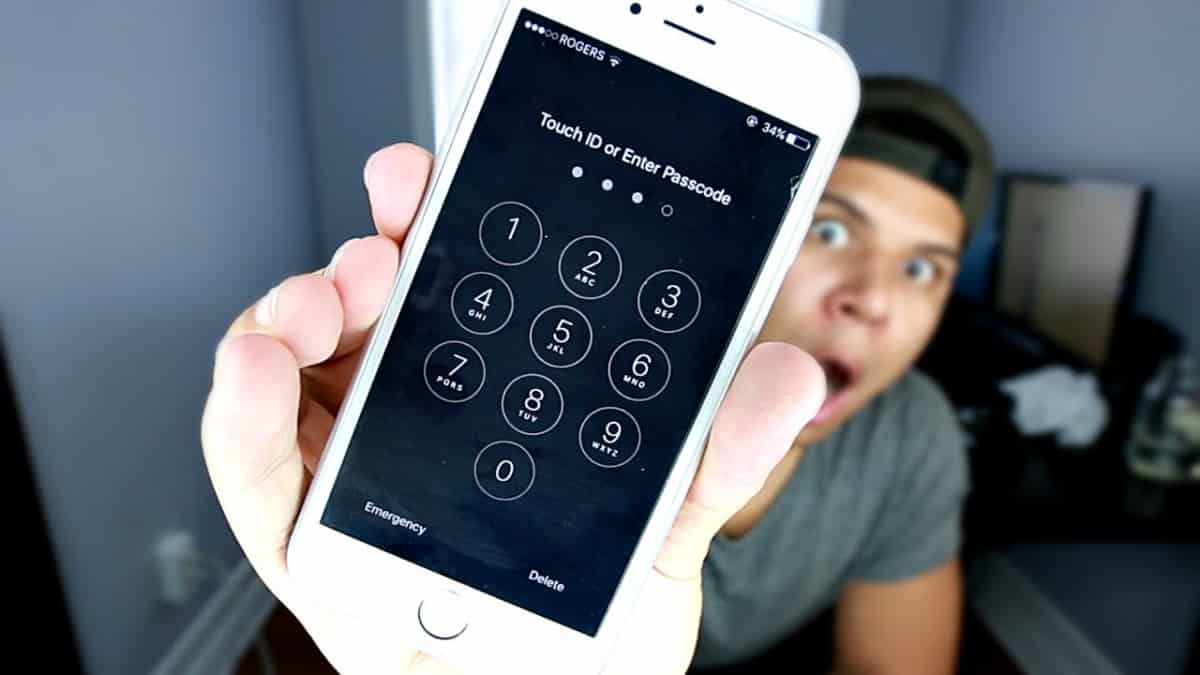
Забыть код-пароль iPhone — частая и стрессовая ситуация. Это может произойти после частой смены кода, когда кто-то поменял код без уведомления, либо ребёнок случайно ввёл слишком много неверных попыток. На заблокированном или отключённом iPhone вы не сможете войти в систему обычным способом. В этом руководстве собраны рабочие методы, их преимущества, ограничения и практический план действий.
Краткое определение: Код-пароль (Passcode) — цифровой или буквенно-цифровой ключ, который защищает доступ к устройству и закрывает данные пользователя.
Когда это применимо
- Вы забыли код-пароль и устройство показывает «iPhone отключен».
- Экран повреждён, и ввод кода невозможен.
- Face ID/Touch ID не работают и не удаётся ввести код.
Общая предосторожность
Важно: Любой способ удаления пароля подразумевает восстановление устройства, то есть все локальные данные будут удалены, если у вас нет резервной копии. Перед восстановлением проверьте наличие iCloud-резервной копии или локальной резервной копии в iTunes/Finder.
Основные способы разблокировки
Ниже перечислены методы разблокировки iPhone без пароля. Выберите подходящий в зависимости от ситуации и доступных ресурсов.
1. Использование TunesKit iPhone Unlocker
TunesKit iPhone Unlocker — сторонняя утилита для восстановления доступа к iPhone, iPad и iPod touch. Она автоматизирует процесс перевода устройства в режим восстановления и прошивки, чтобы убрать код-пароль.
Особенности:
- Быстрая разблокировка без пароля за несколько минут в подходящих условиях.
- Снятие защиты Face ID и отпечатка пальца при необходимости.
- Поддержка современных устройств, включая iOS 15 (уточняйте совместимость для более новых версий).
- Возможность вернуть устройство к заводским настройкам без пароля.
Пошаговая инструкция:
- Подключите iPhone к компьютеру с установленной программой. Приложение распознает устройство.
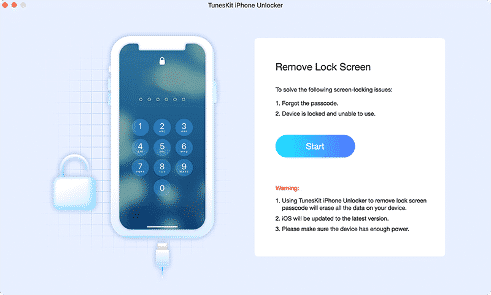
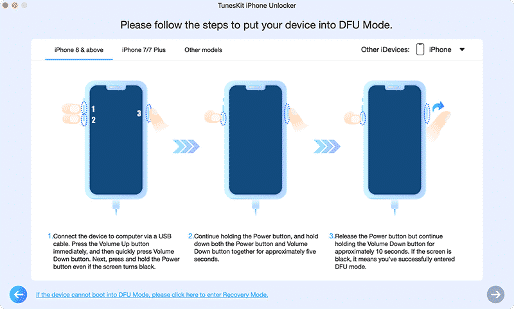
- Следуйте подсказкам программы, чтобы перевести iPhone в Recovery или DFU режим. Нажмите «Next», когда устройство готово.
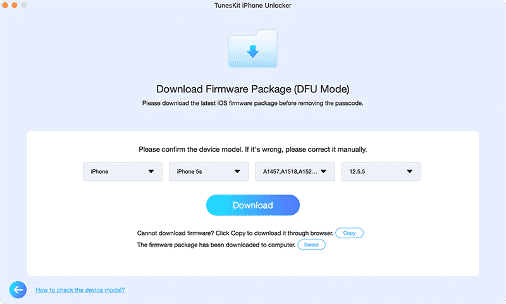
- Проверьте информацию о моделях и версии iOS в интерфейсе. Если данные неверны, исправьте вручную. Нажмите «Download» для загрузки прошивки.
- После загрузки нажмите «Unlock». Утилита распакует прошивку и выполнит восстановление. По завершении устройство будет доступно без ранее установленного кода-пароля.
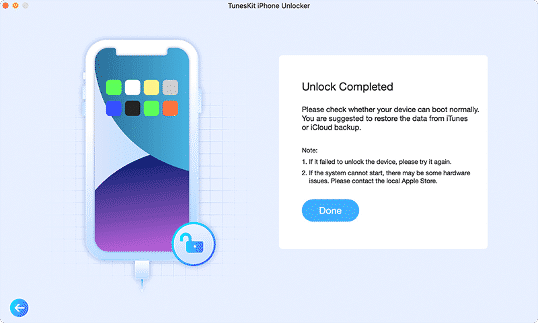
Замечания:
- TunesKit — платное ПО; внимательно читайте условия лицензии.
- Современные iOS-обновления и аппаратные ограничения могут влиять на успешность для отдельных моделей.
2. Вариант через iTunes / Finder (официальный метод)
Если у вас есть компьютер с iTunes (Windows или старые macOS) или Finder (macOS Catalina и новее), можно восстановить устройство через режим восстановления.
Шаги:
- Откройте iTunes или Finder на компьютере.
- Подключите iPhone кабелем USB.
- Переведите iPhone в режим восстановления (Recovery Mode). Метод зависит от модели: коротко — использовать комбинацию кнопок громкости/боковой кнопки.
- Когда iTunes/Finder обнаружит устройство в режиме восстановления, появится сообщение: «Возникла проблема с iPhone, требующая обновления или восстановления». Выберите «Восстановить». Программа скачает прошивку и выполнит восстановление.
- После завершения настройте устройство как новое или восстановите резервную копию.
Примечание: Процесс может занять значительное время. Возможны временные ошибки при загрузке прошивки — в таких случаях повторите попытку.
3. Использование «Найти iPhone» (iCloud)
Если на устройстве был включён сервис «Найти iPhone» (Find My iPhone) и вы помните Apple ID и пароль, вы можете стереть устройство дистанционно и снять код-пароль.
Шаги:
- Перейдите на iCloud.com/find и войдите под своим Apple ID.
- В разделе «Все устройства» выберите нужный iPhone.
- Нажмите «Стереть iPhone» (Erase iPhone). Это удалит все данные и удалит код-пароль. После стирания вы можете восстановить данные из iCloud-резервной копии.
Ограничения:
- На устройстве должен быть включен «Найти iPhone». Если нет, этот способ не сработает.
- Нужны учётные данные Apple ID.
4. Использование iCloud через сайт (альтернативное объяснение)
iCloud и «Найти iPhone» по сути предоставляют один и тот же удалённый путь стирания. Последовательность аналогична предыдущей секции: вход в iCloud.com → «Все устройства» → «Стереть». Этот вариант полезен, если у вас есть доступ к другому компьютеру или устройству.
Когда методы не работают
- Устройство отключено и у вас нет доступа к компьютеру и нет включённого «Найти iPhone» — опций крайне мало.
- На устройстве активирован Lock (Activation Lock) и вы не знаете логин/пароль Apple ID — после стирания потребуется ввести прежние Apple ID данные.
- Для некоторых новых моделей и прошивок сторонние утилиты могут не поддерживаться.
Альтернативные подходы
- Обратиться в авторизованный сервис Apple или в Apple Store — если у вас есть подтверждение покупки и документы, сотрудники помогут восстановить доступ.
- Попробовать вспомнить код по подсказкам (например, даты, шаблоны), но делать это осторожно: слишком много неверных попыток увеличит время отключения.
Быстрый план действий (Playbook)
- Проверьте: есть ли резервная копия в iCloud или на компьютере. Если есть — можно смело стирать.
- Попробуйте войти в iCloud.com с запасного устройства. Если «Найти iPhone» включён — выполните стирание.
- Если нет доступа к iCloud, подключитесь к компьютеру и попробуйте восстановление через iTunes/Finder.
- Если у вас есть доступ к платной утилите типа TunesKit и вы доверяете программе — используйте её как упрощённый вариант.
- Если ничего не помогло, подготовьте документы для авторизованного сервиса Apple.
Роль-based контрольные списки
Владелец устройства:
- Убедиться, что сохранены Apple ID и пароль.
- Проверить наличие iCloud-резервной копии.
- Подготовить доказательство покупки на случай обращения в сервис.
Техник / Помощник:
- Проверить совместимость устройства с выбранной утилитой.
- Перевести устройство в Recovery/DFU режим корректно.
- Контролировать загрузку официальной прошивки (если используется iTunes/Finder).
Критерии приёмки
- Устройство загружается до экрана настройки после восстановления.
- Отсутствует запрос прежнего локального кода-пароля.
- При наличии резервной копии — данные восстановлены корректно.
- Если на устройстве включён Activation Lock — требуется вход в Apple ID прежнего владельца.
Матрица рисков и меры смягчения
- Риск: Потеря данных. Мера: Всегда проверяйте наличие резервной копии перед стиранием.
- Риск: Неподдерживаемая прошивка у сторонней утилиты. Мера: Проверяйте список совместимости и отзывы, используйте официальные методы если сомневаетесь.
- Риск: Activation Lock после стирания. Мера: Убедитесь, что у вас есть данные Apple ID или документы о покупке.
Тесты и приёмочные сценарии
- Тест 1: Устройство с включённым Find My iPhone — стирание через iCloud должно завершиться и устройство загрузится на экране приветствия.
- Тест 2: Устройство без Find My iPhone — восстановление через iTunes/Finder в режиме восстановления должно вернуть устройство к заводским настройкам.
- Тест 3: Сторонняя утилита — приложение должно корректно распознать модель и прошивку, загрузить пакет и завершить разблокировку без ошибок.
1-строчный глоссарий
- Passcode — код-пароль устройства.
- DFU (Device Firmware Update) — низкоуровневый режим восстановления iPhone.
- Activation Lock — привязка устройства к Apple ID владельца.
Пример алгоритма принятия решения
flowchart TD
  A[Устройство заблокировано] --> B{Включён Find My iPhone?}
  B -- Да --> C[Войти на iCloud.com и стереть устройство]
  B -- Нет --> D{Есть доступ к компьютеру?}
  D -- Да --> E[Использовать iTunes/Finder для восстановления]
  D -- Нет --> F{Есть платная утилита и доверие к ней?}
  F -- Да --> G[Использовать TunesKit или аналог]
  F -- Нет --> H[Обратиться в авторизованный сервис Apple]
Примеры ошибок и что делать
- Ошибка загрузки прошивки в iTunes: повторите попытку или смените сеть; убедитесь, что на компьютере достаточно места.
- Если после восстановления устройство запрашивает предыдущий Apple ID — свяжитесь с прежним владельцем или подготовьте документы для сервиса.
Заключение
Заблокированный iPhone можно разблокировать несколькими способами: дистанционным стиранием через iCloud, восстановлением через iTunes/Finder или с помощью сторонних утилит вроде TunesKit iPhone Unlocker. Все методы, кроме прямой помощи от Apple, удаляют локальные данные — поэтому ключевой шаг перед стиранием всегда один: проверить наличие резервной копии. Если вы сомневаетесь в безопасности сторонней программы или устройство связано с чужим Apple ID, лучше обратиться в авторизованный сервис.
Ключевые советы:
- Старайтесь регулярно делать резервные копии в iCloud или на компьютере.
- Держите данные Apple ID в безопасном месте.
- Перед использованием сторонних утилит изучите отзывы и список совместимости.
Дополнительная заметка: при обращении в сервис Apple подготовьте подтверждение покупки и документ, удостоверяющий личность.

Похожие материалы

Несколько аккаунтов Skype: Multi Skype Launcher

Журнал для работы: повысить продуктивность

Персональные звуки уведомлений на Android

Скачивание шоу Hulu для офлайн‑просмотра

Microsoft Start: персонализированная новостная лента
