
Как снизить напряжение CPU (Undervolt) и уменьшить нагрев
Краткое определение
Undervolt — понижение напряжения, подаваемого на CPU, без изменения тактовой частоты. Цель — уменьшить энергопотребление и тепловыделение при сохранении производительности.
Важно: понижение напряжения слишком агрессивно может привести к сбоям и падению стабильности системы. Всегда тестируйте изменения и делайте их постепенно.
Почему возникает перегрев и как это связано с напряжением
Процессор потребляет энергию в соответствии с частотой и напряжением. Чем выше напряжение, тем больше тепла выделяется. При интенсивной нагрузке (рэндеринг, игры, компиляция) тепловыделение возрастает — включается троттлинг, снижается производительность и увеличивается шум вентилятора. Undervolt снижает напряжение, уменьшая тепловыделение и зачастую продлевая время работы от батареи без заметной потери производительности.
Когда стоит задуматься об undervolt
- Ноутбук регулярно перегревается и троттлит при обычных задачах или играх.
- Шум вентиляторов мешает работе/сну или вы хотите тише устройство в поездках.
- Нужна лучшая автономность без априорной потери производительности.
Не рекомендуется, если:
- Вы не готовы тестировать систему после каждого изменения.
- У вас серверное/критическое рабочее окружение с жёсткими требованиями к доступности.
- Процессор или материнская плата явно не поддерживают управление напряжением (очень старые или экзотические модели).
Важно: выполняйте undervolt постепенно и сохраняйте резервные точки/заметки о начальных значениях напряжения.
Краткая схема: как принимать решение
flowchart TD
  A[Есть перегрев/шум/низкая автономность?] -->|Да| B{Ноутбук/ПК на Intel?}
  B -->|Да| C[Рассмотреть ThrottleStop или Intel XTU]
  B -->|Нет| D{AMD/другие?}
  D -->|AMD| E[Искать Ryzen Controller, BIOS или фирменные утилиты]
  D -->|Другое| F[Проверить поддержку в BIOS или документации производителя]
  C --> G[Провести резервное копирование и записать исходное напряжение]
  G --> H[Пошаговый undervolt и тест стабильности]
  H --> I{Стабильно?}
  I -->|Да| J[Оставить, документировать и мониторить]
  I -->|Нет| K[Откат к последнему стабильному значению]
Что такое Undervolt CPU — простое объяснение
Undervolt — это контролируемое уменьшение «смещения» (offset) напряжения ядра процессора и кэша. Технически вы снижаете запас напряжения, при котором CPU остаётся стабильным на заданной частоте. Если запас слишком мал — возможны ошибки вычислений, синий экран или зависания. Поэтому снижение выполняется маленькими шагами и с последующим стресс‑тестированием.
Польза от undervolt (подробно)
- Контроль термального троттлинга: более низкие температуры позволяют CPU дольше держать высокую производительность.
- Меньше тепла и тише вентиляторы: более низкие обороты кулера и шум.
- Повышение автономности: на батарее CPU потребляет меньше энергии.
- Продление срока службы устройства: менее интенсивный тепловой режим уменьшает деградацию компонентов.
- Обычно без потери производительности при корректном подборе offset.
Риски и предосторожности
- Возможны зависания, сбои приложений или BSOD при слишком агрессивном undervolt.
- Некорректное применение на несопоставимых моделях CPU может привести к нестабильной работе.
- Overvolting (повышение напряжения) обычно опаснее и не рассматривается здесь, но помните: и overvolt, и undervolt влияют на тепло и стабильность.
Подготовка перед началом
- Запишите исходные значения напряжения (важно для возврата).
- Сделайте резервную копию важных данных.
- Убедитесь, что система обновлена и драйверы чипсета установлены.
- Подготовьте инструменты для мониторинга: ThrottleStop/XTU, HWiNFO, HWMonitor, или аналог.
- Отключите агрессивные профили энергосбережения в BIOS/Windows во время тестов.
Метод 1 — Undervolt с помощью ThrottleStop

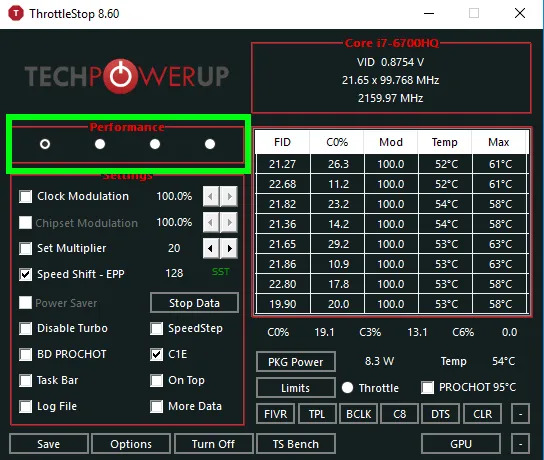
ThrottleStop — популярный инструмент для Windows, который позволяет управлять троттлингом и регулировать напряжение. Ниже подробный пошаговый план и рекомендации по тестированию.
Подготовка:
- Скачайте ThrottleStop с официального источника (TechPowerUp). Запустите от имени администратора.
- Убедитесь, что вы понимаете, какие значения по умолчанию были до изменений.
Пошаговая инструкция:
- Запустите ThrottleStop. Снимите взгляд с множества показателей — сначала сосредоточимся на важных контролях.
- В правом верхнем углу выберите профиль (четыре круга в левом верхнем углу — профили). Для тестов удобно использовать профиль «Game» или «Performance».
- Нажмите кнопку FIVR (FIVR — управление напряжением) в нижней части окна.
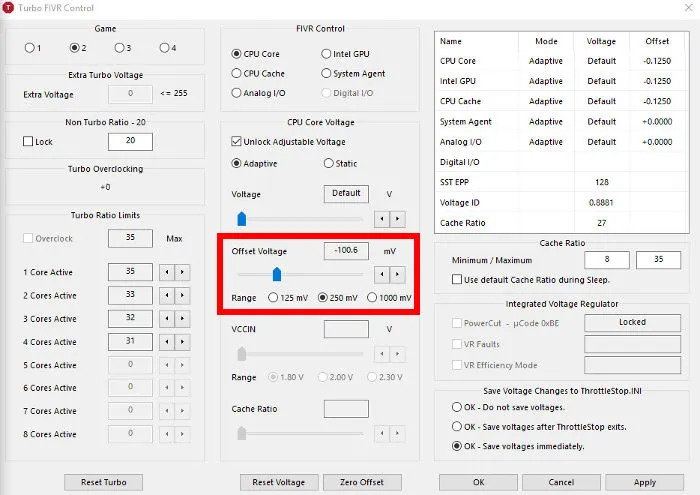
- Во вкладке FIVR отметьте «Unlock Adjustable Voltage» (разблокировать регулируемое напряжение).
- В разделе «Offset Voltage» уменьшите значение на небольшую величину, например на -100 мВ (в интерфейсе отображается как -100mV). В российской локализации это — -100 мВ.
- Перейдите к «CPU Cache» и задайте такое же смещение, что и для «CPU Core» (CPU Cache и CPU Core должны иметь одинаковое смещение).
- Нажмите Apply, чтобы применить изменения временно.
- Вернитесь в главное окно ThrottleStop и включите мониторинг; наблюдайте температуру и стабильность в реальном времени.
Проверка стабильности и тонкая настройка:
- Первичный тест: обычная работа (браузинг, видео, лёгкие задачи) в течение 15–30 минут. Если проблем нет — продолжайте.
- Нагрузочный тест: запустите стресс‑тест (Prime95 small FFTs на короткое время, AIDA64, OCCT или встроенные тесты). Наблюдайте за потерями производительности, артефактами или зависаниями.
- Если система стабильна, уменьшите смещение ещё на 10 мВ (‑10 мВ) и повторите тесты.
- При обнаружении нестабильности (зависания, перезагрузки, ошибки) увеличьте смещение на 10–20 мВ до последнего стабильного значения и сохраните его.
Финализация:
- Когда найдёте минимально стабильное смещение — запишите его в заметки.
- Нажмите OK в FIVR Control Panel, затем в главном окне ThrottleStop нажмите Turn On, чтобы активировать профиль.
- По желанию поставьте ThrottleStop в автозапуск (с осторожностью) или используйте сценарии запуска.
Примечания по ThrottleStop:
- Функции вроде Speed Shift, Disable Turbo, BD PROCHOT и C1E управляют политиками энергопотребления — используйте их осознанно (они влияют на поведение CPU и энергопотребление).
- BD PROCHOT не выключает троттлинг процессора, а позволяет другим компонентам сигнализировать о необходимости снизить частоту — отключать его стоит только если вы точно знаете, зачем.
Метод 2 — Undervolt с помощью Intel Extreme Tuning Utility (XTU)
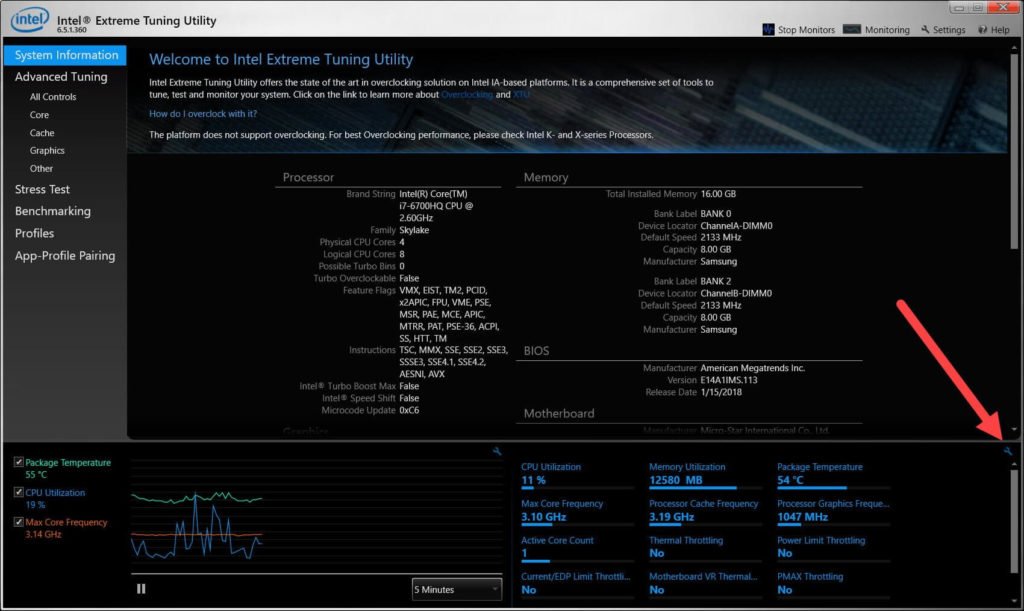
Intel XTU — официальная утилита Intel для мониторинга и настройки параметров CPU на платформах Intel. Подходит для многих ноутбуков и настольных систем Intel, но некоторые OEM‑ограничения могут блокировать возможности.
Подготовка:
- Скачайте Intel XTU с сайта Intel, установите и запустите с правами администратора.
- Обратите внимание на предупреждения о совместимости — некоторые OEM‑прошивки блокируют изменение напряжения.
Пошаговая инструкция:
- Откройте XTU и запомните значение базового (default) Core Voltage.
- Зайдите в раздел System Monitoring и включите мониторинг Core Voltage через иконку гаечного ключа внизу.
- Перейдите в Advanced Tuning.
- Найдите параметр Core Voltage Offset и уменьшайте его небольшими шагами: сначала на −0.020 V (−20 мВ).
- Примените изменение и следите за поведением системы.
- Если система стабильна, повторяйте уменьшения по −0.005–0.020 V до появления нестабильности.
- После достижения минимально стабильного значения проведите продолжительный стресс‑тест (15–60 минут) и реальное рабочее тестирование (игры, рендеринг).
- Если возникает нестабильность, увеличьте offset до последнего стабильного значения.
Особенности XTU:
- XTU показывает изменение Core Voltage в режиме реального времени и удобен для итеративного уменьшения.
- На некоторых ноутбуках OEM‑прошивка может препятствовать сохранению настроек при перезагрузке — в таком случае потребуется автозапуск XTU или применение в BIOS (если доступно).
Альтернативные подходы и инструменты
- BIOS/UEFI: многие материнские платы (особенно для настольных ПК) позволяют вручную настроить напряжения и пределы мощности. Это надёжный, но менее гибкий способ.
- AMD: для платформ Ryzen обычно применяют Ryzen Controller, Ryzen Master (на настольных платформах) или настройки в BIOS. AMD не всегда позволяет те же самые методы, что Intel.
- Отключение Turbo Boost/Boost: может снизить температуру, но уменьшит пиковую производительность.
- Оптимизация троттлинга через сторонние утилиты, которые ограничивают потребление (power limit), чтобы уменьшить нагрев без вмешательства в напряжение.
Критерии приёмки (как понять, что undervolt успешен)
- Температуры под нагрузкой снизились (например, на 5–15°C в зависимости от чипа и условий). Конкретные цифры зависят от модели.
- Снижение оборотов вентилятора и уровня шума в нормальной и средней нагрузке.
- Время автономной работы на батарее увеличилось при типовой нагрузке.
- Отсутствие системных сбоев, артефактов или падений производительности в течение тестового периода (рекомендуется 24–72 часа интенсивного и реального использования).
Тесты стабильности и приемочные тест‑кейсы
- Короткий стресс‑тест (15–30 минут): Prime95/OCCT/AIDA64 — проверка на быстрые ошибки.
- Длительный стресс‑тест (60–120 минут): AIDA64 или аналог, чтобы увидеть накопительные проблемы.
- Игровой тест: 30–60 минут игры в реальной сцене, мониторинг fps и ошибок.
- Реальные рабочие задачи: компиляция, рендер, кодирование видео — проверить на артефакты.
Если на любом этапе появляются зависания, BSOD или ошибки вычислений — вернитесь к последней стабильной конфигурации.
Чек‑лист для разных ролей
Пользователь (бэк офис / офисная работа):
- Сделать резервную копию.
- Записать исходные значения напряжения.
- Применить мягкий offset (‑50…‑100 мВ) и протестировать веб, видео, офисные приложения.
- Мониторить 24 часа.
Игровой пользователь:
- Записать исходные значения.
- Применять шаги −50…−100 мВ и тестировать в игровой сессии 30–60 минут.
- Запустить игровой бенчмарк и сравнить fps и троттлинг.
Техник / энтузиаст:
- Подготовить HWiNFO, Prime95/AIDA64/OCCT.
- Проводить понизение шагами −10–−20 мВ с помощью ThrottleStop/XTU.
- Выполнять длительные стресс‑тесты и мониторинг VRMs/температур компонента питания.
Как откатить изменения и экстренные действия
- В ThrottleStop: откройте FIVR и сбросьте Offset Voltage на 0 или верните ранее записанное значение, нажмите Apply и OK.
- В XTU: установите Core Voltage Offset обратно на 0 или прежнее значение и примените.
- Если система не отвечает: перезагрузите компьютер, загрузитесь в безопасный режим и откатьте настройки.
- Если не удаётся загрузиться: сбросьте настройки BIOS (CMOS) для отката аппаратных профилей.
Совместимость и миграция (общие заметки)
- Intel: ThrottleStop и XTU чаще всего совместимы с ноутбуками и настольными PC на базе Intel, но OEM‑ограничения возможны.
- AMD: XTU не применим; используйте Ryzen Master/BIOS/Ryzen Controller и следуйте документации AMD.
- Новые поколения CPU иногда меняют модели питания и встроенные механизмы — проверяйте обсуждения и руководства для конкретной модели.
Таблица совместимости (обобщённо):
| Платформа | Утилита | Примечания |
|---|---|---|
| Intel (ноутбук) | ThrottleStop/XTU | Возможно ограничение OEM |
| Intel (настольный) | XTU / BIOS | Часто более гибко в BIOS |
| AMD Ryzen | Ryzen Master / BIOS / Ryzen Controller | Вариативность по OEM |
Модель зрелости вмешательства (как развивать подход)
- Уровень 1 (основной): минимальный offset, 24‑часовой мониторинг в реальной работе.
- Уровень 2 (продвинутый): итеративное уменьшение, стресс‑тесты, документирование stable‑настроек.
- Уровень 3 (экспертный): тонкая настройка per‑core/per‑package, мониторинг VRM и температур, изменение power limits и профилей вентиляторов.
Матрица рисков и рекомендации по смягчению
| Риск | Вероятность | Влияние | Смягчение |
|---|---|---|---|
| Сбой/BSOD | Средняя | Высокое | Малые шаги; резервные значения; тесты |
| Непредсказуемые артефакты | Низкая | Среднее | Тесты визуальных задач; вернуть до стабильного значения |
| Невозможность сохранения настроек после перезагрузки | Средняя | Низкое/Среднее | Использовать автозапуск утилит или BIOS, если поддерживает |
Практические советы по мониторингу
- Используйте HWiNFO для глубокого мониторинга температур, напряжений и частот.
- Наблюдайте за показателями VRM и температурой материнской платы — они также влияют на стабильность.
- Протоколируйте каждое изменение и время теста — это поможет быстро вернуться к стабильному состоянию.
Аппаратные меры, которые следует сочетать с undervolt
- Замена термопасты на качественную (если устройство старое и есть опыт работы с разборкой).
- Очистка системы охлаждения от пыли и проверка тепловых трубок и вентиляторов.
- Использование подставки с охлаждением для ноутбука в тяжёлых сценариях.
Частые ошибки и когда метод не сработает
- Ожидание большого выигрыша производительности: undervolt ориентирован на снижение тепла и шума, не на увеличение производительности.
- Игнорирование OEM‑ограничений: некоторые ноутбуки блокируют изменение напряжений программно.
- Перепрыгивание шагов: уменьшение на слишком большие величины сразу скорее приведёт к сбоям.
Мини‑методология для безопасного внедрения undervolt (SOP)
- Подготовка: создать бэкап, записать исходные значения.
- Применение: первый шаг −50…−100 мВ (в зависимости от изделия).
- Базовый тест: 30 минут обычной работы.
- Нагрузочный тест: 30–60 минут стресс‑теста.
- Итерация: уменьшать по −10…−20 мВ до нестабильности.
- Фиксация: записать итоговые значения и включить автозапуск утилиты.
- Мониторинг: наблюдать 24–72 часа.
Краткий глоссарий (1‑линия)
- Offset Voltage: величина смещения напряжения относительно базового значения.
- Throttling (троттлинг): снижение частоты CPU для уменьшения тепла.
- BD PROCHOT: сигнал термозащиты от других компонентов.
- VRM: блок стабилизации напряжения на плате.
Часто задаваемые вопросы
Влияет ли undervolt на производительность?
Обычно нет: если подобрать правильный offset, производительность остаётся на прежнем уровне. В очень редких случаях при слишком агрессивном снижении могут возникнуть падения производительности из‑за нестабильности.
Становится ли CPU медленнее после undervolt?
Если изменения корректны — нет. Если система нестабильна, могут быть падения и перезагрузки.
Работает ли это на всех процессорах?
Метод применим не ко всем платформам одинаково. Intel имеет хорошие инструменты (XTU, ThrottleStop), у AMD — другие утилиты. OEM‑ограничения иногда блокируют изменения.
Заключение
Undervolt — эффективный и низкоинвазивный способ снизить нагрев, шум и улучшить время автономной работы без заметной потери производительности. Главное — действовать постепенно, документировать изменения и проводить достаточные тесты стабильности. Если вы не уверены, попросите помощь специалиста или техэнтузиаста.
Читайте также: How to Remove Pre-Installed Android Apps, Top 5 Best FTP Client Available Right Now, How To Overclock And Underclock Android Phone
Короткие рекомендации перед началом
- Запишите значения «до»: напряжение и поведение при нагрузке.
- Делайте изменения малыми шагами (10–20 мВ).
- Тестируйте длительно.
- При нестабильности откатывайте изменения.
Контакты и помощь
Если у вас остались вопросы по конкретной модели ноутбука или процессора — укажите модель и текущее поведение в комментариях/обсуждении: это поможет дать точные рекомендации.

Похожие материалы

Несколько аккаунтов Skype: Multi Skype Launcher

Журнал для работы: повысить продуктивность

Персональные звуки уведомлений на Android

Скачивание шоу Hulu для офлайн‑просмотра

Microsoft Start: персонализированная новостная лента
