
Как сделать бэкап TWRP с ПК по ADB

Что такое TWRP и ADB
TWRP — TeamWin Recovery Project, сенсорное кастомное recovery для Android. Оно позволяет делать Nandroid-бэкапы, ставить сторонние прошивки и моды.
ADB — Android Debug Bridge, командная утилита для управления устройством с ПК. Её используют для отладки, копирования файлов, прошивки и запуска recovery-команд.
Кратко: TWRP делает снимок системы, ADB передаёт этот снимок на ПК и обратно.
Требования и подготовка
- Устройство с TWRP версии 3.1 или выше. Старые версии не поддерживают прямой adb-бэкап TWRP.
- Компьютер с установленными Minimal ADB или Android Platform Tools.
- Кабель USB, проверенный и работоспособный.
- Включённые «Параметры разработчика» и «USB-отладка» на устройстве.
- Достаточно свободного места на ПК в папке для бэкапа.
Важно: если разделы устройства зашифрованы, TWRP должен уметь их расшифровать. В противном случае часть данных бэкапа может быть недоступна.
Шаги: как сделать бэкап TWRP на ПК через ADB
- Убедитесь, что на телефоне установлено TWRP 3.1 или новее.
- На ПК установите Minimal ADB и Fastboot или официальные Platform Tools.
- Подключите телефон к ПК через USB.
- В телефоне откройте Настройки → О телефоне; семь раз тапните по номеру сборки, чтобы включить параметры разработчика.
- В Настройки → Параметры разработчика включите USB-отладку.
- Перезагрузите устройство в TWRP recovery.
- На ПК создайте новую пустую папку, в которую хотите сохранить бэкап.
- Откройте эту папку и нажмите Shift + правый клик → “Открыть окно команд здесь” (или “Open PowerShell window here”).
- В командной строке введите:
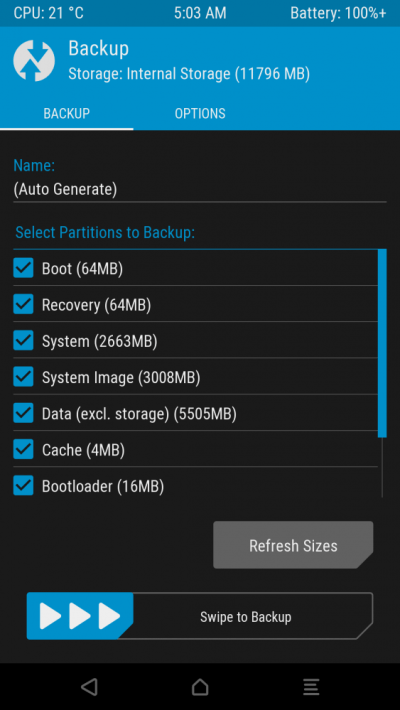
adb backup --twrp- На экране TWRP появится графический интерфейс бэкапа. Выберите разделы, которые хотите сохранить, и выполните «Swipe to backup».
- Дождитесь завершения операции. Файлы бэкапа сохранятся в выбранной папке на ПК.
- По окончании отключите устройство от ПК.
Восстановление бэкапа с ПК через ADB
- На ПК перейдите в папку с бэкапом и откройте командную строку внутри неё.
- Перезагрузите телефон в TWRP recovery.
- Подключите телефон к ПК.
- Выполните одну из команд:
adb restore --twrpили
adb restore <имя_файла>или
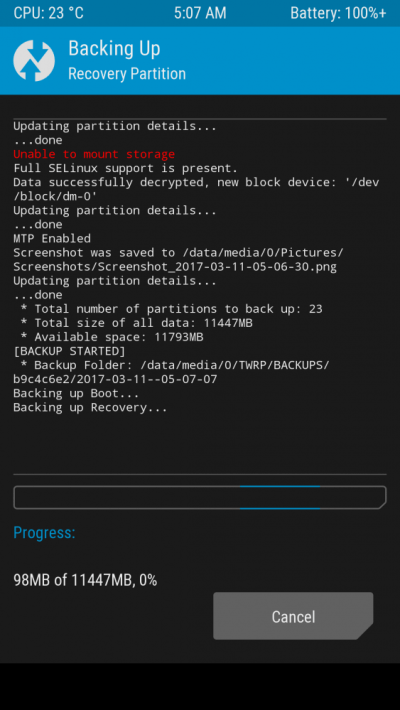
adb restore backup.abКоманда инициирует GUI восстановления в TWRP. Выберите необходимые опции и подтвердите восстановление. После завершения перезагрузите устройство.
Типичные проблемы и способы устранения
- Устройство не определяется по ADB: проверьте драйверы на ПК, смените USB-порт и кабель, подтвердите авторизацию ADB на телефоне (на экране может появиться запрос доверия).
- Команда не запускает GUI в TWRP: проверьте версию TWRP — нужна 3.1+. Обновите recovery при необходимости.
- Бэкап завершается с ошибкой диска на ПК: убедитесь в свободном месте и правах записи в папке.
- Некоторые разделы не включаются в бэкап: возможно, разделы зашифрованы или требуют монтирования в TWRP.
- Восстановление приводит к bootloop: попробуйте выполнить Factory Reset в TWRP или восстановить другие комбинации разделов (system/data/cache). Всегда храните рабочий бэкап.
Когда способ не подходит
- У вас нет root-доступа и TWRP недоступен: метод не применим.
- TWRP старой версии без поддержки adb-фикса: обновите recovery.
- Службы OEM блокируют взаимодействие через ADB в режиме recovery: ищите альтернативы.
Альтернативные подходы
- Локальный Nandroid-бэкап на microSD/USB OTG через TWRP: создаёт полный снимок, но требует внешний накопитель.
- adb pull/push: для выборочной копии файлов и папок (например, /data/media/0).
- Использовать ADB через sideload для расстановки zip-пакетов, если нужно восстановить только прошивку.
Краткая методология (mini-method)
- Подготовка ПК и телефона: драйверы, отладка, TWRP.
- Создание рабочей папки на ПК.
- Запуск adb backup –twrp.
- Выбор разделов и свайп в TWRP.
- Проверка целостности файлов и хранение копии.
Чеклист перед бэкапом
- Резервная копия на случай неудачи (еще один носитель).
- TWRP 3.1+ установлен.
- USB-кабель исправен.
- На ПК установлены Platform Tools.
- Включена USB-отладка.
- На ПК достаточно места.
Критерии приёмки
- Файлы бэкапа присутствуют в папке на ПК.
- Размер бэкапа соответствует ожидаемому объёму выбранных разделов.
- TWRP успешно распознаёт файл при операции восстановления.
- Устройство загружается после восстановления без критических ошибок.
Безопасность и конфиденциальность
Бэкап может содержать личные данные. Храните копии в надёжном месте и при необходимости шифруйте их. При передаче через сеть избегайте незащищённых каналов. Если устройство или данные подпадают под требования GDPR, действуйте в соответствии с правилами обработки и хранения персональных данных.
Краткий глоссарий
- TWRP: кастомное recovery для Android.
- ADB: инструмент командной строки для управления Android с ПК.
- Nandroid: полный снимок состояния системы (бэкап recovery).
Шпаргалка команд
adb devices            # проверить подключение устройства
adb backup --twrp      # инициировать бэкап TWRP на ПК
adb restore --twrp     # инициировать восстановление из бэкапа на ПК
adb pull     # скопировать файлы с устройства на ПК
adb push     # скопировать файлы с ПК на устройство
Рекомендации и лучшие практики
- Делайте бэкап перед каждой установкой модов или прошивки.
- Храните минимум две копии бэкапов на разных носителях.
- Тестируйте восстановление после создания бэкапа, чтобы быть уверенным в его работоспособности.
- Подписывайте файлы бэкапа датой и описанием в имени файла (например, backup-2025-11-16-system-data.ab).
Итог
С помощью TWRP 3.1+ и ADB можно быстро и надёжно сохранять полные бэкапы Android-устройств на ПК. Метод удобен, когда на телефоне мало места или когда нужно быстро перенести состояние системы на другой носитель. Следуйте чеклисту и рекомендациям по безопасности, чтобы минимизировать риски и обеспечить успешное восстановление.
Если появились вопросы или сообщения об ошибках — опишите модель устройства, версию TWRP и шаг, на котором возникла проблема, чтобы получить более точную помощь.

Похожие материалы

Несколько аккаунтов Skype: Multi Skype Launcher

Журнал для работы: повысить продуктивность

Персональные звуки уведомлений на Android

Скачивание шоу Hulu для офлайн‑просмотра

Microsoft Start: персонализированная новостная лента
