
Как остановить обновления Windows 10 на конкретной версии
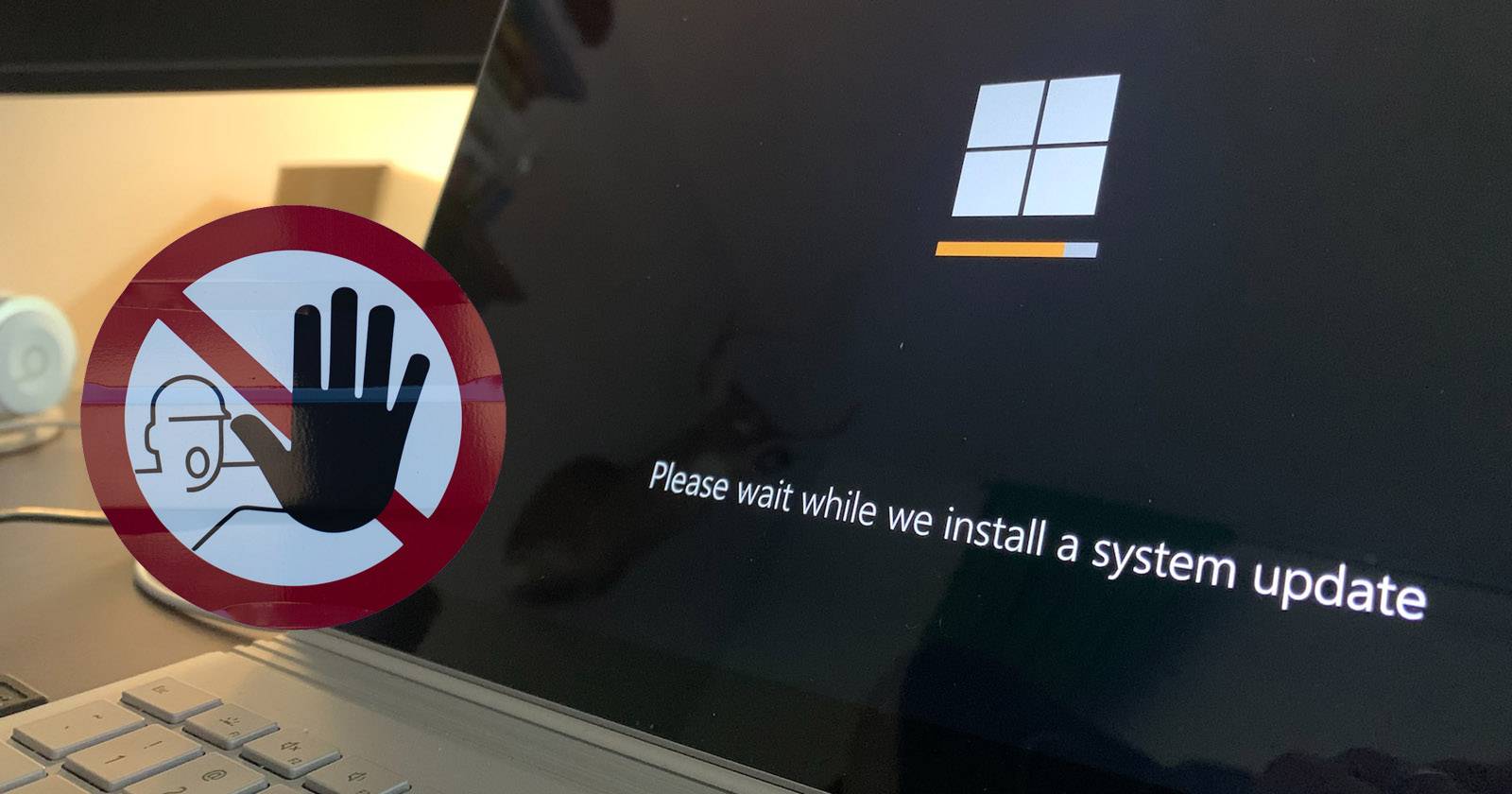
Зачем фиксировать версию Windows 10
- Защититься от нежелательных изменений интерфейса или функций.
- Избежать багов, обнаруженных в новых выпусках.
- Заблокировать обновление до Windows 11, если вы не хотите переходить.
Важно: настройка фиксации версии работает только до конца срока обслуживания выбранной версии. После окончания поддержки Microsoft выпуск обновлений для этой версии прекратит.
Что нужно проверить перед началом
- Узнайте текущую версию Windows: откройте «Параметры» → «Система» → «О программе» или выполните winver.
- Создайте точку восстановления и резервную копию важных данных.
- Убедитесь, что у вас есть права администратора.
Как зафиксировать целевую версию через Локальную политику групп (gpedit)
Подходит для Windows 10 Pro, Enterprise и Education, начиная с версии 2004.
- Нажмите Win + R, введите gpedit.msc и нажмите OK, чтобы открыть редактор локальной групповой политики.
- Перейдите: Computer Configuration → Administrative Templates → Windows Components → Windows Update → Windows Update for Business.
- В правой панели найдите параметр Select the target Feature Update version.
- Дважды щёлкните по нему, чтобы открыть.
- Установите переключатель в положение Enabled.
- В поле Product version введите: Windows 10
- В поле Target version for feature updates укажите номер версии, на которой хотите застрять (например, 21H2 или 20H2). Точное значение можно посмотреть на странице информации о выпусках Windows 10 на сайте Microsoft.
- Нажмите OK и закройте редактор.
Чтобы снять ограничение, вернитесь к этому параметру и выберите Disabled или Not Configured.
Как зафиксировать версию через реестр (regedit)
Этот способ работает для всех редакций Windows 10, начиная с версии 1803. Редактирование реестра может привести к непредвиденным последствиям — заранее сделайте резервную копию реестра.
- Нажмите Win + R, введите regedit и нажмите Enter, чтобы открыть Редактор реестра.
- Перейдите по пути:
HKEY_LOCAL_MACHINE\SOFTWARE\Policies\Microsoft\Windows\WindowsUpdate- Если ключа WindowsUpdate нет, создайте его.
- Внутри ключа создайте или отредактируйте DWORD (32-bit) с именем TargetReleaseVersion и значением 1.
- Создайте или отредактируйте строковое значение (REG_SZ) с именем TargetReleaseVersionInfo и установите его равным версии, на которой хотите остановиться (например, 21H2).
- Перезагрузите компьютер или вручную выполните проверку обновлений.
Чтобы отменить фиксацию, удалите параметры TargetReleaseVersion и TargetReleaseVersionInfo.
Когда этот метод не сработает
- Если ваша версия Windows ниже требуемой (для gpedit — ниже 2004, для реестра — ниже 1803).
- Если на устройстве есть корпоративные политики, наложенные через централизованный Active Directory или Intune, локальные настройки могут быть переписаны.
- Если Microsoft изменит поведение механизма обновлений (в редких случаях поведение может быть изменено в будущих релизах).
Альтернативные подходы
- Откладывать обновления через «Параметры» → «Обновление и безопасность» → «Параметры обновления» (подходит для кратковременной паузы).
- Использовать продукты управления обновлениями (WSUS, SCCM, Intune) в корпоративной среде для централизованного контроля.
- Отключать автоматические обновления через сетевые политики или планировщик задач (менее рекомендуемо — может привести к уязвимостям).
Роль‑ориентированные чек‑листы
Чек‑лист для IT‑администратора
- Проверить совместимость приложений с целевой версией.
- Сообщить пользователям о планируемой политике и сроках поддержки.
- Настроить мониторинг безопасности для устаревшей версии.
- Документировать точки отката и план действий при критических уязвимостях.
Чек‑лист для домашнего пользователя
- Сделать резервную копию важных файлов.
- Записать текущий номер сборки (winver).
- Зафиксировать целевую версию через gpedit или реестр.
- Периодически вручную проверять критические обновления безопасности (если это возможно).
Мини‑методология: как принять решение
- Оцените причину: баг, несовместимость или желание не переходить на Windows 11.
- Проверка рисков: есть ли критические обновления безопасности в новых версиях?
- Протестируйте фиксацию на одном или небольшом пуле машин.
- Документируйте и масштабируйте, если тест успешен.
Матрица рисков и меры смягчения
| Риск | Вероятность | Влияние | Смягчение |
|---|---|---|---|
| Пропуск критического обновления безопасности | Средняя | Высокое | Регулярный мониторинг CVE и ручная установка критичных патчей |
| Конфликт с корпоративной политикой | Низкая | Среднее | Координировать с отделом ИТ, использовать централизованные инструменты |
| Потеря функциональности новых фич | Высокая | Низкое | Оценить, нужны ли новые функции, тестировать в песочнице |
Критерии приёмки
- Система остаётся на указанной версии после нескольких циклов выхода обновлений.
- Централизованные политики не перезаписывают локальную настройку (для локального варианта).
- Нет критических уязвимостей, требующих немедленного обновления, которые блокируют работу.
Глоссарий (1‑строчные определения)
- Целевая версия (Target release): версия Windows, на которой вы хотите остановиться.
- gpedit.msc: редактор локальной групповой политики в Windows.
- regedit: редактор реестра Windows.
Лучшие практики и рекомендации
- Не фиксируйте версию навсегда без плана обновления: каждая версия рано или поздно теряет поддержку.
- Для корпоративных машин используйте WSUS или Intune для централизованного управления.
- Документируйте все изменения и держите контактную информацию для экстренной поддержки.
Подводя итоги
Фиксация версии Windows 10 — полезный инструмент, когда нужно избежать нежелательных обновлений или откладывать миграцию на Windows 11. Используйте gpedit на поддерживаемых редакциях и реестр — если gpedit недоступен. Всегда делайте резервную копию и планируйте, как будете обрабатывать критические обновления безопасности.
Важно: фиксация версии уменьшает количество автоматических обновлений, но не заменяет мониторинг уязвимостей и план реагирования на инциденты.

Похожие материалы

Несколько аккаунтов Skype: Multi Skype Launcher

Журнал для работы: повысить продуктивность

Персональные звуки уведомлений на Android

Скачивание шоу Hulu для офлайн‑просмотра

Microsoft Start: персонализированная новостная лента
