
Как делиться покупками Google Play между Android‑устройствами
Быстрые ссылки
- Почему это нужно
- Что понадобится
- Делимся основным аккаунтом
- Создаём отдельный аккаунт для контента
- Добавление и настройка аккаунта
- Как добавить аккаунт на устройство
- Доступ к покупкам через Google Play
- Настройка ограничений покупок и контента
- Рольовые чек-листы
- Шаги и проверочный список (SOP)
- Потенциальные проблемы и обходные пути
- Решающее дерево принятия решений
- Часто задаваемые вопросы
- Краткое резюме
Почему это нужно
Покупать одну и ту же игру, книгу или фильм для каждого члена семьи — неудобно и дорого. В отличие от Apple и Amazon, у Google пока нет полноценной встроенной системы семейного обмена для Play Store, поэтому приходится использовать обходные пути. Оба подхода работают, но отличаются удобством и степенью риска для конфиденциальности.
Короткое определение: аккаунт Google — учётная запись, привязанная к Gmail или адресу, через которую выполняются покупки и хранится история покупок в Play Store.
Важно: мы не создаём новых прав доступа на уровне Play Store — вы просто используете возможности Android для нескольких аккаунтов на устройстве.
Что понадобится
- Учётные данные (логин и пароль) аккаунта, который будет предоставлять доступ к покупкам: это может быть ваш основной аккаунт или новый отдельный аккаунт для семьи.
- Доступ к каждому Android‑устройству, на котором вы хотите включить общий доступ.
- При необходимости: PIN/код блокировки на устройстве для контроля покупок.
Подсказка: если вы хотите, чтобы все покупки были в одном месте и не давали доступ к вашей личной почте, создайте отдельный аккаунт только для покупок и используйте его как «библиотеку».
Делимся основным аккаунтом
Идея простая: добавьте ваш основной Google‑аккаунт в качестве дополнительного аккаунта на других устройствах семьи. Плюс: ничего переносить не нужно, все покупки уже доступны. Минус: другие люди получат технический доступ к вашему аккаунту и, при неправильной настройке синхронизации, смогут видеть почту, календарь и другие данные.
Как это работает — краткая модель:
- Android разрешает добавлять несколько аккаунтов в Настройки → Аккаунты.
- Play Store отображает и использует все аккаунты, добавленные на устройстве.
- Любой аккаунт, добавленный на устройство, может получить доступ к контенту, купленному на этом аккаунте.
Риски:
- Конфиденциальность почты и календаря, если синхронизация включена.
- Возможность внесения изменений в настройки аккаунта при наличии доступа к почте (восстановление пароля и т.п.).
Когда этот путь подходит:
- Если в семье доверительные отношения и вы не против, что другой взрослый видит вашу почту.
- Если у вас уже много покупок на основном аккаунте и перенос невозможен.
Создаём отдельный аккаунт для контента
Лучший практический подход — создать отдельный Google‑аккаунт только для покупок и контента. На нём вы делаете все покупки, а затем добавляете его как дополнительный аккаунт на устройствах членов семьи. Это безопаснее и удобнее в долгосрочной перспективе.
Преимущества:
- Приватность: никто не получает доступ к вашей личной почте и календарю.
- Централизация: все покупки находятся в одном аккаунте.
- Гибкость: вы можете использовать почту этого аккаунта как общий семейный ящик.
Недостатки:
- Если вы уже сделали покупки в другом аккаунте, их нельзя автоматически перенести.
- Потребуется небольшая дисциплина: покупать новые приложения и медиа с этого аккаунта.
Совет: при создании такого аккаунта используйте понятное имя и логин, например family@… или sharedcontent@…, чтобы было легко понять назначение.
Добавление и настройка аккаунта
Процесс одинаков для обоих подходов: вы добавляете аккаунт на каждое устройство, после чего выбираете нужный аккаунт в приложениях Play Store, Play Книги и других медиа‑приложениях.
Общие шаги и важные моменты, о которых нужно помнить:
- Вам нужны логин и пароль аккаунта, который будет использоваться для общего доступа.
- На каждом устройстве можно отключить синхронизацию ненужных сервисов (почта, контакты), оставив только доступ к Play.
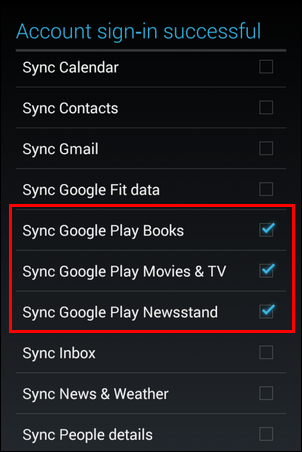
- При необходимости включите синхронизацию медиа (Книги, Фильмы и ТВ), чтобы покупки автоматически появлялись.
Важное: даже если вы снимете все галочки синхронизации, сам аккаунт остаётся добавленным и Play Store выдаст доступ к покупкам.
Как добавить аккаунт на устройство
Пошаговая инструкция (универсальная для большинства версий Android):
- Откройте Настройки на устройстве.
- Прокрутите до раздела «Аккаунты» или «Пользователи и аккаунты».
- Нажмите «Добавить аккаунт».
- Выберите Google.
- Войдите под существующим аккаунтом или создайте новый.
- На экране синхронизации снимите или оставьте галочки в зависимости от того, какие данные вы хотите синхронизировать (почта, календарь, Книги, Фильмы и ТВ).
Подсказка: если цель — только доступ к Play, снимите все галочки, кроме тех, которые относятся к медиа (если вы хотите автосинхронизацию медиа).
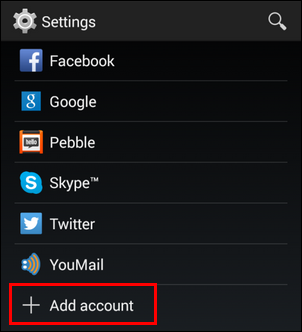
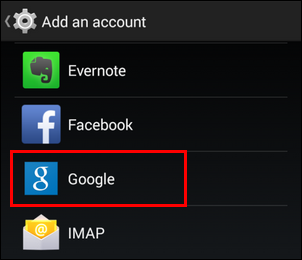
После завершения входа проверьте настройки синхронизации в Настройки → Аккаунты → Google → выберите аккаунт.
Доступ к аккаунту в Google Play
Чтобы использовать покупки аккаунта на устройстве, откройте приложение Play Store и переключитесь на нужный аккаунт.
Шаги:
- Откройте Google Play.
- Нажмите на значок меню (три горизонтальные линии или значок профиля в верхней части экрана).
- Либо нажмите на иконку профиля сверху, либо откройте меню выбора аккаунта и выберите нужный аккаунт.
- После переключения вы увидите список купленных приложений и сможете скачать их.
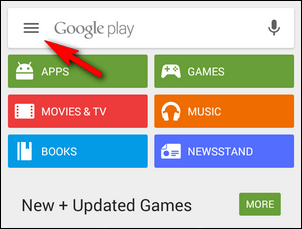
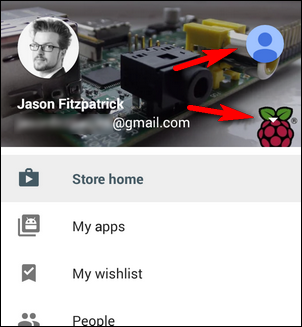
Для приложений Play Книги, Play Фильмы и Play Музыка откройте соответствующее приложение и также выберите профиль/аккаунт в меню. Это сделает общую библиотеку по‑умолчанию для этого приложения.
Важно: некоторые приложения сохраняют настройки аккаунта отдельно. Проверьте каждое медиа‑приложение отдельно.
Настройка ограничений покупок и контента
Чтобы контролировать, что и как покупают дети, настройте ограничения и проверку покупок:
- Откройте Play Store и убедитесь, что выбран аккаунт, для которого хотите настроить ограничения.
- Откройте меню и выберите Настройки.
- Найдите раздел «Требовать аутентификацию для покупок» (или аналогичный).
- Выберите требование пароля для всех покупок, каждые 30 минут или никогда.
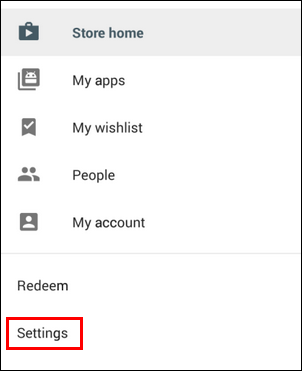
Контент‑фильтрация доступна через «Фильтр контента» — можно задать уровни по возрасту (Все, Низкий, Средний, Высокий). После выбора система потребует установить PIN для изменения фильтра.
Ограничения и их особенности:
- Фильтр приложения применяется только к приложениями в Play Store, а не ко всему медиа (например, фильтры не всегда влияют на фильмы или музыку в других приложениях).
- Аутентификация покупок охватывает покупки в Play Store и некоторые связанные покупки в приложениях.
- Бесплатный контент иногда считается покупкой (например, «бесплатная» книга), и может требовать пароль.
Ограничения несовершенны: фильтрация не всегда охватывает все типы контента, поэтому наложите дополнительный контроль и обсудите правила с детьми.
Рольовые чек‑листы
Чек‑лист для родителя‑администратора (тот, кто настраивает общий аккаунт):
- Создать отдельный аккаунт для покупок (по желанию).
- Собрать логины/пароли для всех устройств.
- Добавить общий аккаунт на каждое устройство.
- Отключить синхронизацию почты и контактов, если не хотите делиться ими.
- Включить аутентификацию для всех покупок.
- Настроить фильтрацию приложений по возрасту.
- Проверить настройки в приложениях Книги, Фильмы и Музыка.
- Документировать пароль и правила семьи в безопасном месте.
Чек‑лист для подростка:
- Убедиться, что свой личный аккаунт добавлен как основной для почты и игр.
- Не использовать общий аккаунт для личной корреспонденции.
- Перед покупкой новых игр запрашивать разрешение (если так решено в семье).
Чек‑лист для другого взрослого (супруг/супруга):
- Проверить доступ к общей библиотеке на своём устройстве.
- Отключить синхронизацию почты, если не хотите видеть чужую почту.
- Ознакомиться с политикой покупок и лимитами семьи.
Шаги и проверочный список — SOP
Мини‑SOP для добавления семейного аккаунта и проверки доступа к покупкам:
- Создайте или подготовьте аккаунт для общего доступа.
- На устройстве ребёнка откройте Настройки → Аккаунты → Добавить аккаунт → Google.
- Войдите под общим аккаунтом.
- При запросе синхронизации снимите все галочки, кроме тех, что относятся к медиа (по желанию).
- Откройте Play Store и переключитесь на общий аккаунт (иконка профиля → выбрать аккаунт).
- Проверьте секцию «Мои приложения и игры» → «Библиотека» или «Мои покупки» и загрузите бесплатное ранее купленное приложение.
- Откройте Play Книги / Play Фильмы / Play Музыка и установите нужный аккаунт.
- Настройте аутентификацию покупок и фильтрацию контента.
- Проверьте, что личная почта и контакты не видны (при необходимости отключите синхронизацию).
- Задокументируйте пароль общего аккаунта и место его хранения (например, менеджер паролей).
Критерии приёмки:
- Устройство получает доступ к купленному контенту общего аккаунта.
- Личная почта/календарь пользователя остаются недоступны (если это требовалось).
- Аутентификация покупок включена и тестируется.
Потенциальные проблемы и обходные пути
Когда подход с общим аккаунтом не работает:
- Уже купленный контент привязан к другому аккаунту. Решение: продолжать использовать старый аккаунт как дополнительный на устройствах, либо при возможности связаться с поддержкой (редко помогает) или перекупить важные позиции на новом аккаунте.
- Невозможность фильтровать фильмы и музыку централизованно. Обход: использовать возрастные ограничения и родительский контроль в приложениях‑плеерах (если доступны), отдельные приложения с родительским контролем или сторонние решения для мониторинга.
- Дети обходят PIN покупки. Решение: установить надёжный PIN и использовать экранную блокировку, отслеживать установленные приложения.
Альтернативы общему аккаунту:
- Use Family Link (если устройство поддерживает): профиль ребёнка под управлением родителя, с контролем времени и разрешений. Family Link помогает с управлением временем и установками, но не обязательно объединяет покупки в одну библиотеку.
- Сторонние сервисы родительского контроля, которые блокируют покупки в приложениях или отслеживают активность.
- Обсудить бюджет и давать карточку (например, предоплаченная карта) для покупок под контролем.
Решающее дерево принятия решений
flowchart TD
  A[Нужен ли общий доступ к уже купленным приложениям?] -->|Да| B{Покупки привязаны к текущему аккаунту}
  B -->|Да| C[Добавить ваш основной аккаунт на устройства детей]
  B -->|Нет| D[Создать новый общий аккаунт и перенести покупки нельзя]
  A -->|Нет| E[Создать общий аккаунт и покупать на него в будущем]
  C --> F{Есть ли опасения по конфиденциальности?}
  F -->|Да| G[Подумать о втором аккаунте; ограничить синхронизацию]
  F -->|Нет| H[Добавить аккаунт и отключить синхронизацию почты при необходимости]
  D --> E
  G --> E
  H --> I[Настроить проверку покупок и фильтры]
  I --> J[Проверить доступ на устройстве]
(Схема помогает выбрать между немедленным доступом к уже купленным приложениям и более безопасной, но долгосрочной стратегией.)
Матрица рисков и смягчение
- Риск: доступ к личной почте и календарю. Митигация: отключить синхронизацию почты и календаря в Настройки → Аккаунты.
- Риск: непреднамеренные покупки детьми. Митигация: включить запрос пароля для всех покупок и установить PIN.
- Риск: несовместимость фильтров между приложениями. Митигация: проверять каждое приложение и использовать дополнительные родительские контролли.
Часто задаваемые вопросы
Можно ли перенести покупки с одного аккаунта Google на другой?
Нет. Большинство покупок в Play Store привязаны к аккаунту и не переносятся между аккаунтами. Единственный «перенос» — добавление исходного аккаунта на устройства тех, кому вы хотите дать доступ.
Влияет ли добавление аккаунта на устройство на мой Gmail и контакты?
Технически аккаунт будет добавлен в систему, но вы можете отключить синхронизацию почты, контактов и календаря в Настройки → Аккаунты → Google → [выбранный аккаунт] → синхронизация. Play Store всё равно будет иметь доступ к покупкам.
Можно ли настроить единые возрастные ограничения для всех типов контента?
На момент написания нет полного единого механизма. Фильтрация в Play Store распространяется на приложения, но не всегда на фильмы и музыку. Проверьте родительские настройки в каждом медиа‑приложении.
Работают ли подписки через общий аккаунт?
Подписки обычно привязаны к аккаунту, на котором они были оформлены. Если подписка была оформлена на общем аккаунте, устройства с этим аккаунтом смогут ею пользоваться.
Поток внедрения для семьи: дорожная карта
- Принять решение: использовать основной аккаунт или отдельный семейный аккаунт.
- Создать общий аккаунт (если выбран второй путь).
- Добавить аккаунт на все устройства.
- Настроить синхронизацию и ограничения.
- Обучить детей правилам использования и хранению паролей.
- Пересматривать настройки раз в полгода.
Шпаргалка (cheat sheet)
- Настройки → Аккаунты → Добавить аккаунт → Google — добавление аккаунта.
- Play Store → значок профиля → выбрать аккаунт — переключение аккаунтов в Play.
- Play Store → Меню → Настройки → Требовать аутентификацию — контроль покупок.
- Настройки → Аккаунты → Google → отключить почту/календарь — чтобы не делиться личной информацией.
Примеры ошибок и их исправление
- Приложение не отображается в библиотеке после переключения аккаунта: убедитесь, что приложение куплено именно на этом аккаунте (проверьте историю покупок в Play на вебе или в приложении).
- Ребёнок продолжает делать покупки: проверьте, установлен ли PIN и действительно ли включен запрос пароль для каждой покупки.
- Фильтр не блокирует фильм: проверьте настройки в приложении «Фильмы и ТВ», а также возрастной рейтинг в карточке фильма.
Примечания
Важно: Google время от времени обновляет функциональность. Если появится официальная семейная библиотека для Play Store, рассмотрите её как приоритетный метод совместного использования покупок.
Если у вас возникли дополнительные вопросы или вы хотите поделиться своим способом организации семейного аккаунта — напишите автору статьи или оставьте комментарий.
У вас есть срочный вопрос по Android? Напишите на ask@howtogeek.com. Хотите поделиться своими советами по совместному использованию контента? Присоединяйтесь к обсуждению ниже.
Изображения: Google; Android Foundry.

Похожие материалы

Несколько аккаунтов Skype: Multi Skype Launcher

Журнал для работы: повысить продуктивность

Персональные звуки уведомлений на Android

Скачивание шоу Hulu для офлайн‑просмотра

Microsoft Start: персонализированная новостная лента
