
Как отправлять несжатые изображения в WhatsApp на iPhone

Введение
WhatsApp по умолчанию сжимает изображения при отправке, чтобы сократить трафик и ускорить передачу. Это удобно для повседневного общения, но неудобно, если вам важны все детали исходного снимка: для печати, редактирования или профессиональной проверки. В этой статье — два проверенных способа отправить несжатое изображение с iPhone через WhatsApp, а также рекомендации, когда какой метод выбрать и альтернативы.
Два способа отправить несжатые изображения в WhatsApp на iPhone
Метод 1 — отправка изображения как документа
Идея простая: WhatsApp не применяет ту же степень сжатия к документам, что и к фотографиям. Если загрузить изображение через интерфейс отправки «Документ», файл дойдёт без переработки качества.
Шаги:
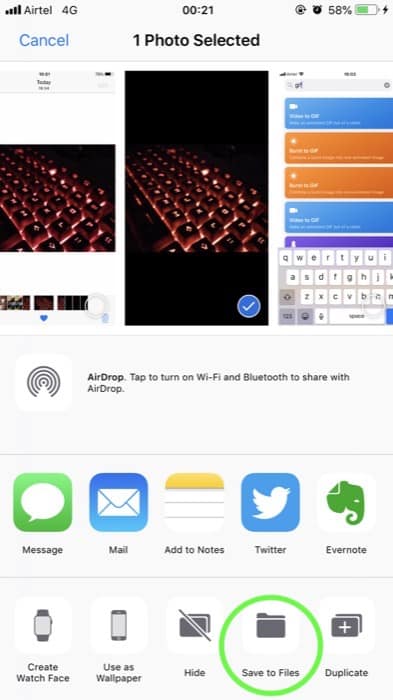
- Откройте Фото и выберите изображение, которое хотите отправить.
- Нажмите кнопку «Поделиться» и выберите «Сохранить в Файлы».
- Откройте приложение «Файлы» (или Documents) и найдите сохранённый файл.
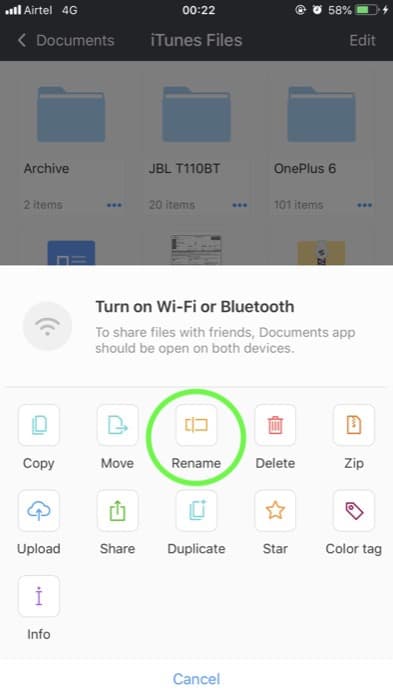
- Нажмите три точки рядом с файлом и выберите «Переименовать». Измените расширение на .doc или .pdf, либо оставьте оригинальное расширение — важно не менять содержимое файла, только тип, если это нужно.
- Откройте WhatsApp, откройте чат, нажмите «плюс» и выберите «Документ». Выберите файл и отправьте.
Примечание: даже если вы не меняете расширение, загрузка через опцию «Документ» обычно обходит автоматическое сжатие изображений.
Важное: некоторые получатели на Android или старых версиях WhatsApp могут увидеть файл с нестандартным расширением; объясните им заранее, как открыть документ, если потребуется.
Метод 2 — заархивировать изображения в ZIP и отправить
Этот способ удобнее, когда нужно отправить сразу много фотографий. ZIP-архив сохраняет оригинальные файлы без сжатия типа «с потерями» у JPEG и позволяет переслать пакет одним файлом.
Кратко о термине: ZIP — формат архивации, который может содержать файлы без изменения их содержания или с сжатием без потерь. То есть вы можете восстановить файлы в точности как исходные.
Шаги:
- Откройте Фото и выделите все изображения, которые хотите отправить.
- Нажмите «Поделиться» и выберите «Сохранить в Файлы» в одну папку.
- Откройте приложение Documents или «Файлы» и перейдите в папку с изображениями.
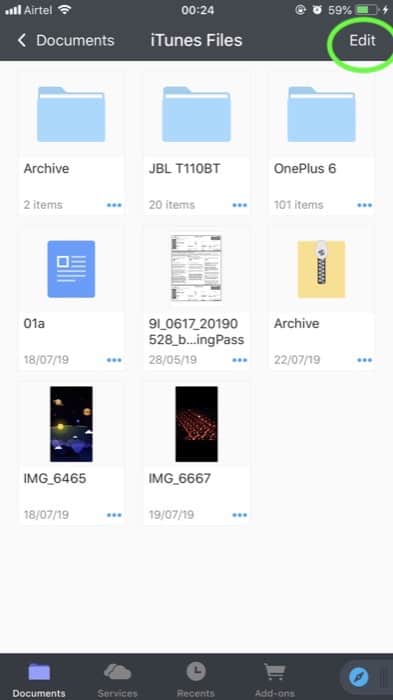
- Нажмите «Править», выберите нужные файлы, нажмите «Еще» и выберите «Сжать (Zip)».
- При необходимости переименуйте архив.
- В WhatsApp нажмите «плюс» → «Документ», выберите ZIP-архив и отправьте.
Плюсы метода: все файлы отправляются единым архивом, сохраняются метаданные и исходные размеры. Минусы: получателю нужно распаковать архив, а некоторые почтовые или мессенджер-клиенты могут блокировать ZIP-файлы в целях безопасности.
Когда какой метод выбрать
- Нужен один файл быстро — используйте метод 1 (отправка как документ).
- Нужен пакет высококачественных фото — лучше ZIP (метод 2).
- Если получателю неудобно распаковывать — отправляйте по облаку или ссылке.
Альтернативные подходы
- Облако (iCloud, Google Drive, Dropbox): загрузите оригиналы и отправьте ссылку; удобно для больших объёмов и совместной работы.
- Email: стандарт для передачи нескольких больших файлов, но ограничен лимитами вложений почтовых провайдеров.
- Специализированные файлообменники (WeTransfer и аналоги): простая отправка больших объёмов без регистрации.
Критерии приёмки
Файл считается переданным без потерь, если:
- Получатель может открыть изображение в исходном разрешении;
- Метаданные (EXIF) сохранены, если это важно;
- Визуального снижения качества не наблюдается.
Частые проблемы и как их решать
- WhatsApp всё равно сжал изображение: убедитесь, что вы отправляете через «Документ» или ZIP, а не через стандартную кнопку «Фото/Видео».
- Получатель не может открыть файл: предложите распаковать архив или переименовать расширение обратно на .jpg/.png и открыть через просмотрщик.
- Ограничения на размер файла: WhatsApp имеет лимиты на размер документов; если архив слишком большой, используйте облачные сервисы.
Рекомендации по безопасности и приватности
- Перед отправкой проверьте, нет ли у изображений чувствительной информации в EXIF (координаты GPS). Если есть — удалите метаданные перед отправкой.
- При использовании облака настройте права доступа: выдавайте ссылку с ограниченным доступом или сроком действия.
Проверочный чеклист перед отправкой
- Все нужные файлы сохранены в «Файлы» или Documents.
- Правильно выбран метод: документ для одиночных, ZIP для пакетов.
- Переименованы архивы/файлы для удобства получателя.
- Проверены права доступа и размеры файлов.
Роль-ориентированные подсказки
- Фотографы: используйте ZIP или облако, чтобы сохранить RAW или оригинальные TIFF/HEIC-файлы.
- Журналисты: если важны метаданные — не удаляйте EXIF; отправляйте через документ или облако.
- Обычные пользователи: если нужно просто показать фото без потерь — метод 1 быстрый и надёжный.
Мини-методология: как проверять доставленное изображение
- Попросите получателя открыть файл на компьютере или в приложении просмотра и проверить разрешение и детали.
- Сравните размер файла (в байтах) с оригиналом: если размеры совпадают или близки, сжатия не было.
- При необходимости пересылайте заново в другом формате или через облако.
Модель принятия решения (Mermaid)
flowchart TD
  A[Нужно отправить фото?] --> B{Сколько фото?}
  B -->|1-2| C[Отправить как документ]
  B -->|3 и более| D[Архив ZIP]
  D --> E{Размер архива > лимита WhatsApp?}
  E -->|Да| F[Загрузить в облако и отправить ссылку]
  E -->|Нет| G[Отправить ZIP как документ]
Совместимость и нюансы по версиям
- Старые версии iOS или WhatsApp могут по-разному обрабатывать нестандартные расширения; при проблемах обновите приложения.
- На Android-приёмнике файл с расширением .doc/.pdf будет открыт соответствующим приложением; если это неудобно — используйте ZIP или облако.
Короткий план действий (SOP)
- Решите, нужен ли один файл или пакет.
- Сохраните фото в «Файлы».
- Переименуйте/заархивируйте по необходимости.
- В WhatsApp выберите «Документ» и отправьте.
- Убедитесь, что получатель может открыть файл и проверить качество.
Примеры, когда методы не подойдут
- Если размер файла превышает лимит WhatsApp на документы.
- Если получатель не умеет распаковывать ZIP или открывать документы — потребуется помощь или альтернативный канал.

Итог
Оба способа позволяют обойти встроенное сжатие WhatsApp и переслать фотографии в исходном качестве. Для единичных снимков чаще всего достаточно отправить файл как документ; для пакетов изображений — удобнее создать ZIP-архив. Если объём слишком велик или важна простота для получателя, используйте облачные ссылки.
Краткое напутствие: планируйте передачу исходя из числа файлов, их размера и технической грамотности получателя — это минимизирует лишние шаги и пересылки.
ALSO READ:
Лучшие стикеры для WhatsApp

Похожие материалы

Несколько аккаунтов Skype: Multi Skype Launcher

Журнал для работы: повысить продуктивность

Персональные звуки уведомлений на Android

Скачивание шоу Hulu для офлайн‑просмотра

Microsoft Start: персонализированная новостная лента
