
Как быстро искать в терминале Linux
Кратко: терминал — один из самых быстрых способов найти нужные файлы и фрагменты текста. Освоив grep, ripgrep, find, fzf и ack, вы сможете искать точечно, интерактивно и масштабно, экономя время и избегая графических проводников.
Важно: в статье приведены практические команды, сочетания и советы по настройке алиасов и рабочих процедур.
Что вы получите из этой статьи
- Понимание, когда использовать grep, ripgrep, find, fzf и ack.
- Практические примеры команд и шаблоны для быстрого копирования.
- Чек-листы для разработчика и администратора.
- Сравнительную матрицу и компактную шпаргалку команд.
- Пошаговую методику выбора инструмента и готовые алиасы.
Зачем искать в терминале
Терминал избавляет от кликов и навигации по папкам: поиск выполняется прямо в потоке данных. Это быстрее при работе с логами, большими проектами и конфигурациями на удалённых серверах. Терминальные утилиты обычно работают с конвейером команд, их легко комбинировать и автоматизировать в скриптах.
Важно: терминальные инструменты часто предустановлены и работают по SSH, тогда как GUI — нет.
Основные категории поиска
- По содержимому файлов (строки, шаблоны) — grep, rg, ack.
- По имени, типу, времени изменения — find.
- Интерактивный выбор из списка — fzf.
- Комбинации команд и фильтрация — пайпы, xargs, sort и uniq.
Поиск текста в файлах с помощью grep
grep (Global Regular Expression Print) — базовый инструмент для поиска по содержимому файлов. Он прост, предсказуем и доступен почти везде.
Примеры
# Поиск слова error в одном файле
grep "error" fileserver.log

# Игнорировать регистр
grep -i "error" fileserver.log

# Рекурсивно в текущей папке
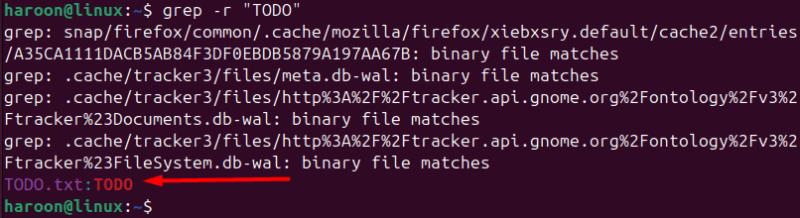
grep -r "TODO" .

# Показать строки, не содержащие шаблон
grep -v "DEBUG" app.log

# Поиск строк, начинающихся с цифры
grep "^[0-9]" file.txt
Подсказки
- Используйте
-nдля показа номеров строк и-Hдля вывода имени файла, если вы ищете по нескольким файлам. --color=autoделает совпадения заметнее.- Для сложных шаблонов используйте
-E(расширенные регулярные выражения).
Комбинация с другими командами
ps aux | grep "ssh"Использование pipe помогает фильтровать выводы системных утилит, логов и списков.
Примечание: если вы видите строку с самим вызовом grep (например, в списке процессов), добавьте grep -v grep или используйте pgrep.
ripgrep — быстрый современный аналог grep
ripgrep (rg) — современная альтернатива grep, оптимизированная по скорости и удобству. Написан на Rust, часто работает значительно быстрее, особенно в больших проектах.
Установка (пример для Debian/Ubuntu)
sudo apt install ripgrepПримеры
# Ищет TODO во всех файлах в текущей папке
rg "TODO"

# Игнорирует бинары, .git и скрытые файлы по умолчанию
rg -i "Error"
Преимущества
- Высокая скорость за счёт мультипоточности и оптимизированных алгоритмов.
- Удобные дефолтные исключения (скрытые и бинарные файлы, .git).
- Красочная подсветка и номера строк по умолчанию.
Когда предпочесть grep
- На системе, где нельзя устанавливать пакеты.
- Для совместимости с существующими скриптами, где ожидается именно grep.
Поиск файлов и папок с помощью find
find ищет сами файлы по имени, типу, размеру, правам и времени изменения. Это ключевой инструмент при работе с файловой системой.
Основные примеры
# Поиск по имени, начиная с указанного пути
find /path -name "filename"

# Поиск в /etc файла config.json
find /etc -name "config.json"

# Поиск без учёта регистра
find . -iname "readme.md"

# Логи за последние 3 дня
find /var/log -name "*.log" -mtime -3

# Поиск больших файлов (>100M)
find / -type f -size +100M -exec ls -lh {} \;
Полезные фильтры
-type f/-type d— файлы/папки.-mtime/-atime— время изменения / доступа.-perm— права доступа.-maxdepth/-mindepth— глубина рекурсии.
Комбинации
find . -type f -name "*.log" -mtime +30 -print0 | xargs -0 rm -fВажно: будьте осторожны с -exec и удалением — сначала протестируйте поиск без удаления.
Интерактивный поиск с помощью fzf
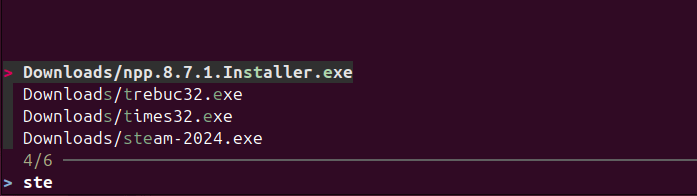
fzf — «fuzzy finder» — интерактивный инструмент, который превращает списки (файлы, история команд, git-ветки) в живой фильтр. Вы просто начинаете печатать, и список мгновенно ужимается.
Установка (пример для Debian/Ubuntu)
sudo apt install fzfПримеры использования
# Запустить интерактивный фильтр в текущей папке
fzf

# Комбинация с find
find . -type f | fzf

# Поиск в истории команд
history | fzf
Советы
- Подключите fzf к оболочке (bash/zsh) для быстрого поиска файлов и истории.
- Можно настраивать предварительный предпросмотр выбранного файла через
--preview.
ack — поиск, удобный для кода
ack позиционируется как «grep для программистов». Он знает о типах файлов и по умолчанию пропускает бинарники, логи и каталоги контроля версий.
Установка
sudo apt install ackПримеры
# Поиск определения функции в Python
ack --python "def my_function"

# Поиск TODO повсюду
ack "TODO"

# Регистр-нечувствительно с номерами строк
ack -i -n "config"
ack полезен при работе с проектами, где нужно быстро ограничить поиск по языку или типу файлов.
Примечание: ripgrep часто быстрее, но ack остаётся удобным из-за встроенной семантики типов файлов.
Когда что использовать
- Нужен базовый универсальный поиск по тексту — grep.
- Ищете по коду в больших репозиториях — ripgrep (rg).
- Нужно найти файл по имени, размеру или дате — find.
- Хотите интерактивно выбирать файл или команду — fzf.
- Поиск, ориентированный на языки программирования — ack.
Шпаргалка команд (cheat sheet)
| Задача | Команда | Комментарий |
|---|---|---|
| Поиск слова в файле | grep “error” file.log | базовый поиск |
| Рекурсивный поиск | grep -r “TODO” . | обходит подкаталоги |
| Быстрый поиск по проекту | rg “TODO” | ripgrep: быстрее для больших проектов |
| Поиск файлов по имени | find /path -name “*.conf” | поиск по имени |
| Интерактивный выбор файла | find . -type f | fzf | удобный интерактив |
| Искать в истории | history | fzf | быстро найти старую команду |
| Поиск Python-символов | ack –python “def name” | только для кода |
Сравнительная матрица
| Инструмент | По содержимому | По имени/атрибутам | Интерактивность | Скорость | Доступность |
|---|---|---|---|---|---|
| grep | Да | Нет | Нет | Средняя | Везде |
| ripgrep (rg) | Да | Нет | Нет | Очень высокая | Не по умолчанию |
| find | Нет | Да | Нет | Средняя | Везде |
| fzf | Нет (полезен с конвейером) | Да | Да | Зависит от источника | Не по умолчанию |
| ack | Да | Частично (по типам файлов) | Нет | Средняя | Не по умолчанию |
Алиасы и конфигурация — примеры
Добавьте в ~/.bashrc или ~/.zshrc:
# ripgrep как rg с цветом
alias rg='rg --hidden --follow'

# Поиск и интерактивное открытие
fopen() { find . -type f | fzf --preview 'bat --style=numbers --color=always {}' | xargs -r ${EDITOR:-vi}; }

# Быстрый поиск логов
alias lg='rg --no-ignore -S "ERROR|WARN|CRIT" /var/log'
Важно: используйте --hidden и --no-ignore осознанно, чтобы не просматривать огромные объёмы данных.
Рекомендации по работе с логами
- Сначала сузьте область поиска по времени и файлам (find + -mtime или имя файла).
- Используйте
tail -Fвместе сrgилиgrepчерез пайп для отслеживания новых сообщений:
tail -F /var/log/app.log | rg --line-number "ERROR|CRITICAL"- Для больших файлов используйте инструменты, умеющие пропускать бинарные блоки (rg/ack).
Чек-листы по ролям
Для разработчика
- Есть оговорённый способ поиска TODO и FIXME.
- Настроен rg или ack для проекта.
- Алиасы для быстрого перехода к файлам и тестам.
- Интерактивный поиск в истории команд (fzf).
Для системного администратора
- Умеете находить большие файлы и временные логи (find -size, -mtime).
- Скрипты ротации и удаления тестировались на staging.
- Используется безопасный шаблон с
-print0иxargs -0.
Для новичка
- Понимаете различие между поиском по содержимому и по имени.
- Знаете, как ограничить поиск текущей директорией.
- Освоили
grep -r,find . -nameиfzfдля интерактивного выбора.
Модель принятия решения
flowchart TD
  A[Нужно найти что-то] --> B{Ищем текст внутри файлов?}
  B -- Да --> C{Большой проект?}
  B -- Нет --> D{Ищем имя файла или атрибуты?}
  C -- Да --> E[Использовать rg]
  C -- Нет --> F[Использовать grep]
  D -- Да --> G[Использовать find]
  D -- Нет --> H[Использовать fzf для интерактивного поиска]
  E --> I[Сузить по расширению или пути]
  F --> I
  G --> I
  H --> I
Когда терминальный поиск не сработает
- Файлы зашифрованы или лежат в нестандартных бинарных форматах — нужен парсер конкретного формата.
- Искать нужно по содержимому, недоступному для чтения (например, база данных) — используйте запросы к базе.
- Если требуется визуальный просмотр сложных документов (PDF с OCR) — сначала извлеките текст.
Безопасность и приватность
- Не передавайте вывод логов и результатов поиска в публичные каналы без удаления секретов.
- Используйте
grep -vдля исключения строк с ключами перед отправкой. - На серверах с ограниченным доступом предпочтите инструменты, уже установленные системой.
Краткий словарь терминов
- Регулярное выражение — компактный шаблон для поиска текстовых паттернов.
- Рекурсивный поиск — обход всех поддиректорий.
- Фаззи-поиск — нечёткое соответствие, которое допускает опечатки и сокращения.
Критерии приёмки
- Поиск возвращает ожидаемые результаты в разумное время на тестовом репозитории.
- Скрипты удаления сначала демонстрируют найденные файлы без удаления.
- Алиасы и функции оболочки работают после перезапуска сессии.
Итог
Терминал даёт мощные инструменты для поиска: grep и find — базовая пара, ripgrep и fzf — для скорости и интерактивности, ack — для кода. Выберите набор под свои задачи, настройте алиасы и интегрируйте поиск в рабочие скрипты — и вы сэкономите часы на навигации по файлам.

Похожие материалы

Несколько аккаунтов Skype: Multi Skype Launcher

Журнал для работы: повысить продуктивность

Персональные звуки уведомлений на Android

Скачивание шоу Hulu для офлайн‑просмотра

Microsoft Start: персонализированная новостная лента
