
Диагностика системы в Windows 11 с помощью System Information (MSINFO32)
Оглавление
- Как выполнить диагностику системы?
- Проверка общего состояния системы
- Поиск конфликтов оборудования
- Проверка памяти и накопителей
- Устранение проблем с дисплеем и графикой
- Проверка сети и звука
- Экспорт диагностического отчёта
- Что такое системная диагностика
- Почему стоит использовать System Information
- Быстрый план действий для инцидента
- Чек‑листы для ролей
- Дерево принятия решений
- Частые вопросы
- Заключение
Как выполнить диагностику системы?
Ниже шаги для базовой проверки через System Information. Этот инструмент показывает статичную сводку — текущие нагрузки он не отображает.
1. Проверка общего состояния системы
Начните с обзора ключевых компонентов и версии прошивки.
- Нажмите Windows + R, введите msinfo32 и нажмите Enter, чтобы открыть инструмент.
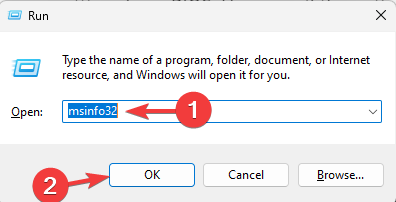
- В левой панели выберите Сводка системы.
- Просмотрите версию ОС, модель системы, процессор, режим BIOS и объём установленной физической памяти.
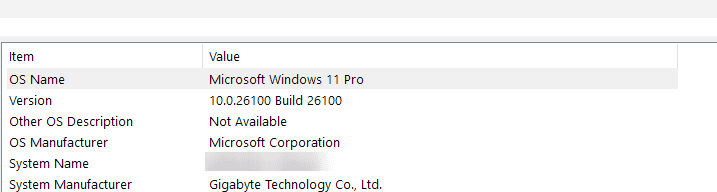
- Обратите внимание на пустые поля, «Не доступно» или значения по умолчанию — это часто указывает на проблемы с прошивкой, аппаратными элементами или некорректными драйверами.
Примечание: перед глубокой диагностикой можно отключить телеметрию или проверить настройки приватности, если это необходимо для корпоративной политики.
2. Поиск конфликтов оборудования
С помощью раздела ресурсов вы увидите пересечения I/O, памяти и прерываний.
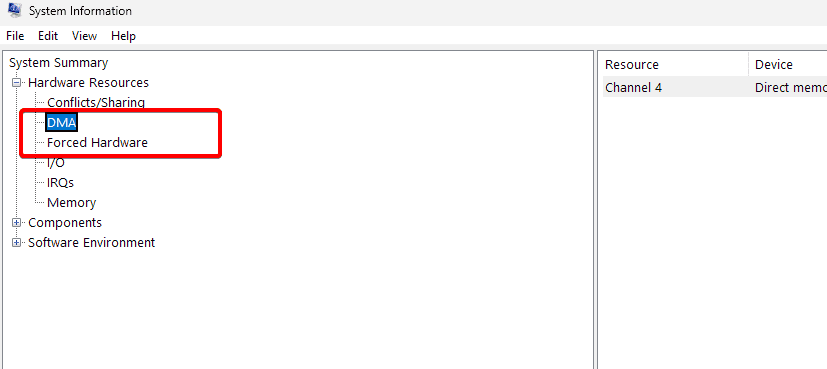
- В левой панели раскройте Hardware Resources.
- Нажмите Conflicts/Sharing, чтобы увидеть компоненты, которые разделяют адреса или прерывания.
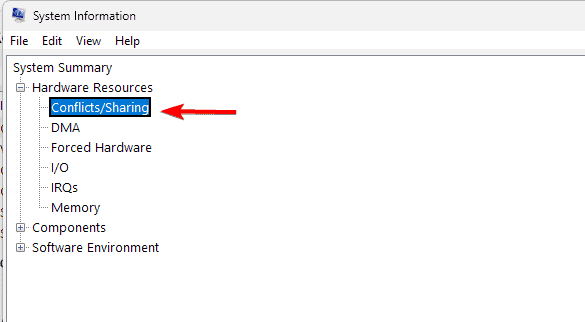
- Проверьте разделы DMA, Forced Hardware и Memory на предмет перекрытий.
- Если обнаружили конфликт, попробуйте обновить драйвер, переподключить устройство на другой слот или изменить настройки BIOS/UEFI.
Когда это не помогает, рассмотрите ручную переконфигурацию ресурсов через BIOS или переустановку проблемного контроллера.
3. Проверка памяти и накопителей
Проверьте, что система видит все диски и модули ОЗУ правильно.
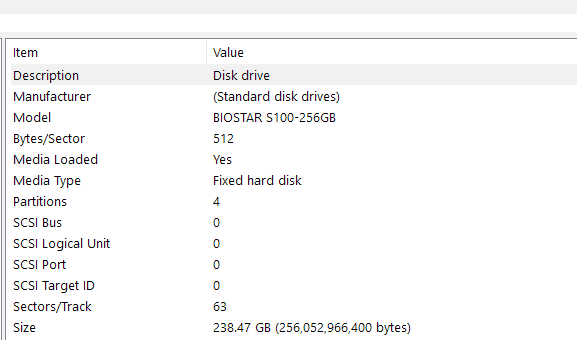
- В разделе Components раскройте Storage -> Disks.
- Сверьте список дисков с реальным оборудованием: модель, размер и статус.
- В Hardware Resources откройте Memory, чтобы увидеть, какие модули распознаны и как распределены адреса.
- Нулевые значения, отсутствующие устройства или неверные объёмы могут указывать на выход из строя диска/слота или проблемы с контроллером.
Рекомендация: дополнительно запустите утилиты производителя для тестирования SMART и модулей памяти (MemTest86) при подозрении на физический дефект.
4. Устранение проблем с дисплеем и графикой
Проверка графического адаптера и драйвера часто решает проблемы с разрешением и производительностью.
- В Components раскройте Display.
- Убедитесь в корректности имени адаптера, версии драйвера и текущего разрешения.
- Если вместо названия вашего GPU отображается Microsoft Basic Display Adapter, значит драйвер отсутствует или неправилен.
- Установите драйвер через Диспетчер устройств или скачайте пакет с сайта производителя GPU.
5. Проверка сети и звука
Сетевые и аудиоустройства часто дают ключ к пониманию системных проблем.
- В Components -> Network -> Adapter посмотрите список сетевых адаптеров и их статус.
- Записи со статусом ошибки или отсутствующие устройства указывают на драйверы или аппаратные проблемы.
- В Components -> Sound Device проверьте аудиоустройства и драйверы. Если устройства нет, попробуйте обновить или переустановить драйвер.
6. Экспорт диагностического отчёта
Создавайте отчёты для передачи в поддержку или для архивирования состояния системы.
- В строке меню выберите Файл > Экспорт.
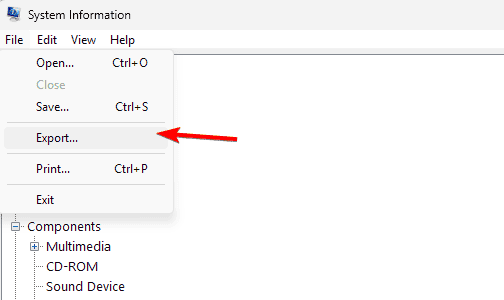
- Укажите имя и место сохранения и нажмите Сохранить. Формат — простой текст.
- Чтобы получить полный .NFO, используйте Файл > Сохранить.
- Храните версии отчётов при изменениях конфигурации — это поможет отследить, когда возникла регрессия.
Что такое системная диагностика
Определение: системная диагностика — это набор проверок состояния аппаратного и программного обеспечения, направленных на выявление причин сбоев, зависаний и ухудшения производительности. System Information предоставляет статический снимок конфигурации — он удобен для поиска несоответствий и конфигурационных ошибок.
Почему использовать System Information
- Показывает фактические конфигурации из базы Windows, без дополнительных установок.
- Быстро выявляет несовпадения и конфликты ресурсов.
- Позволяет экспортировать отчёты для техподдержки.
- Идеален как первый шаг в диагностике перед запуском глубокого тестирования.
Важно: это не инструмент для мониторинга нагрузки и производительности в реальном времени.
Быстрый план действий при инциденте
- Соберите System Information (экспорт файла).
- Сравните текущую сводку с предыдущим рабочим отчётом.
- Проверьте на конфликты и отсутствующие устройства.
- Обновите драйверы критических компонентов.
- При аппаратных сомнениях — запустите тесты производителя и замените подозрительные компоненты.
Чек‑листы для ролей
Чек‑лист для конечного пользователя
- Сделал экспорт отчёта msinfo32 и приложил к заявке.
- Перезагрузил ПК и проверил проблему снова.
- Сообщил точное поведение (логи, время, действия перед инцидентом).
Чек‑лист для техника
- Сверил текущий и предыдущий отчёты.
- Проверил наличие конфликтов в Hardware Resources.
- Запустил тест памяти и SMART для дисков.
- Обновил/переустановил драйверы проблемных устройств.
Чек‑лист для администратора
- Проверил групповые политики и автоматические обновления драйверов.
- Проверил логи центра обновлений и реплики образов.
- При необходимости — откатил обновления или внес изменения в BIOS/UEFI.
Методология диагностики (мини‑метод)
- Сбор данных: msinfo32 + журналы (Event Viewer) + скриншоты/логи.
- Сопоставление: сравнить с рабочей конфигурацией.
- Изоляция: отключить дополнительные устройства, воспроизвести проблему.
- Подтверждение: заменить/обновить драйвер или компонент, проверить результат.
- Документирование: сохранить отчёт и описать изменения.
Когда этот метод не подходит
- Если нужно мониторить производительность в реальном времени. В этом случае используйте Performance Monitor или Task Manager.
- Для проверки целостности данных диска лучше подойдёт CHKDSK и утилиты производителя.
- При сложных аппаратных отказах потребуется физическое тестирование модулей и замена компонентов.
Дерево принятия решений
flowchart TD
  A[Пользователь: есть проблема?] -->|Да| B[Собрать msinfo32]
  B --> C{Отсутствует устройство?}
  C -->|Да| D[Проверить кабели/слоты]
  C -->|Нет| E{Конфликт ресурсов?}
  D --> F{Устранено?}
  F -->|Да| Z[Закрыть инцидент]
  F -->|Нет| G[Тест производителя, заменить устройство]
  E -->|Да| H[Обновить драйвер, изменить слот/BIOS]
  E -->|Нет| I[Проверить логи событий и мониторинг]
  G --> Z
  H --> Z
  I --> J[Переход к углублённой диагностике 'Performance Monitor, снэпшоты']
  J --> Z
Критерии приёмки
- Отчёт msinfo32 содержит ожидаемую модель и объём ОЗУ.
- Нет записей «Не доступно» у ключевых устройств.
- Конфликты ресурсов устранены или документированы с планом действий.
- Проблема воспроизводится/не воспроизводится после изменений и зафиксирована в отчёте.
Дополнительные варианты и альтернативы
- Device Manager для управления драйверами и мгновенного переустановления.
- Performance Monitor и Task Manager для живого мониторинга.
- Утилиты производителя (Dell SupportAssist, HP Hardware Diagnostics) для низкоуровневых тестов.
- WinRE и средства восстановления для проблем с загрузкой и системными файлами.
Частые вопросы
Q: Можно ли использовать System Information для тестирования производительности?
A: Нет. Инструмент даёт статичную конфигурацию. Для мониторинга используйте Performance Monitor или Диспетчер задач.
Q: Это то же самое, что Device Manager?
A: Нет. Device Manager фокусируется на установленных устройствах и их управлении. System Information показывает полную сводку и конфликты ресурсов.
Q: Работает ли msinfo32 в Windows 10?
A: Да. Инструмент доступен и в Windows 10, и в Windows 11 с одинаковой функциональностью.
Q: Что делать, если в отчёте показано «Error» или «Not Available»?
A: Перезагрузите ПК, проверьте обновления драйверов, переподключите устройства. Если проблема остаётся, выполните тесты производителя и замену подозрительных компонентов.
Заключение
System Information — надёжный первый шаг в диагностике проблем Windows 11. Он помогает быстро собрать фактическую картину конфигурации, выявить конфликты и подготовить данные для дальнейшего тестирования. Для полного устранения неисправностей комбинируйте его с инструментами живого мониторинга и специализированными тестами оборудования.
Важно: всегда документируйте состояние системы до и после изменений и храните экспортированные отчёты для аудита и анализа.

Похожие материалы

Несколько аккаунтов Skype: Multi Skype Launcher

Журнал для работы: повысить продуктивность

Персональные звуки уведомлений на Android

Скачивание шоу Hulu для офлайн‑просмотра

Microsoft Start: персонализированная новостная лента
