
Удаление вирусов через CMD — пошаговая инструкция
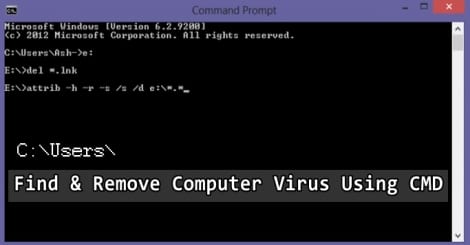
Введение
Вредоносные программы — вирусы, трояны, черви и скрытые исполняемые файлы — могут проникать в систему через браузер, заражённые USB‑накопители, фишинговые письма и установку сомнительного ПО. Многие из них прячут свои файлы, присваивая атрибуты «скрытый» и «системный», либо создают авто‑запускные файлы типа autorun.inf.
Эта статья показывает, как с помощью стандартной утилиты Windows — командной строки (CMD) — просмотреть скрытые файлы на диске, обнаружить подозрительные исполняемые файлы и удалить их вручную. Метод полезен для простых случаев и для восстановления контроля над USB, но требует осторожности.
Важно: этот метод не заменяет полноценный антивирус. Если вы сомневаетесь в своих действиях, сначала сделайте резервную копию важных данных и используйте проверенное антивирусное сканирование в «резервной среде».
Кому подходит этот метод
- Пользователям, которые умеют вводить команды в CMD и готовы следовать инструкции.
- При подозрении на простые и распространённые инфекции (autorun.inf, скрытые .exe на USB).
- Для локального удаления заражённых файлов с переносных носителей.
Краткое определение: CMD — встроенный командный интерпретатор Windows, позволяющий управлять файлами и атрибутами без графического интерфейса.
Однострочная цель и варианты запроса (SEO)
primary intent: удалить вирусы CMD related variants: удалить вирус с USB, удалить autorun.inf, команды CMD против вирусов, удалить вирус без антивируса, руководство CMD по вирусам
Пошаговая инструкция (безопасно и подробно)
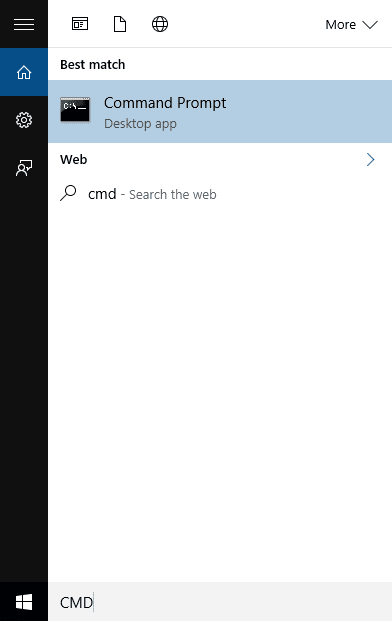
Запустите CMD с правами администратора
- Нажмите Пуск, введите
cmd, правый клик по найденному приложению → «Запуск от имени администратора». - Запуск от администратора обязателен для доступа к системным и скрытым файлам.
- Нажмите Пуск, введите
Выберите диск USB или тот раздел, где искать вирус
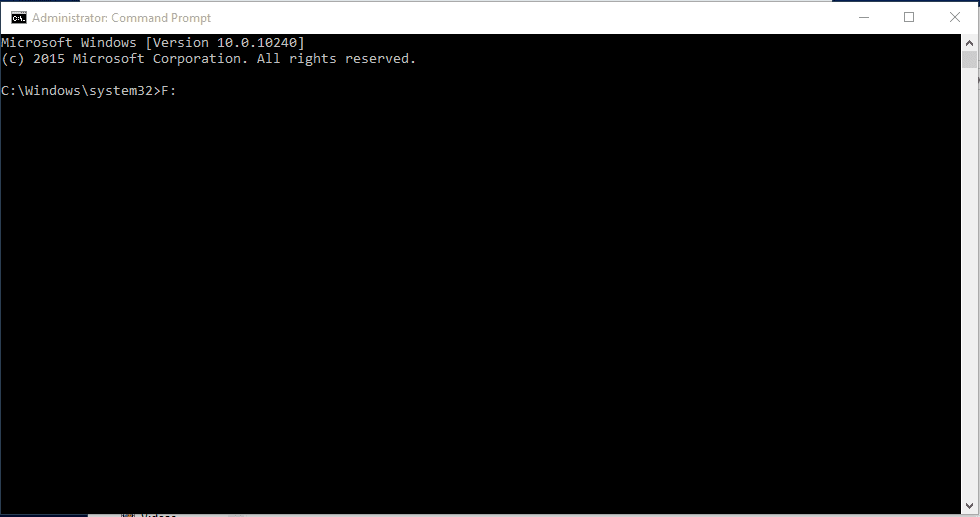
- Если ваш USB‑накопитель определён как буква F:, переключитесь на него командой:
F:- Командная строка должна поменять приглашение с
C:наF:.
- Просмотрите содержимое диска
dir F:- Эта команда покажет видимые файлы и папки на диске.
- Отобразите скрытые и системные файлы
- Для обнаружения скрытых вредоносных файлов используйте команду attrib, которая изменяет и показывает атрибуты файлов:
attrib -s -h /s /d *.*- Пояснение:
attribснимает флаги «системный» (-s) и «скрытый(-h) со всех файлов на текущем диске; ключи/s /dприменяют действие рекурсивно ко всем папкам и файлам. 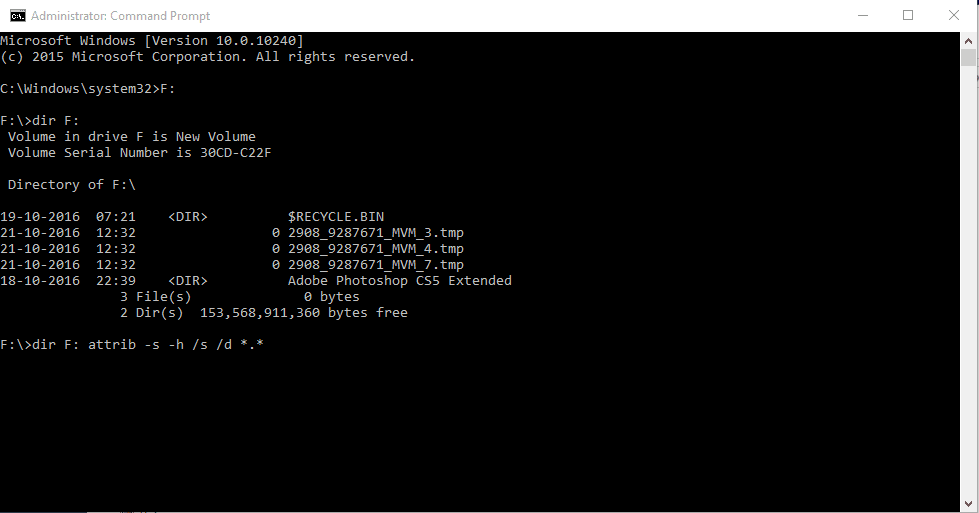 5. Найдите подозрительные файлы - Обратите внимание на файлы типаautorun.inf, неожиданно появившиеся.exeфайлы в корне диска или файлы с дублирующимися именами. 6. Переименуйте или удалите заражённые файлы - Чтобы переименовать файл (на случай, если вы хотите сначала обезвредить авто‑запуск): ``` rename autorun.inf autorun.inf.bak ``` - Чтобы удалить файл окончательно: ``` del autorun.inf ``` - Для удаления произвольного файла: ``` del "ИмяФайла.exe" ``` 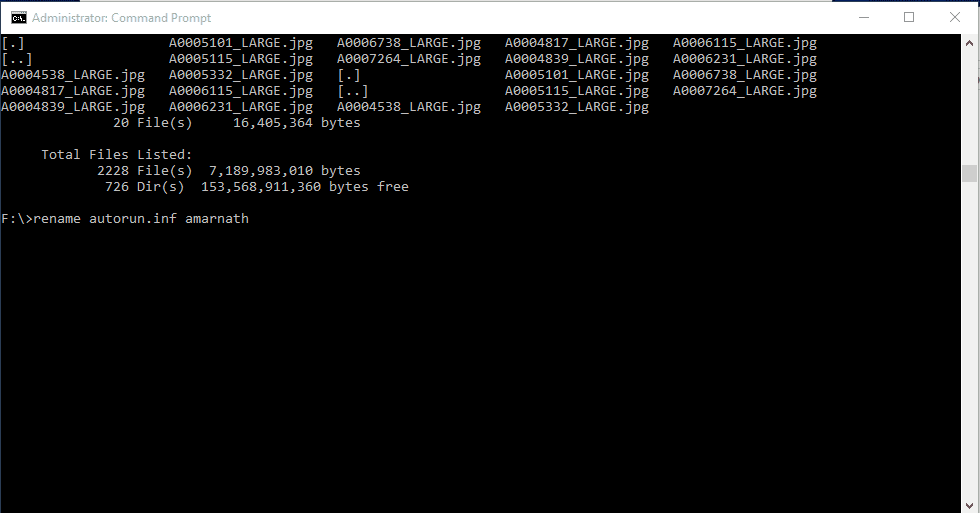 7. Проверьте автозапуск и атрибуты - После удаления файла снова выполнитеdirиattribдля проверки, что видимые и скрытые угрозы устранены. ## Полезные примечания и советы по безопасности - Перед удалением убедитесь, что файл действительно подозрительный. Удаление системного или рабочего файла может повредить данные. - Выполните полную проверку флеш‑накопителя на другом компьютере или в виртуальной машине, если есть сомнения. - Если на носителе есть важные данные, сделайте их резервную копию до операций удаления. - Отключите автоматический запуск USB в Windows, чтобы снизить риск повторного заражения. ## Когда метод может не сработать - Если вредоносное ПО — руткит или работает в памяти: CMD не всегда способен удалить активные процессы, скрытые драйверы или изменённые загрузочные сектора. - Если заражение распространяется глубже (заражены системные службы Windows), ручное удаление файлов не остановит работу вредоносной программы. ## Альтернативы и следующие шаги 1. Windows Defender / Защитник Windows - Полное сканирование: Параметры → Обновление и безопасность → Защитник Windows → Полное сканирование. 2. Запуск в безопасном режиме (Safe Mode) - Перезагрузите в безопасном режиме и повторите очистку — многие вредоносные процессы не запускаются в этом режиме. 3. Загрузочные антивирусные диски (rescue media) - Используйте загрузочный USB с антивирусным сканером от стороннего вендора для проверки вне ОС. 4. Переустановка ОС как крайняя мера - Если заражение глубокое и восстановление невозможно, резервное копирование данных и чистая установка Windows — надёжный путь. ## Быстрая методика проверки (чеклист для действий) - [ ] Запустить CMD от имени администратора - [ ] Переключиться на подозрительный диск (например,F:) - [ ] Выполнитьattrib -s -h /s /d .- [ ] Просмотреть результатыdirи найти подозрительные.exeиautorun.inf- [ ] Переименовать/удалить подозрительные файлы - [ ] Пересканировать носитель в безопасной среде ## Риск‑матрица и смягчения - Риск: Удаление нужного файла → Смягчение: резервная копия перед удалением. - Риск: Активный вирус в памяти → Смягчение: перезагрузка в безопасном режиме или использование загрузочного сканера. - Риск: Повторное заражение → Смягчение: отключить автозапуск и просканировать другие устройства. ## Критерии приёмки - На диске не остаётся подозрительныхautorun.infи неожиданных.exe` в корне. - При повторном подключении носителя система не запускает неизвестные программы. - Если после ручной очистки появляются признаки инфекции — переходите к антивирусному сканированию или переустановке ОС. ## 1‑строчный глоссарий - autorun.inf — конфигурационный файл, запускающий программы при подключении носителя. - attrib — команда для изменения атрибутов файлов (скрытый, системный). - dir — команда для отображения содержимого каталога. ## Заключение CMD даёт быстрый и прозрачный способ обнаружить и удалить простые вирусы на USB и дисках, снимая атрибуты скрытых и системных файлов и позволяя удалить подозрительные исполняемые файлы. Однако при сложных заражениях полагаться только на ручную очистку рискованно — используйте безопасный режим, загрузочные антивирусные средства и резервные копии. Если вы не уверены в своих действиях, обратитесь к специалисту по безопасности. Важно: всегда сохраняйте резервные копии и проводите полную проверку системой безопасности после ручных вмешательств.

Похожие материалы

Несколько аккаунтов Skype: Multi Skype Launcher

Журнал для работы: повысить продуктивность

Персональные звуки уведомлений на Android

Скачивание шоу Hulu для офлайн‑просмотра

Microsoft Start: персонализированная новостная лента
