
Сжатие приложений и игр в Windows с Compactor и NTFS
Зачем нужен Compactor в Windows
NTFS поддерживает прозрачное сжатие файлов на уровне файловой системы. Это значит, что файлы на диске могут занимать меньше места, а операционная система автоматически распаковывает их при чтении. В Windows есть встроенная утилита compact.exe, но её интерфейс — командная строка. Compactor — стороннее приложение с графическим интерфейсом, которое раскрывает все возможности compact.exe и делает их доступными для обычного пользователя.
Compactor даёт доступ к настройке алгоритма сжатия и списку исключений. Это полезно, когда вы хотите:
- быстро освободить место на диске;
- сохранить производительность при запуске игр и приложений;
- централизованно управлять исключениями и политиками сжатия.
Важно: сжатие не одинаково полезно для всех типов данных. Уже сжатые форматы (например, .zip, .7z, .mp4) обычно почти не выигрывают по размеру. В таких случаях перерасход CPU на сжатие/распаковку не окупается.
Коротко о принципе работы
Сжатие на уровне NTFS хранит данные в сжатом виде на диске. При открытии файла ОС распаковывает необходимую часть в память. Это прозрачно для приложений. Основные переменные — алгоритм сжатия и объекты, попадающие под сжатие (файлы/папки).
Термин одним предложением: compact.exe — встроенная консольная утилита Windows для управления сжатием NTFS.
Как скачать и установить Compactor
Compactor распространяется как отдельный архив. Скачайте его с официальной страницы проекта на GitHub. Распакуйте архив в отдельную папку и запустите compactor.exe. Установка не требует специальных прав, но для изменения сжатия в системных папках может потребоваться учётная запись администратора.
Первичная настройка Compactor
Откройте Compactor и перейдите в Settings (Настройки) — иконка в правом верхнем углу. Здесь доступны:
- список исключений (папки и маски файлов);
- выбор алгоритма сжатия;
- дополнительные параметры (если присутствуют в версии).
Список исключений
Вверху страницы настроек расположен список исключений. В нём могут быть записи как с директориями, так и с шаблонами файлов. Всё, что соответствует маске, Compactor пропустит при сжатии.
Примеры:
*:\Windows*— исключает системную папку Windows. Это предохранитель от некорректного вмешательства в системные файлы.*.7z,*.avi— исключают типы файлов, которые по своей природе уже сжаты или с которых выигрыш минимален.
Совет: не удаляйте стандартные записи. Используйте список для добавления больших папок с рабочими проектами (видеомонтаж, 3D-проекты) или игр, которые вы не хотите сжимать динамически.
Выбор уровня сжатия
В раскрывающемся меню по умолчанию стоит XPRESS8K. Доступные варианты обычно включают:
- XPRESS4K — быстрый, но с меньшей степенью сжатия;
- XPRESS8K — сбалансированный вариант;
- XPRESS16K — больше сжатие за счёт ресурсов;
- LZX — максимальная степень сжатия, требует больше CPU и RAM.
Выбор зависит от железа и задач: на современных многоядерных процессорах LZX может выглядеть почти так же быстро при чтении, но сжатие/распаковка всё же потребует больше циклов CPU. На старых машинах лучше выбрать XPRESS4K или 8K.
После выбора алгоритма нажмите Save, затем вернитесь в главное окно и нажмите Compact.
Как сжать папку с помощью Compactor
Главный экран Compactor содержит кнопку Choose a folder. Нажмите её и укажите папку, которую хотите проанализировать и затем сжать.
Compactor выполнит анализ и покажет:
- время анализа;
- количество доступных для сжатия файлов;
- объём занимаемого пространства;
- сколько файлов исключено по маскам.
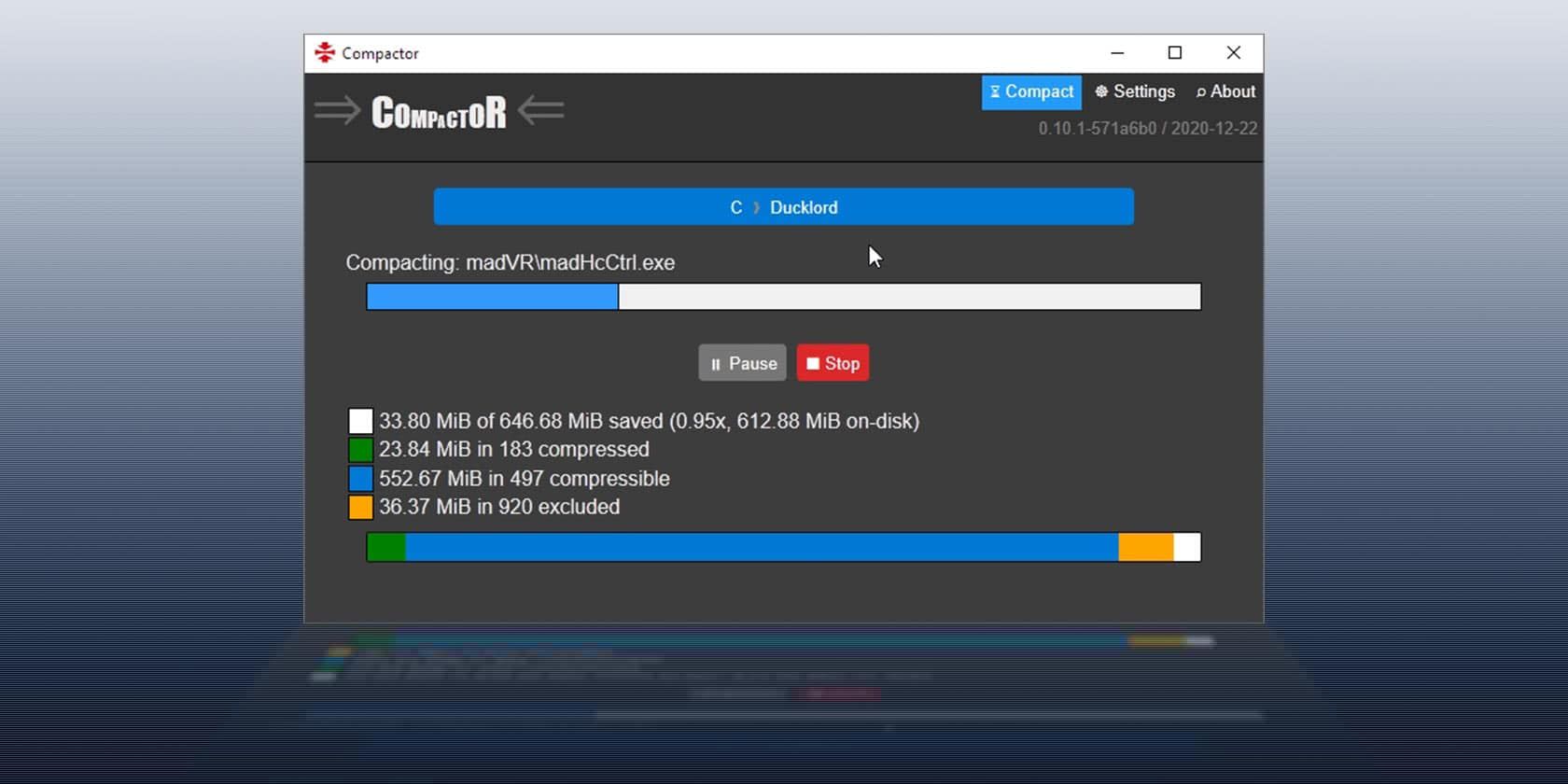
Нажмите Compress, чтобы запустить операцию. В процессе вы увидите прогресс в реальном времени. Есть кнопки Pause и Stop, если нужно приостановить или прервать задачу.
По завершении Compactor покажет результаты: сколько удалось сэкономить и какие файлы были обработаны.
Важно: те же операции можно провести вручную через compact.exe в командной строке или через Advanced Attributes свойств папки. Но Compactor упрощает выбор алгоритма и управление исключениями.
Когда стоит сжимать приложения и игры
Сжатие имеет смысл, если:
- диск практически заполнен и требуется освободить место;
- игры и приложения содержат много незжатых ресурсов (текстуры в RAW/PNG, большие данные форматов, библиотек), которые хорошо поддаются сжатию;
- вы хотите сохранить быстрый доступ к большому объёму данных при ограниченном дисковом пространстве.
Не стоит сжимать, если:
- приложение активно использует большой объём временных/кэширующих файлов;
- на диске установлены latency-чувствительные сервисы (например, базы данных с интенсивной записью);
- файлы уже в сжатых форматах, где выигрыш будет минимален.
Альтернативные подходы
- Ручной запуск compact.exe для сценариев автоматизации и массовой обработки через скрипты.
- Перенос редко используемых приложений на внешний диск или облако.
- Использование сжатия на уровне архивов (zip/7z) для долгосрочного хранения.
- Настройка Storage Sense и очистки временных файлов в Windows для освобождения места без сжатия.
Практическая методология (mini-SOP)
- Проанализируйте диск и определите цель (освободить X ГБ / уменьшить фрагментацию).
- Создайте список исключений: системные папки, архивы, большие медиа уже сжатого формата.
- Выберите алгоритм: XPRESS4K для старых машин, XPRESS8K для баланса, LZX для современных многоядерных систем.
- Запустите анализ папки в Compactor и проверьте прогнозируемую экономию.
- Запустите сжатие в нерабочее время; мониторьте CPU и I/O.
- Проведите тестовое использование сжатой игры/приложения, оцените загрузку и время запуска.
- При проблемах отмените сжатие для конкретной папки или файла.
Роль‑ориентированные чеклисты
Для геймера:
- Добавить папку с установками игр в исключения, если вы замечаете проседание FPS или долгую загрузку.
- Сжимать старые игры, которыми редко пользуетесь.
Для видеоредактора / 3D‑художника:
- Не сжимать активные проекты и каталоги кэша в рабочих сессиях.
- Сжимать архивы и завершённые проекты.
Для системного администратора:
- Автоматизировать проверку дискового пространства и плановые сессии сжатия.
- Документировать исключения и хранить политики сжатия.
Критерии приёмки
- Установлен Compactor и задана политика исключений.
- Произведён анализ целевой папки и получен отчёт с прогнозом экономии.
- Выполнено тестовое сжатие и проверена работоспособность приложений/игр.
- Приёмочные тесты на быстродействие пройдены: время запуска и стабильность не ухудшены критически.
Отладка и частые проблемы
- Если после сжатия игра стала запускаться дольше — временно добавьте её папку в список исключений и сравните поведение.
- Если файл остаётся незжатым — проверьте права доступа и наличие открытых хендлов (программа может блокировать изменение).
- При ошибках доступа к системным файлам проверьте, не сработал ли фильтр исключений и не запущены ли антивирусные сканы.
Когда сжатие не даёт эффекта
- Если файлы уже упакованы (архивы, контейнеры, видео в современных кодеках).
- Если ресурс ограничен по CPU и RAM — тогда затраты на распаковку будут превышать преимущества уменьшенного чтения с диска.
Примеры сценариев и контрпримеры
- Сценарий: у вас SSD на 256 ГБ и много игр — сжатие редкоигруемых установок может освободить десятки гигабайт.
- Контрпример: Папка с активным видео проектом и кэшем рендеринга — сжатие замедлит рабочий процесс и приведёт к лишним операциям ввода/вывода.
Проверка результата: тесты и критерии
- Запуск приложения/игры до и после сжатия. Оцените время запуска и FPS (если применимо).
- Проверка целостности файлов — открытие тех же документов и проектов.
- Мониторинг CPU и I/O во время запуска/работы.
Decision flow — стоит ли сжимать папку?
flowchart TD
  A[Начать: нужна ли экономия места?] -->|Нет| B[Не сжимать]
  A -->|Да| C[Это системная папка?]
  C -->|Да| B
  C -->|Нет| D[Файлы уже сжаты 'zip, 7z, mp4'?]
  D -->|Да| B
  D -->|Нет| E[Папка активно используется для рендеринга/кэша?]
  E -->|Да| B
  E -->|Нет| F[Выбрать алгоритм: XPRESS4K/8K/16K/LZX]
  F --> G[Запустить анализ Compactor]
  G --> H[Оценить прогноз и выполнить тестовое сжатие]
  H --> I{Производительность в порядке?}
  I -->|Да| J[Оставить сжатие]
  I -->|Нет| K[Добавить в исключения/откатить]
Безопасность и конфиденциальность
- Сжатие происходит локально и не отправляет данные в сеть.
- Для критичных данных сохраняйте резервные копии перед массовыми операциями.
- Убедитесь, что антивирус совместим с прозрачным NTFS‑сжатием: некоторые механизмы сканирования могут взаимодействовать с файлами иначе.
Совместимость и миграция
- NTFS‑сжатие работает только на том разделе, где включён NTFS. При переносе файлов на файл‑системы без сжатия (FAT32, exFAT) данные будут записаны в разжатом виде и займут исходный размер.
- При клонировании диска переносите метаданные сжатия в соответствии с используемым инструментом резервного копирования.
Глоссарий в одну строку
- NTFS: файловая система Windows с поддержкой прозрачного сжатия.
- compact.exe: встроенная консольная утилита Windows для управления NTFS‑сжатием.
- XPRESS/LZX: семейство алгоритмов сжатия, отличающихся скоростью и эффективностью.
Шаблон проверки перед сжатием (чеклист)
- Есть резервная копия критичных данных.
- В списке исключений указаны системные и уже сжатые папки.
- Выбран алгоритм сжатия, подходящий под конфигурацию железа.
- Сжатие выполнено в тестовой папке и проверено поведение приложений.
- Мониторинг ресурсов включён во время больших операций.
Итог
Compactor делает мощную, но скрытую возможность Windows — NTFS‑сжатие — доступной и удобной. Для большинства пользователей это безопасный способ освободить место без удаления файлов. Главное — понимать компромиссы между скоростью и экономией места и правильно настраивать исключения.
Краткое резюме:
- Используйте Compactor для быстрого и удобного управления NTFS‑сжатием.
- Настраивайте список исключений и выбирайте алгоритм исходя из задач и железа.
- Тестируйте критичные приложения после сжатия и держите резервные копии.

Похожие материалы

Несколько аккаунтов Skype: Multi Skype Launcher

Журнал для работы: повысить продуктивность

Персональные звуки уведомлений на Android

Скачивание шоу Hulu для офлайн‑просмотра

Microsoft Start: персонализированная новостная лента
