
Pitch — быстрое создание впечатляющих презентаций
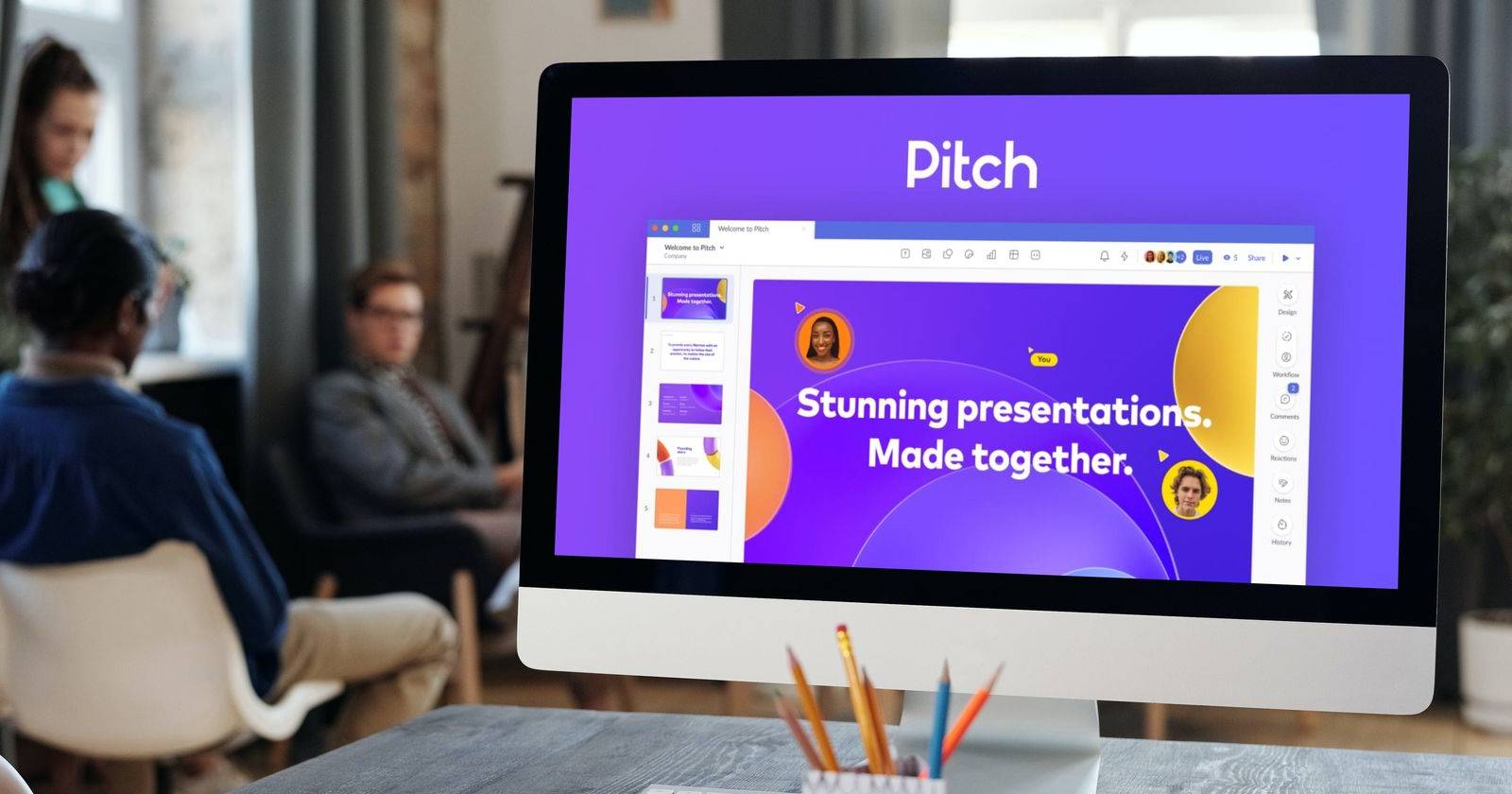
Деловые презентации должны привлекать внимание и оставлять впечатление. Традиционные инструменты — PowerPoint, Keynote и Google Slides — мощны, но иногда сложны и медлительны. Pitch позиционирует себя как более быстрый, простый и ориентированный на командную работу инструмент для создания слайдов.
Что такое Pitch и как он работает?
Pitch позволяет создавать, сотрудничать и делиться презентациями быстрее, чем раньше, с акцентом на управление временем и продуктивность. Для начала достаточно зарегистрироваться бесплатно. Справа на экране презентации есть индикатор статуса — он помогает следить за прогрессом по слайдам.
Есть флаги состояния с задачами — Готово и К выполнению — которые можно ставить к каждому слайду.
Возможность помечать слайды полезна, если вы переключаетесь между несколькими проектами или работаете в команде: видно, какие слайды ещё пустые или требуют доработки. Статусы можно назначать конкретным участникам — это упрощает распределение задач и делает процесс прозрачным.
Для синхронной работы удобно организовать встречу в Zoom, Teams или Google Meet. В Pitch есть кнопка Live — через неё можно начать совместное редактирование в реальном времени.
Скачать: Pitch для Windows | Mac
Related: PowerPoint Tips for Preparing a Professional Presentation
Как быстро создавать презентации в Pitch
Создавать презентации должно быть просто и быстро: нужно добавлять шаблоны, изображения и наполнять слайды содержимым без лишних кликов. Pitch упрощает эти задачи.
Pitch доступен в бесплатной и платной версиях. Для большинства формальных презентаций бесплатной версии достаточно: основные функции доступны без оплаты после регистрации.
Интерфейс Pitch минималистичен: нет бесконечных панелей с меню. Основные инструменты вынесены очевидно, чтобы вы тратили меньше времени на поиск нужной опции.
1. Добавление изображений
Если нужен графический элемент — например, фото клавиатуры — можно искать его прямо через Unsplash в интерфейсе Pitch. Это убирает риск получить низкокачественное изображение и проблемы с авторскими правами.
Изображения можно загружать без открытия отдельной вкладки браузера — всё делается внутри Pitch.
- Чтобы добавить изображение, нажмите на опцию Изображение и медиа на панели инструментов.
2. Добавление других медиа
Pitch поддерживает GIF, иконки и брендовые логотипы. Например, чтобы добавить логотип Google, достаточно найти его и кликнуть — Pitch создаст PNG с прозрачным фоном, который корректно масштабируется.
- Чтобы добавить логотип бренда, выберите Брендовый логотип в выпадающем меню Изображение и медиа, затем найдите нужный логотип.
PNG с прозрачным фоном избавляет от необходимости отдельно убирать фон или масштабировать логотип в графическом редакторе.
3. Добавление графики и стикеров
Pitch предлагает набор стикеров и графических элементов, которые помогут выделить ключевые части слайда без сложного дизайна.
- Чтобы добавить стикер, нажмите на опцию Стикеры на панели инструментов.
4. Интеграция с другими приложениями
Pitch поддерживает прямые интеграции — например, вы можете вставить таблицу из Google Sheets и использовать её данные для построения графиков.
Интеграция позволяет держать источник данных актуальным: при обновлении таблицы в Google изменения можно подтянуть в слайд без ручного копирования.
- Чтобы интегрировать данные, выберите Диаграмма в панели инструментов и укажите приложение, из которого нужно подгрузить данные.
- Выберите, какие поля показывать на диаграмме.
- Нажмите Создать диаграмму — данные будут встроены в вашу презентацию.
Pitch также позволяет импортировать презентации из PowerPoint, Google Slides и Keynote. Если вы начинаете с шаблона, доступно множество профессионально подготовленных макетов.
Related: The Best Academic, Event, and Advertisement Poster Templates for PowerPoint
Почему Pitch часто удобнее других инструментов
Даже бесплатная версия Pitch проще в освоении по сравнению с классическими приложениями. Интерфейс минималистичен, акцент на совместной работе, а интеграции и шаблоны сокращают рутинные операции при подготовке презентации.
Важно: выбор инструмента должен соответствовать вашим привычкам и требованиям команды — полезно опробовать несколько сервисов и сравнить рабочие сценарии.
Когда Pitch не подходит (контрпример)
- Если вам нужна глубокая кастомизация анимаций и сложные временные сценарии: PowerPoint и Keynote всё ещё дают больше контроля над анимацией.
- При строгих корпоративных требованиях к размещению данных у поставщика (например, локальное хранение): Pitch — облачный сервис, и в некоторых компаниях политика запрещает использование внешних облачных SaaS.
- Если конечный результат должен быть совместим с очень старым ПО, импорт/экспорт может требовать доработок.
Альтернативные подходы и инструменты
- PowerPoint: максимум контроля над деталями и анимациями; удобнее при подготовке офлайн-пакетов.
- Google Slides: простая совместная работа, бесплатность и тесная интеграция с G Suite.
- Keynote: лучший выбор для тех, кто работает на macOS и ценит дизайнерские шаблоны.
- Figma/Canva: если нужна визуальная редакция с акцентом на дизайн (особенно для маркетинга и социальных медиа).
Выбор зависит от приоритетов: контроль и офлайн-готовность (PowerPoint), простота и коллаборативность (Google Slides, Pitch), дизайн и гибкость (Figma/Canva).
Метод: создать презентацию за 30–60 минут (микро-методология)
- Цель и сообщение — 5 минут: определите основную мысль и целевую аудиторию в одном предложении.
- Структура — 10 минут: заголовок, 3–5 ключевых слайдов, итог/призыв к действию.
- Шаблон и визуал — 5 минут: выберите шаблон в Pitch и задайте цветовую тему.
- Контент — 10–25 минут: добавьте текст, графики и изображения; используйте интеграции для диаграмм.
- Ревью — 5–10 минут: пометьте слайды статусами К выполнению/ Готово, назначьте владельцев и запустите Live-ревью.
Этот подход работает для кратких бизнес-отчетов, питчей и оперативных презентаций.
Чек-лист по ролям (короткий SOP)
- Докладчик:
- Утвердить ключевую мысль.
- Проверить хронометраж и переходы между слайдами.
- Отметить финальные слайды как Готово.
- Дизайнер:
- Проверить соответствие брендбуку: цвета, шрифты, логотипы.
- Оптимизировать изображения и убедиться в прозрачности логотипов.
- Менеджер проекта:
- Назначить ответственных за разделы презентации.
- Собрать обратную связь в Live-режиме и закрыть задачи.
Критерии приёмки
- Визуальная целостность: все слайды используют одну цветовую палитру и шрифты.
- Полнота контента: нет пустых слайдов и неиспользованных маркеров.
- Проверенные данные: все диаграммы привязаны к актуальным источникам.
- Тайминг: выступление укладывается в отведённое время.
Безопасность и конфиденциальность — заметки (GDPR и локальные требования)
Pitch — облачный сервис; при работе с персональными данными или конфиденциальной информацией проверьте:
- Соответствие политике вашей организации по использованию облачных приложений.
- Наличие соглашений о защите данных (DPA) и опций экспорта/удаления данных.
- Как хранится и шифруется информация: при необходимости уточните у провайдера.
Если документы должны храниться локально, рассмотрите вариант подготовки финальной версии в формате PDF и загрузки на внутренний сервер.
Импорт, совместимость и миграция
- Pitch умеет импортировать файлы .pptx, .key и Google Slides — но сложные анимации и кастомные шрифты могут требовать ручной доработки.
- При миграции крупного репозитория презентаций составьте план: приоритеты → тестовый импорт → валидация → пакетный перенос.
Советы по совместной работе в реальном времени
- Используйте статусы слайдов для распределения задач и отслеживания прогресса.
- Запускайте Live-режим для совместной правки и синхронного обсуждения.
- Назначайте владельцев за содержимое и сроки, чтобы избежать конфликтов версий.
Быстрые рекомендации (чеклист перед выступлением)
- Убедитесь, что все критические диаграммы актуальны.
- Проверьте контраст текста и фона на слайдах.
- Загрузите презентацию в формате PDF как резервную копию.
- Прогоните доклад вслух, контролируя тайминг.
Краткое резюме
Pitch — удобный инструмент для команд, которые ценят скорость и совместную работу при подготовке презентаций. Бесплатная версия покрывает основные потребности: шаблоны, медиа, интеграции и совместное редактирование. Для специализированных задач, требующих глубокой анимации или локального хранения данных, возможно, потребуются альтернативные решения.
Important: протестируйте Pitch на реальной задаче вашей команды, чтобы оценить соответствие требованиям и ограничениям безопасности.
Summary:
- Pitch ускоряет создание презентаций и упрощает совместную работу.
- Интеграции и шаблоны сокращают время подготовки.
- Бесплатной версии достаточно для большинства деловых презентаций.

Похожие материалы

Несколько аккаунтов Skype: Multi Skype Launcher

Журнал для работы: повысить продуктивность

Персональные звуки уведомлений на Android

Скачивание шоу Hulu для офлайн‑просмотра

Microsoft Start: персонализированная новостная лента
