
Шифрованный поиск Google (SSL): что это и как включить
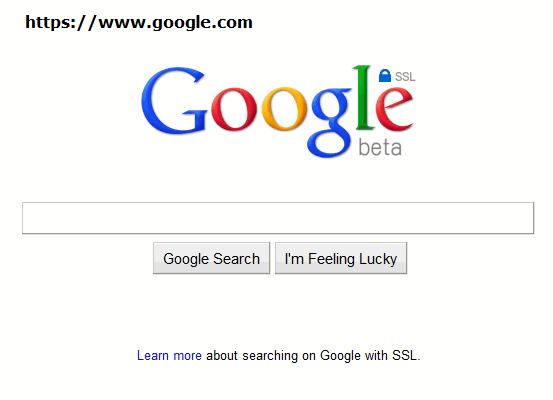
Что такое Google SSL Search и зачем он нужен
SSL (Secure Sockets Layer) — это протокол, который устанавливает защищённое зашифрованное соединение между вашим устройством и сервером. Когда вы отправляете поисковый запрос через SSL, текст запроса и результаты передаются по каналу, который затрудняет их чтение третьими сторонами: провайдерами, администраторами сети или злоумышленниками в локальной сети.
Определение в одно предложение: SSL — это способ шифрования трафика, который предотвращает чтение данных на пути между вами и сайтом.
Почему это важно:
- Защита приватности: запросы не видны в явном виде в сетевых логах.
- Повышение безопасности на общественных Wi‑Fi и в корпоративных сетях.
- Желательно при поиске чувствительной информации (медицина, финансы, личные данные).
Ключевые отличия от обычного поиска
- Скорость: SSL может немного замедлить отклик из‑за установки защищённого соединения, но в современных сетях разница редко критична.
- Поддержка функций: часть дополнительных сервисов (например, результаты изображений или некоторые модули) может работать иначе при SSL‑подключении.
- Referrer: браузер может не передавать реферер‑заголовок при переходе с HTTPS на HTTP, что влияет на источники переходов для сайтов.
Важно: SSL защищает данные при передаче, но не делает защиту абсолютной — уязвимости на стороне сервера, вредоносные расширения или взлом учётной записи останутся рисками.
Как включить шифрованный поиск Google в Firefox
- Откройте https://www.google.com в новой вкладке. Это HTTPS‑версия Google.
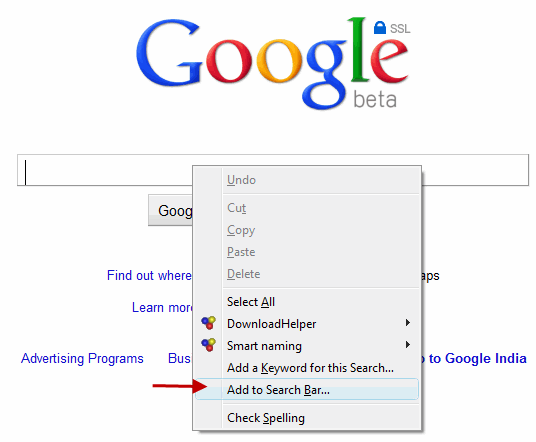
- Щёлкните правой кнопкой по полю поиска и выберите «Добавить в панель поиска» (Add to Search bar).
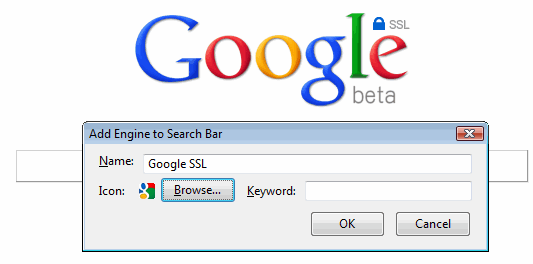
- В появившемся окне задайте имя для поисковика, например «Защищённый Google» или «Google SSL». Ключевое слово можно не указывать.
- Теперь выбранный поисковик появится в панели поиска Firefox. При необходимости поменяйте порядок поисковых систем стрелкой слева от панели.
Совет: если вы хотите временно использовать защищённую версию, просто введите https://www.google.com в адресной строке или добавьте её в закладки.
Как использовать шифрованный поиск Google в Chrome
Google Chrome не имеет отдельной панели поиска, как Firefox, но у вас есть несколько вариантов:
- Откройте https://www.google.com напрямую в адресной строке — Chrome автоматически загрузит HTTPS‑версию.
- Установите расширение, которое принудительно переводит сайты на HTTPS (например, аналоги HTTPS Everywhere или KB SSL Enforce). Такое расширение проверяет поддержку SSL на сайте и делает редирект на защищённую версию.
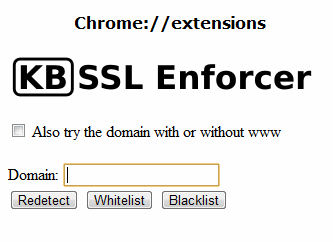
Опции расширения обычно позволяют вносить сайты в белый/чёрный список. Например, можно исключить Facebook, если его HTTPS вызывает проблемы с чатом. Расширение обычно не выполняет редиректы в режиме «Инкогнито».
Альтернативные подходы и дополнения
- HTTPS Everywhere: расширение от EFF, которое автоматически переключает сайты на HTTPS, если это поддерживается.
- DNS‑over‑HTTPS (DoH) или DNS‑over‑TLS (DoT): шифруют DNS‑запросы, что предотвращает просмотр, какие домены вы запрашиваете.
- VPN: шифрует весь сетевой трафик между вашим устройством и VPN‑сервером. Полезно в общедоступных сетях.
- Поисковики, ориентированные на приватность (например, DuckDuckGo): они не сохраняют историю запросов в том виде, в каком это делает Google.
Выбор подхода зависит от требований: если нужно только защищать содержимое запросов — достаточно HTTPS; если нужно скрыть сам факт посещения сервисов от локальной сети — выбирайте VPN или DoH.
Когда шифрование не помогает — ограничения и примеры
- Сервер скомпрометирован: если база данных поисковика или аккаунт взломаны, шифрование в канале не защитит ваши данные.
- Вредоносные расширения в браузере могут перехватывать запросы до их шифрования.
- Точки входа и выходы: контент может быть логирован на стороне сервера (например, в аккаунте Google) даже при использовании SSL.
- Сайты без HTTPS: редирект на HTTPS невозможен, если сайт не поддерживает протокол.
Контрпример: если вы используете корпоративный прокси с терминалом SSL‑инспекции (включающим перехват и расшифровку HTTPS), ваш трафик может быть видно администратору, несмотря на SSL.
Рекомендации по безопасности и приватности
- Используйте актуальные версии браузеров. Обновления исправляют уязвимости SSL/TLS и повышение совместимости с современными шифрами.
- Проверяйте сертификат сайта (иконка замка в адресной строке). Если браузер выдаёт предупреждение, не вводите личные данные.
- Отключайте ненужные расширения и проверяйте права установленных плагинов.
- Для дополнительной конфиденциальности используйте сочетание HTTPS + DoH + VPN (если это уместно).
- Для корпоративных пользователей: уточните у отдела безопасности, есть ли политика SSL‑инспекции у компании.
Примечание по GDPR и приватности: HTTPS помогает защищать данные при передаче, но обработка личных данных на стороне провайдера всё ещё подпадает под регуляцию. Для соответствия GDPR важно контролировать, какие данные сохраняет поисковая система и как она используется.
Чек‑лист по ролям
Для обычного пользователя:
- Убедиться, что адрес начинается с https://
- Добавить https://www.google.com в закладки или в панель поиска браузера
- Использовать проверенные расширения
Для администратора сети:
- Настроить политики браузеров (GPO) для принудительного использования HTTPS
- Мониторить и управлять сертификатами и политиками SSL‑инспекции
- Информировать пользователей о рисках в общедоступных сетях
Для специалиста по приватности:
- Оценить, какие данные сохраняет поисковая система
- Рассмотреть альтернативы с минимальным логированием
- Настроить дополнительные меры (DoH, VPN)
Примеры ошибок и способы отката
- Если расширение некорректно редиректит сайты: отключите расширение и очистите кэш браузера.
- Если сайт перестал корректно работать по HTTPS: добавьте сайт в белый список расширения или временно используйте HTTP, если это безопасно и приемлемо.
Краткая методология проверки (мини‑пошагово)
- Откройте https://www.google.com и убедитесь, что в адресной строке виден зелёный замочек.
- Выполните тестовый запрос и сравните поведение в обычном и защищённом режимах.
- Проверьте работу в режиме «Инкогнито» и с расширениями отключенными.
- Если используете расширения для принудительного HTTPS, протестируйте белый/чёрный список.
Заключение
Шифрованный поиск Google через HTTPS — простой и эффективный способ повысить безопасность и приватность ваших поисковых запросов. Для большинства пользователей достаточно использовать https://www.google.com или добавить защищённую поисковую систему в панель поиска Firefox. Для повышенных требований к приватности добавьте DoH или VPN и используйте расширения, которые автоматически переводят сайты на HTTPS.
Важно: SSL защищает канал передачи данных, но не решает всех проблем приватности — подумайте о дополнительных мерах, если вы обрабатываете чувствительную информацию.
Краткое резюме ниже.
Важно: если вы работаете в корпоративной сети с SSL‑инспекцией, уточните политику у администратора — в таком случае трафик может быть расшифрован на границе сети.
Резюме:
- Шифрование через HTTPS защищает поисковые запросы в пути между вашим устройством и Google.
- Firefox позволяет легко добавить защищённый поисковик в панель поиска.
- В Chrome можно полагаться на адресную строку, расширения или глобальные настройки безопасности.
- Для полной приватности используйте комбинацию HTTPS, DNS‑шифрования и VPN.
Пожалуйста, поделитесь в комментариях, пробовали ли вы защищённый поиск и ощутили ли разницу в работе браузера или удобстве поиска?

Похожие материалы

Несколько аккаунтов Skype: Multi Skype Launcher

Журнал для работы: повысить продуктивность

Персональные звуки уведомлений на Android

Скачивание шоу Hulu для офлайн‑просмотра

Microsoft Start: персонализированная новостная лента
