
Трансляция экрана Android на ПК и TV
Содержание
- Как транслировать содержимое Android на ПК
- AllCast
- Mirror Beta
- Chromecast
- Когда это не сработает
- Альтернативные подходы
- Мини‑методология: быстрый чек‑лист
- Чек‑листы по ролям
- Устранение неполадок
- Краткие факты и рекомендации
Как транслировать содержимое Android на ПК
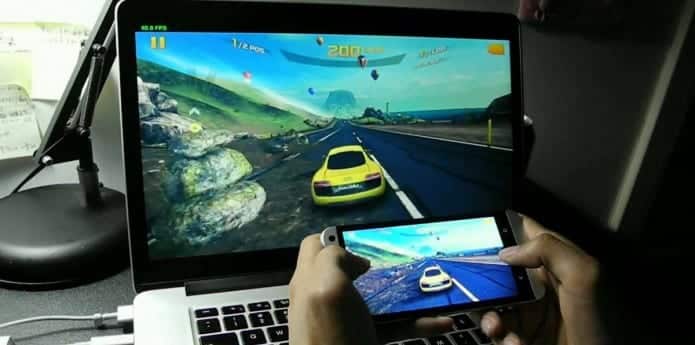
Иногда нужно показать экран смартфона на большом экране — для презентации, демонстрации приложения или развлечения. Основные варианты:
- AllCast — потоковое воспроизведение фото/видео и (в новых сборках) зеркалирование экрана через H.264.
- Mirror Beta — приложение для полного зеркалирования экрана через браузер Chrome (разработчик: Koushik Dutta).
- Chromecast — HDMI‑донгл, превращающий ТВ в приёмник медиа‑потоков; поддерживает зеркалирование Android 4.4.2+.
Далее — подробные инструкции и дополнительные рекомендации.
AllCast
Что это: AllCast раньше пересылал лишь фото и видео на Chrome, но обновлённый код зеркалирования использует H.264, что позволяет зеркалировать экран большинства современных Android‑устройств.
Когда использовать: если нужно быстро показать приложение или видео друзьям и у вас нет Chromecast. Плюс — работает через браузер Chrome с расширением AllCast Receiver.
Как запустить:
- Установите AllCast на Android из Google Play.
- На ПК в Chrome установите расширение AllCast Receiver и запустите его.
- Откройте AllCast на телефоне, найдите PC и начните трансляцию.
Ограничения:
- Замедление и отклик зависят от сети Wi‑Fi и мощности устройства.
- Может отображаться водяной знак в бета‑сборках.
Mirror Beta
Что это: экспериментальное приложение от Koushik Dutta (создатель ClockworkMod и AllCast). Позволяет зеркалировать экран в окно AllCast Receiver в Chrome.
Требования:
- На Android KitKat (4.4.x) может потребоваться root.
- На Lollipop (5.x) и новее root обычно не нужен.
- ПК и телефон должны быть в одной Wi‑Fi сети.
Как использовать:
- На ПК/ Mac установите AllCast Receiver для Chrome и запустите его.
- На телефоне откройте Mirror Beta и выберите приёмник.
- Нажмите «Start» — через несколько секунд экран появится в окне Chrome.
Особенности:
- В бесплатной бете может присутствовать водяной знак.
- Задержка заметна, но для демонстрации приложений обычно приемлема.
Chromecast
Что это: HDMI‑донгл за примерно $35, который подключается к ТВ и принимает поток с устройств по Wi‑Fi.
Поддержка зеркалирования:
- Android 4.4.2+ поддерживает зеркалирование (функция в бета‑стадии и оптимизирована для Nexus‑устройств).
- На Lollipop и выше обычно стабильнее.
Как начать:
- Подключите Chromecast к HDMI порту ТВ и настройте через приложение Chromecast.
- В приложении Chromecast выберите меню → Cast screen.
- Подтвердите предупреждение, выберите ваш Chromecast — экран телефона появится на ТВ.
Что можно делать: полноэкранное воспроизведение видео, смена ориентации, демонстрация приложений и презентаций.
Когда это не сработает
- Низкая скорость или перегруженная сеть Wi‑Fi — картинка тормозит, фризы.
- Старые телефоны без аппаратного кодирования H.264 — высокая задержка или низкое качество.
- Ограничения производителей: некоторые модели или оболочки могут блокировать зеркалирование.
- На корпоративных сетях могут быть правила, запрещающие прямую трансляцию между устройствами.
Альтернативные подходы
- scrcpy — бесплатный инструмент с низкой задержкой через USB (не требует root). Идеален для презентаций с минимумом лагов.
- Vysor — зеркалирование через USB/Wi‑Fi с простым интерфейсом; есть платные функции.
- AirDroid/Samsung Flow — удобны для передачи файлов и удалённого управления; баланс между удобством и качеством видео.
- HDMI‑адаптер (MHL или SlimPort) — проводная зеркализация без задержки, если устройство поддерживает.
Когда выбрать альтернативу:
- Нужна минимальная задержка → scrcpy или проводной HDMI.
- Нужна простота для неспециалиста → Vysor или AirDroid.
Мини‑методология: быстрый чек‑лист (шаги перед трансляцией)
- Установите нужные приложение(я) на телефон и на ПК.
- Подключите оба устройства к одной сети Wi‑Fi (или подготовьте USB‑кабель для scrcpy/Vysor).
- На телефоне включите разрешения на запись экрана/доступ к сети (если запрашивается).
- Запустите приёмник на ПК (AllCast Receiver/ChromeCast app или scrcpy).
- Проверьте звук и ориентацию экрана.
- Если планируется презентация, закройте лишние уведомления и включите режим «Не беспокоить».
Чек‑листы по ролям
Для ведущего (Presenting):
- Подготовьте контент заранее.
- Тестируйте трансляцию минимум за 5–10 минут до выступления.
- Отключите уведомления, очистите фоновые приложения.
Для IT‑администратора:
- Убедитесь, что в сети нет изоляции между клиентами Wi‑Fi.
- Разрешите необходимые порты и протоколы в корпоративном файрволе.
- Предложите проводной вариант как резерв.
Устранение неполадок (runbook)
Проблема: нет соединения между телефоном и ПК
- Шаг 1: проверьте, что оба в одной подсети Wi‑Fi.
- Шаг 2: перезапустите приложение приёмника на ПК и приложение на телефоне.
- Шаг 3: временно отключите VPN и брандмауэр, чтобы исключить блокировки.
Проблема: сильная задержка видео
- Проверьте нагрузку сети (стриминг/загрузки). Переключитесь на 5 ГГц Wi‑Fi или используйте USB.
- Попробуйте scrcpy через USB для минимальной задержки.
Проблема: нет звука на приёмнике
- Некоторые методы (например, scrcpy) по умолчанию не передают системный звук; используйте проводной HDMI или отдельный аудиокабель/приложение для звука.
Краткие факты и рекомендации
- Chromecast стоит примерно $35 (около пары тысяч рублей в зависимости от курса).
- Для минимальной задержки используйте проводное подключение (HDMI или USB + scrcpy).
- Для удобства «из коробки» — Chromecast; для гибкости — scrcpy/Vysor; для простоты и браузерной работы — AllCast/Mirror Beta.
Важно: никогда не оставляйте личные уведомления видимыми во время зеркалирования — выключите уведомления или используйте отдельный демонстрационный профиль.
Краткое резюме
AllCast и Mirror Beta хороши для быстрой демонстрации через браузер Chrome, но могут иметь задержки и водяные знаки. Chromecast удобен для телевизора и гостей, но оптимальность зависит от версии Android. Если нужна максимальная отзывчивость — выберите scrcpy или проводной HDMI. Всегда тестируйте заранее и имейте резервный способ подключения.
Ключевые действия: подготовьте сеть, закройте уведомления, протестируйте выбранный метод и подготовьте резерв (USB или HDMI).
Полезно сохранить этот чек‑лист в заметках перед следующей презентацией.

Похожие материалы

Несколько аккаунтов Skype: Multi Skype Launcher

Журнал для работы: повысить продуктивность

Персональные звуки уведомлений на Android

Скачивание шоу Hulu для офлайн‑просмотра

Microsoft Start: персонализированная новостная лента
