
Управление файлами в Linux: терминал и графический интерфейс
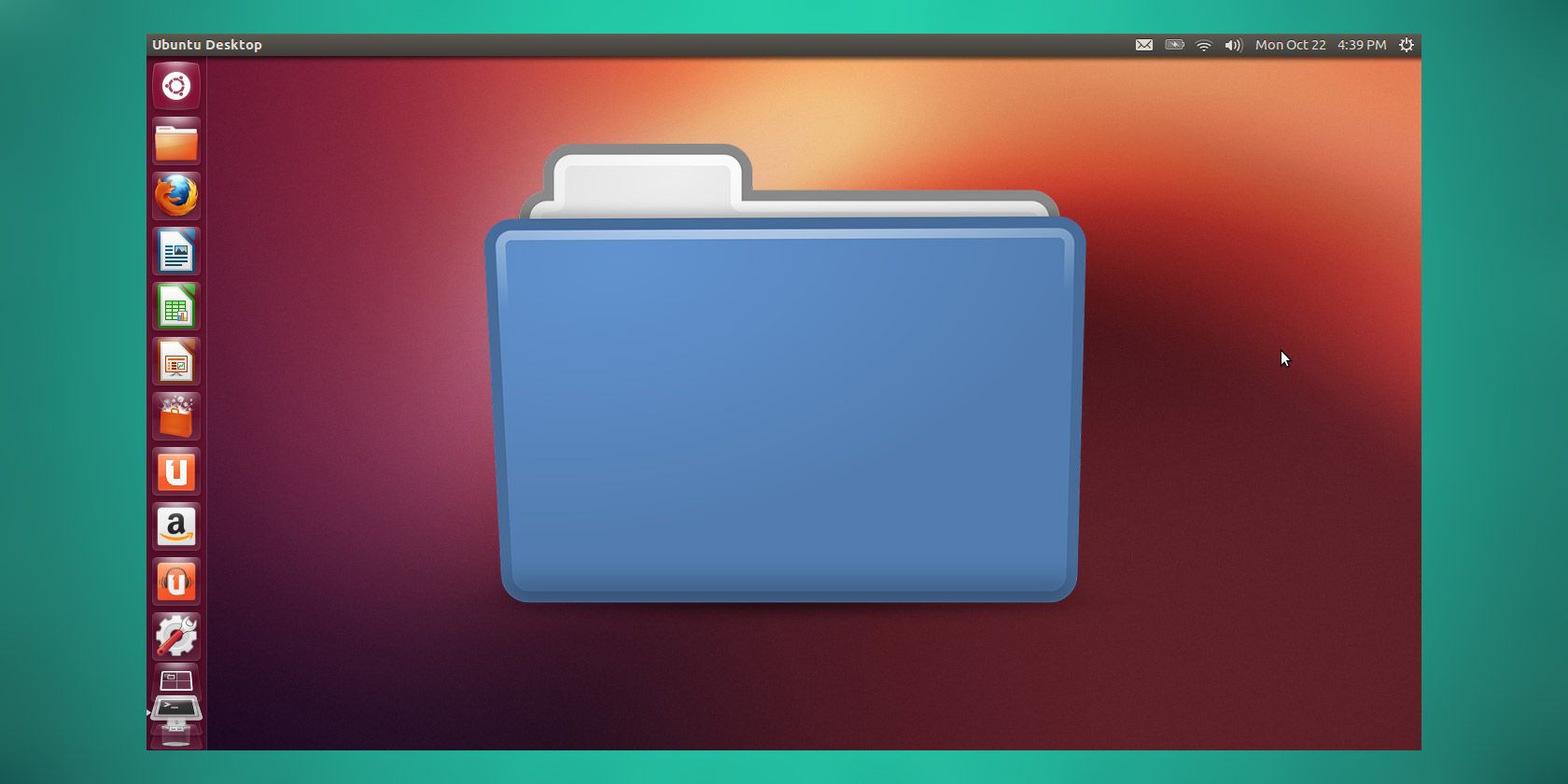
Новая операционная система не должна пугать: Ubuntu и другие дистрибутивы предоставляют понятный рабочий стол, где можно устанавливать приложения, запускать их и организовывать данные. В этой статье мы подробно разберём, как управлять файлами и папками в Linux с помощью Nautilus (файловый менеджер Ubuntu) и командной строки.
Терминал и Nautilus
Nautilus — стандартный файловый менеджер в Ubuntu. Он позволяет просматривать диски, перемещаться по каталогам и выполнять базовые операции мышью: копировать, перемещать, удалять и создавать папки. Откройте его, кликнув по иконке файлов в панели запуска Unity или в списке приложений.
Терминал — это текстовый интерфейс ОС. Он выглядит как тёмное окно с приглашением команды и мигающим курсором. Откройте терминал через кнопку приложения Ubuntu, введя «terminal» (или «терминал» в локализованной системе).
Короткое определение: терминал — программа для ввода текстовых команд в систему; Nautilus — визуальный файловый менеджер.
Просмотр файлов с ls
В Nautilus вы просто кликаете по папке, и её содержимое отображается в правой части окна. В терминале для вывода списка файлов используется команда ls.
Примеры:
lsВыведет список файлов и папок в текущем каталоге (обычно это ваш домашний каталог, Home).
ls -RКлюч -R (recursive) показывает содержимое всех вложенных каталогов рекурсивно.
Чтобы показать содержимое конкретного каталога:
ls /MusicСоветы по ls: используйте ls -la для подробного списка (скрытые файлы и детальная информация) и ls -lh для удобного отображения размеров.
Важно: графический менеджер облегчает визуальную сортировку и предпросмотр файлов; терминал быстрее для пакетных операций и скриптов.
Переход между каталогами с cd
В Nautilus вы кликаете по директориям в боковой панели или двойным щелчком открываете их в основной области.
В терминале для смены текущего каталога используется команда cd:
cd DocumentsЧтобы перейти в каталог по абсолютному пути:
cd /etc/fontsВернуться на уровень выше:
cd ..Вернуться в домашний каталог из любой точки:
cd ~или
cd /Примечание: cd / переходит в корень файловой системы; чтобы попасть в домашний каталог, удобнее cd ~ или просто cd.
Удаление файлов и каталогов
Удаление в графическом интерфейсе обычно безопаснее: файл перемещается в корзину, откуда его можно восстановить. В Ubuntu пункт называется «Переместить в корзину». В терминале по умолчанию подтверждения нет — команда мгновенно удаляет файл.
Удаление файла:
rm myfile
rm /path/to/myfile
Удаление пустого каталога:
rmdir mydirectory
rmdir /path/to/mydirectory
Удаление каталога со всем содержимым (рекурсивно):
rm -r mydirectory
rm -rf mydirectory
Важно: rm -rf очень опасна — она удалит всё без запроса подтверждения. Используйте её только если вы уверены в пути.
Подсказка: для безопасной работы можно включить интерактивный режим:
rm -i filenameили использовать trash-cli (утилита для отправки в корзину из терминала) вместо rm, чтобы иметь возможность восстановить файл.
Перемещение и копирование с mv и cp
Команда mv перемещает файлы или переименовывает их:
mv myfile /home/mydirectory
mv oldname.txt newname.txt
Копирование файлов с помощью cp:
cp myfile /home/mydirectory
sudo cp myfile /home/mydirectory
Копирование каталога рекурсивно:
cp -r /home/mydirectory /home/otherdirectoryПримечание про sudo: используйте sudo с cp или mv только когда у вас недостаточно прав (например, при работе в системных каталогах). Для файлов в домашнем каталоге sudo обычно не требуется.
Графический эквивалент: перетащить файл, использовать контекстное меню «Переместить в…» или «Копировать в…». Для массовых операций терминал удобнее — можно писать скрипты.
Создание каталогов с mkdir
Создать каталог в текущем месте:
mkdir newdirectoryСоздать вложенные каталоги сразу (если родительской папки нет):
mkdir -p /home/mydirectory/newdirectoryGUI: правый клик в окне Nautilus → Новая папка.
Создание ссылок (ярлыков) с ln
В Linux есть символические и жёсткие ссылки. Для создания «ярлыка» обычно используется символическая ссылка:
ln -s /home/mydirectory/newdirectory /home/mydirectory/DesktopЭто создаст на рабочем столе ссылку на каталог newdirectory. В Nautilus: правый клик → Сделать ссылку.
Коротко: символическая ссылка — это указатель на оригинальный файл/папку; удаление ссылки не удаляет оригинал.
Когда лучше терминал, а когда GUI
- Используйте GUI если вам нужно визуально просмотреть содержимое, перетащить несколько файлов мышью или воспользоваться предварительным просмотром изображений и документов.
- Используйте терминал для:
- пакетной обработки (скрипты);
- операций над большим количеством файлов;
- точной работы с правами доступа и системными каталогами;
- когда GUI недоступен (серверы, SSH-сессии).
Контрпример: если вы не уверены в пути и боитесь удалить важные файлы, сначала используйте GUI или команду ls для проверки, прежде чем запускать rm -rf.
Мини‑методология: как выстроить безопасную работу с файлами
- Проверка: перед удалением всегда проверьте
lsили откройте каталог в Nautilus. - Резервная копия: для важных данных настройте автоматические бэкапы (rsync, облако).
- Тестирование: сначала протестируйте команду на тестовых файлах/папках.
- Логирование: для скриптов добавляйте вывод логов о выполненных действиях.
- Используйте
--dry-run(если доступно) или флаг-nу инструментов, чтобы увидеть, что будет сделано.
Шпаргалка команд (cheat sheet)
ls        — вывести список файлов
ls -la    — показать скрытые файлы и подробную информацию
cd dir    — перейти в каталог dir
cd ..     — подняться на уровень выше
cd ~      — перейти в домашний каталог
pwd       — показать текущий путь
mkdir dir — создать каталог
mkdir -p /a/b/c — создать вложенные каталоги
cp src dst — копировать файл
cp -r dir1 dir2 — копировать каталог рекурсивно
mv src dst — переместить или переименовать
rm file   — удалить файл
rm -r dir — удалить каталог рекурсивно
rm -rf dir — принудительно и рекурсивно удалить каталог (опасно)
ln -s target link — создать символическую ссылку
chmod/ chown — управление правами и владельцами
Ролевые чеклисты
Администратор:
- Проверить права доступа
ls -l. - При изменениях в системных каталогах использовать sudo.
- Делать резервные копии перед массовыми удалениями.
Обычный пользователь:
- Работать в домашней папке без sudo.
- Использовать корзину для безопасного удаления.
- Создавать ярлыки на рабочем столе для часто используемых папок.
Разработчик:
- Автоматизировать копирование/перемещение через скрипты.
- Использовать git для версионности текстовых файлов.
- Проверять
pwdперед запуском скриптов, работающих с путями.
Дерево решений: выбрать терминал или GUI
flowchart TD
  A[Нужно выполнить операцию с файлами?] --> B{Это единичная визуальная задача?}
  B -- Да --> C[Используйте GUI 'Nautilus']
  B -- Нет --> D{Требуется повторяемость или автоматизация?}
  D -- Да --> E[Используйте терминал и скрипты]
  D -- Нет --> F{Работа с системными файлами?}
  F -- Да --> E
  F -- Нет --> C
Типичные ошибки и как их избежать
- Ошибка: запуск
rm -rfв неправильном каталоге. Защита: сначалаpwdиls, используйте опцию-i. - Ошибка: потеря прав доступа после копирования. Защита: проверяйте
ls -l, используйтеcp -aдля сохранения атрибутов. - Ошибка: перезапись файла при
cpбез проверки. Защита:cp -iзапросит подтверждение.
Советы по безопасности и правам доступа
- В Linux каждый файл имеет владельца и права (чтение, запись, выполнение). Для изменения прав используются команды
chmodиchown. - Не используйте sudo для операций в домашнем каталоге без необходимости — это может изменить владельца файлов и создать проблемы.
- Для отправки файлов в корзину из терминала установите
trash-cliвместоrm.
Краткое резюме
Терминал и Nautilus дополняют друг друга: Nautilus удобен для визуальной работы и быстрого просмотра, терминал — для гибкой, автоматизируемой и быстрой обработки большого числа файлов. Знание базовых команд (ls, cd, rm, mv, cp, mkdir, ln) поможет вам уверенно управлять данными в Linux.
Важно: перед любыми опасными командами проверяйте путь и используйте интерактивные флаги или бэкап.
Спасибо за прочтение. Какой способ вам удобнее — терминал или графический интерфейс? Расскажите в комментариях!

Похожие материалы

Несколько аккаунтов Skype: Multi Skype Launcher

Журнал для работы: повысить продуктивность

Персональные звуки уведомлений на Android

Скачивание шоу Hulu для офлайн‑просмотра

Microsoft Start: персонализированная новостная лента
