
Raspberry Pi в VirtualBox — как создать виртуальную машину
Содержание
- Что необходимо
- Загрузка ISO-образа Raspberry Pi
- Настройка ISO в VirtualBox
- Установка Raspberry Pi OS в виртуальной машине
- Тонкие настройки, производительность и безопасность
- Альтернативные подходы и когда это не сработает
- Контрольные списки для ролей
- Факты и краткая методология
- Словарь терминов
- Часто задаваемые вопросы
Что необходимо
Для создания виртуальной машины Raspberry Pi вам потребуются три вещи:
- ISO-образ Raspberry Pi Desktop
- Oracle VM VirtualBox (версия для вашей ОС: Windows, macOS или Linux)
- ПК с достаточным ресурсом: минимум 8 ГБ свободного дискового пространства и 2–4 ГБ оперативной памяти для гостевой ОС (рекомендуется больше для комфортной работы)
Определение: ISO — файл, содержащий полный образ загрузочного диска (аналог CD/DVD), пригодный для монтирования в виртуальной машине.
Важно: стандартные образы для физических Raspberry Pi обычно приходят в формате IMG и предназначены для записи на SD-карту; такие IMG VirtualBox напрямую не смонтирует.
Загрузка ISO-образа Raspberry Pi
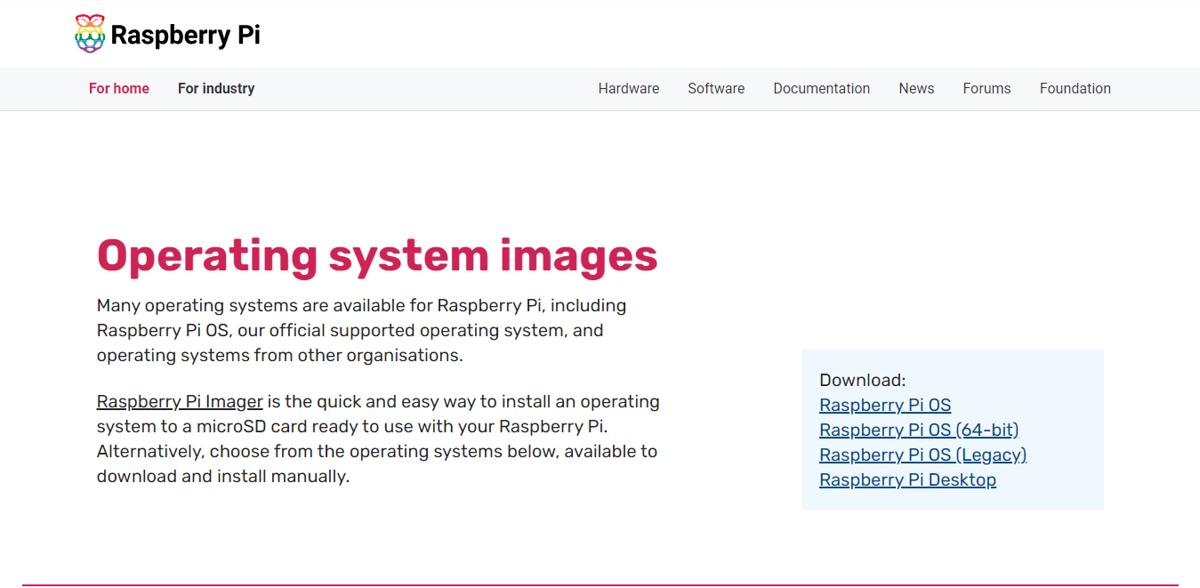
- Откройте страницу загрузки образов Raspberry Pi OS на официальном сайте Raspberry Pi.
- Прокрутите до раздела Raspberry Pi Desktop и нажмите кнопку “Download” — это единственный образ в списке, упакованный в формат ISO.
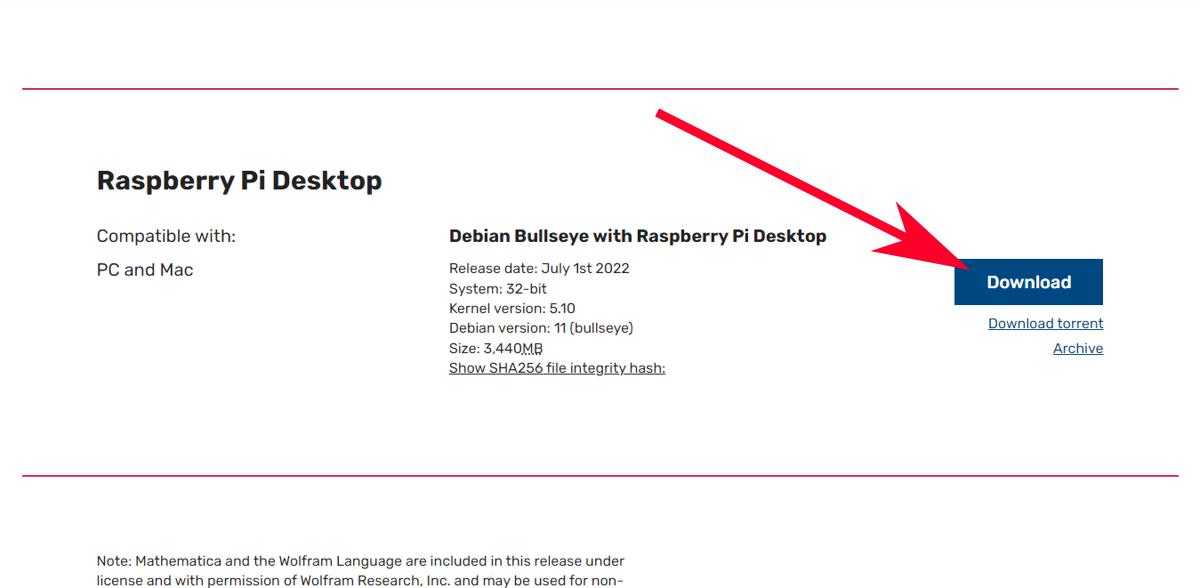
Альтернативы: если вам нужен старый релиз, перейдите в архив загрузок Raspberry Pi Downloads Archive и выберите подходящую версию.
Совет: сохраняйте ISO в отдельную папку, например “C:\Images\RaspberryPi” или “~/Images/RaspberryPi” — это упростит последующее подключение.
Настройка ISO в Oracle VM VirtualBox
- Установите Oracle VM VirtualBox, если он ещё не установлен.

- Запустите VirtualBox и нажмите на кнопку “New” (Новая) для создания новой виртуальной машины.
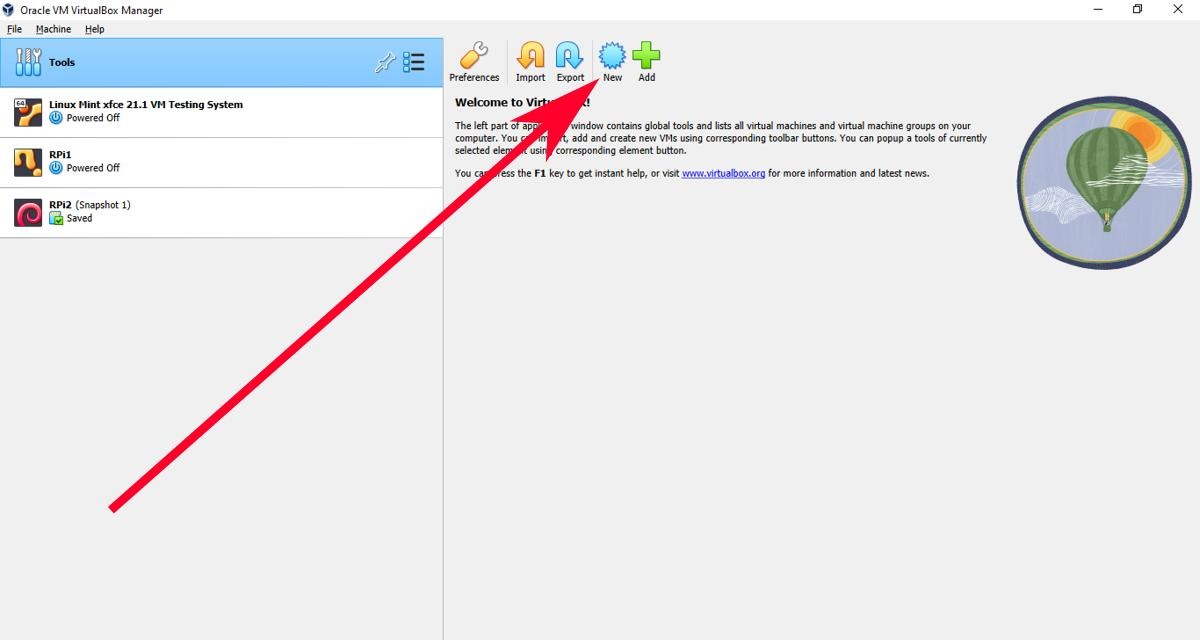
- В окне создания виртуальной машины в поле “Name” укажите удобное имя, например “RaspberryPi-VM”.
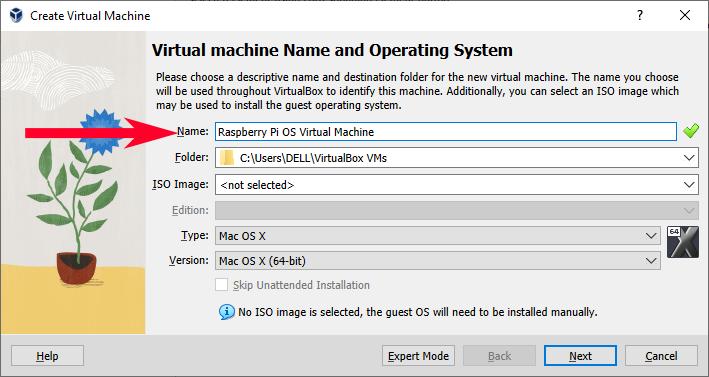
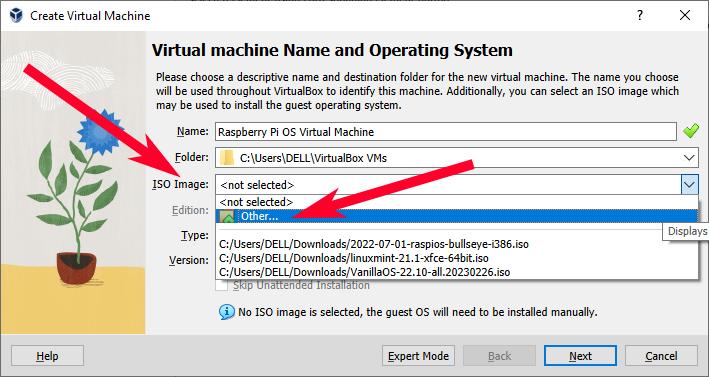
- В поле “ISO Image” выберите пункт “Other…” и укажите путь к скачанному ISO-файлу. VirtualBox предложит выбрать ISO через проводник.
- После выбора ISO остальные поля временно станут неактивными — нажмите “Next”.
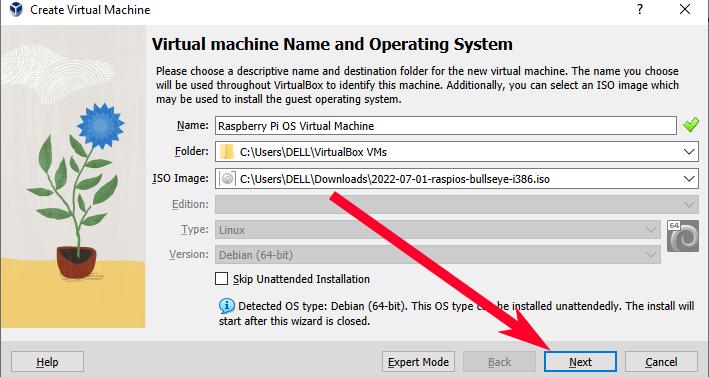
- При автоматической настройке вы можете пропустить unattended guest settings, но проверьте поле Hostname: если имя VM содержит пробелы, замените их или используйте дефис.

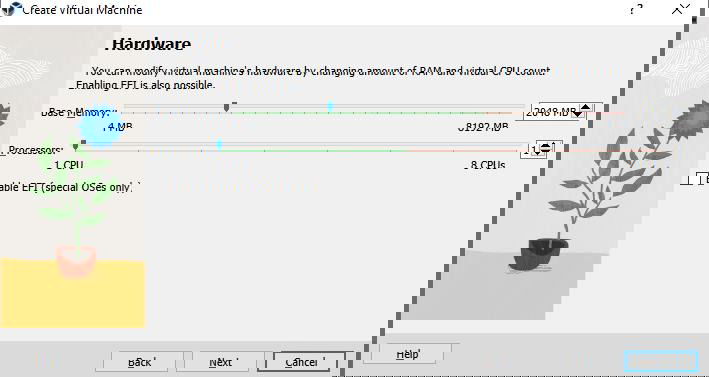
- На этапе выделения ресурсов укажите объём оперативной памяти (RAM) и количество виртуальных CPU. Рекомендуется минимум 2 ГБ RAM и 2 CPU для базовой работы с графической средой; для комфортной работы с браузером — 4 ГБ и 4 CPU.
- Настройте виртуальный жесткий диск. Рекомендуется выделить как минимум 8 ГБ, лучше 16–32 ГБ, в зависимости от планируемых задач. Включите “Pre-allocate Full Size”, если хотите сразу зарезервировать пространство на хосте.
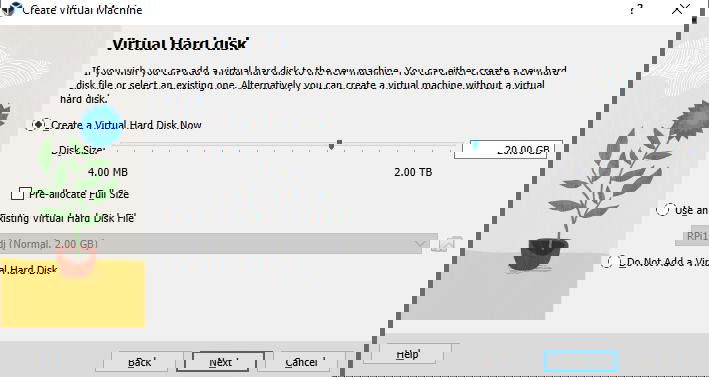
Примечание: меньше 8 ГБ может привести к проблемам установки и быстрому заполнению диска.
- Проверьте сводку параметров и нажмите “Finish”.
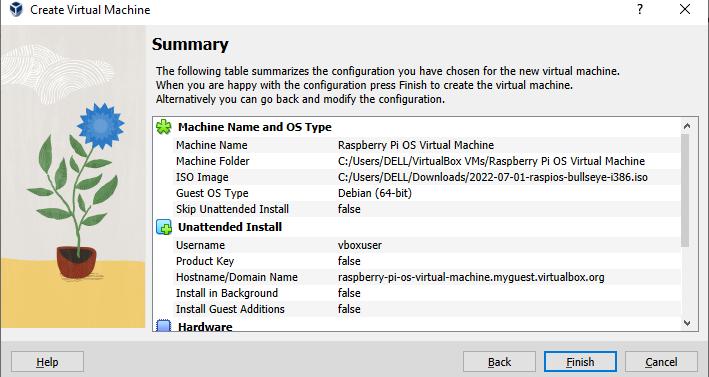
Совет: в VirtualBox помимо Raspberry Pi можно запускать и другие ОС, включая macOS (с оговорками на лицензию и технические тонкости).
Установка Raspberry Pi OS в виртуальной машине
После создания VM попробуйте запустить её — VirtualBox попытается загрузить ISO, но иногда вы увидите ошибку:
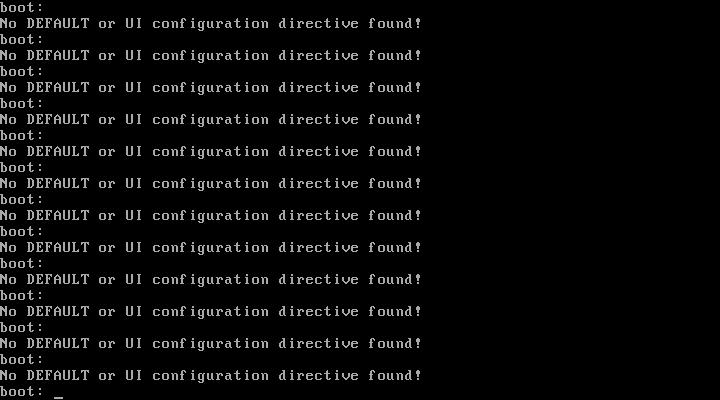
Если появится сообщение «No DEFAULT or UI configuration directive found!», выполните следующие действия:
- Остановите виртуальную машину корректно (Power off). Не используйте “Save the machine state” — сделайте полное выключение.

- В списке виртуальных машин выберите вашу Raspberry Pi VM и нажмите “Settings”.
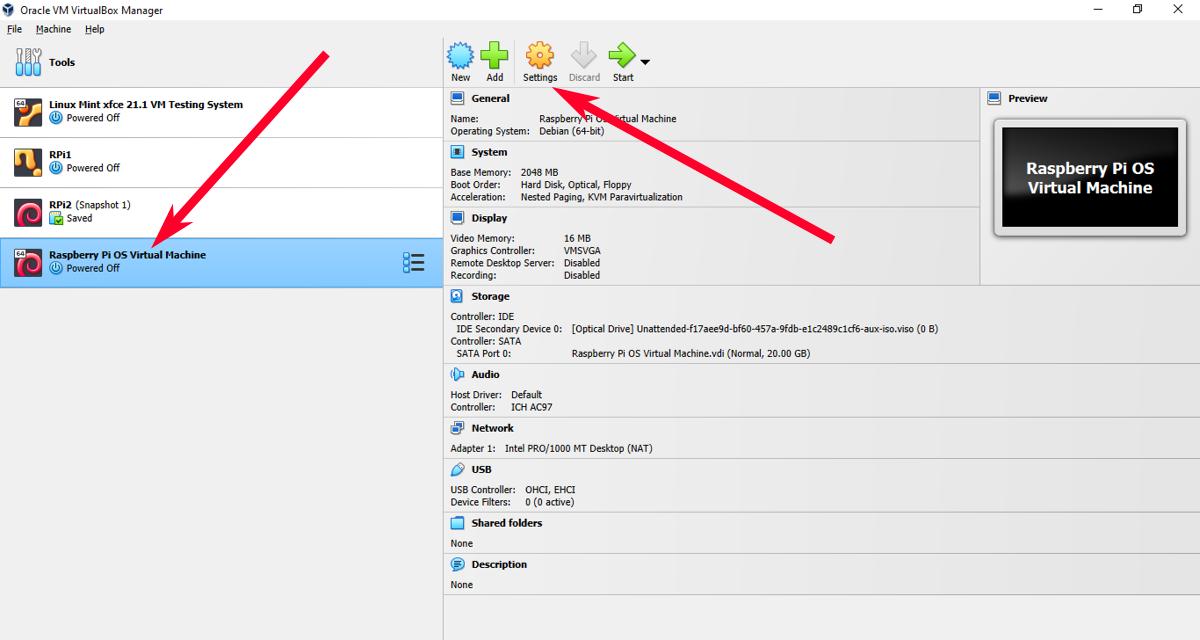
- Откройте раздел Storage -> contents of Controller: IDE. Часто устройство будет помечено как “Unattended” или “Empty”.

- Нажмите на иконку диска рядом с выпадающим списком и выберите “Choose a disk file…”. Укажите ранее скачанный ISO или выберите его из списка.
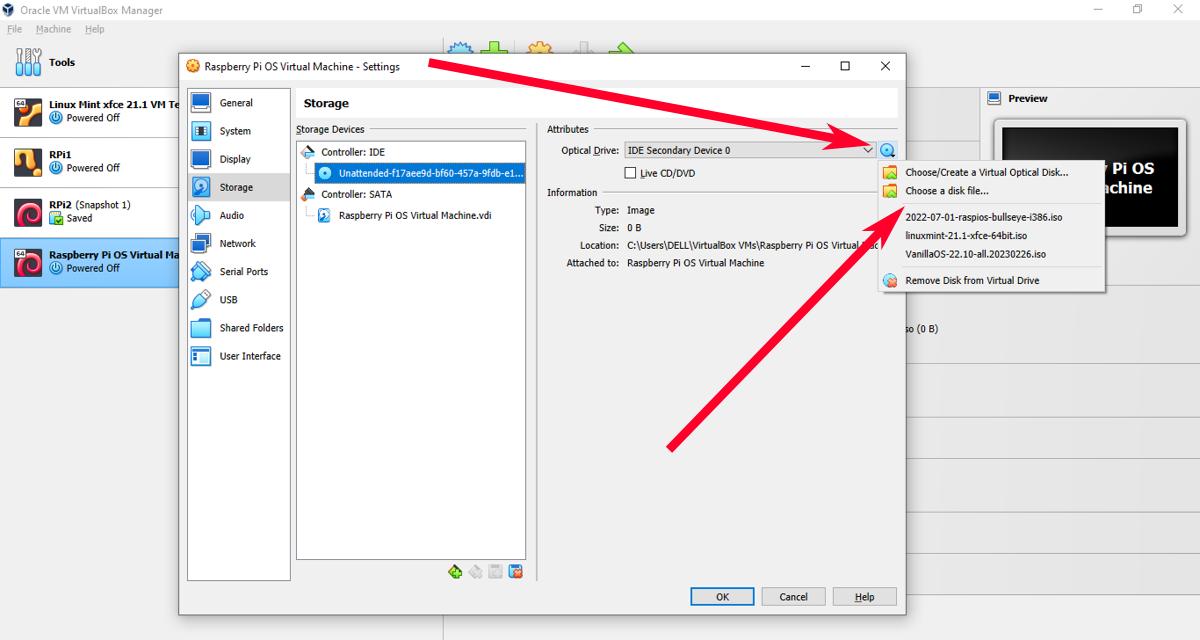
- Подтвердите изменения кнопкой “OK” и повторно запустите виртуальную машину. Теперь инсталлятор Raspberry Pi должен стартовать.
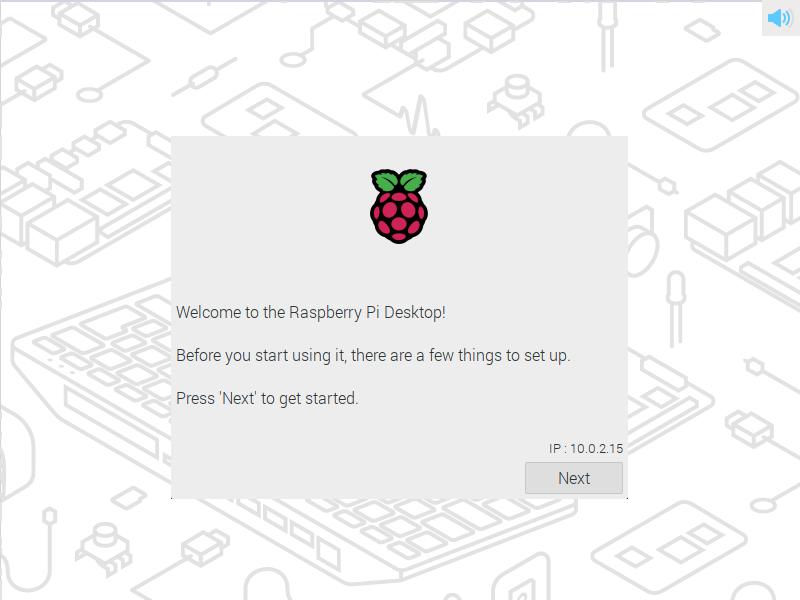
Примечание: при запуске может появиться экран BIOS-режима. Оставьте параметры по умолчанию и дождитесь приветственного экрана Raspberry Pi.
Дальнейшие шаги установки похожи на постинсталляционную настройку на реальном Raspberry Pi: настройка языка, раскладки клавиатуры, сети, аккаунта пользователя и обновлений.
Тонкие настройки, производительность и безопасность
Оптимизация производительности
- CPU: увеличьте количество виртуальных процессоров в настройках VM, но не превышайте число физических ядер хоста.
- RAM: для графической среды выделяйте минимум 2 ГБ; 4 ГБ обеспечат приемлемую работу браузера.
- Диск: используйте тип контроллера SATA и выдельте быстрый SSD на хосте для снижения задержек.
- Видео: увеличьте память видеокарты и включите 3D-ускорение, если требуется графическая производительность.
Резервирование и снапшоты
- Делайте снимки состояния (snapshots) перед крупными изменениями или обновлениями, чтобы вернуть систему в рабочее состояние.
- Не храните постоянные рабочие файлы только в снапшоте — снапшоты увеличивают использование диска.
Безопасность
- Обновляйте пакеты: sudo apt update && sudo apt upgrade.
- Отключайте неиспользуемые сетевые интерфейсы и переадресацию портов в настройках VirtualBox.
- Используйте брандмауэр гостевой ОС (ufw) и ограничьте SSH-доступ по ключам.
Политика приватности и хранение данных
- Виртуальная машина хранит данные в контейнере на хосте — убедитесь, что диск хоста зашифрован, если в VM будут чувствительные данные.
- Для тестовых сред используйте отдельные учётные записи и сетевые сегменты.
Альтернативные подходы и когда это не сработает
Когда виртуальная установка Raspberry Pi не подходит
- Аппаратные проекты: если вам нужен доступ к GPIO, I2C, SPI или реальным периферийным устройствам Raspberry Pi, виртуальная машина не подойдёт — вам нужен реальный Raspberry Pi.
- Низкоуровневые тесты и драйверы: драйвера, привязанные к аппаратной платформе, не будут работать корректно в VM.
- Производительность в реальных нагрузках: для высоконагруженных или реального времени задач виртуалка уступит физическому устройству.
Альтернативы
- Использовать эмуляторы, такие как QEMU, с более точной эмуляцией архитектуры ARM; это полезно для тестирования ARM-специфичных сценариев.
- Запустить полноценную Raspberry Pi на удалённом облачном хостинге с поддержкой ARM (если доступно) или приобрести недорогую модель Raspberry Pi для аппаратных экспериментов.
Контрольные списки для ролей
Список для разработчика
- Скачан ISO Raspberry Pi Desktop
- Создана VM с минимум 2 CPU и 2 ГБ RAM
- Настроен диск ≥ 8 ГБ (рекомендуется 16–32 ГБ)
- Установлены инструменты разработки и зависимости
- Сделан первый снапшот перед изменениями
Список для администратора
- Проверены настройки сети и NAT/Bridged
- Настроен брандмауэр (ufw) и отключены ненужные сервисы
- Активирована политика резервного копирования VM и образов
- Настроен мониторинг использования ресурсов
Список для домашнего пользователя
- Выделено пространство на диске хоста
- Подключено USB-устройство при необходимости (через настройки VirtualBox)
- Прописаны удобные точки обмена (Shared Folders)
- Настроена интеграция буфера обмена и перетаскивание файлов
Факты и мини-методология
Факты
- Минимальный рекомендуемый диск: 8 ГБ
- Рекомендуемая оперативная память: 2–4 ГБ для комфортной работы с графической средой
- Тип образа: Raspberry Pi Desktop распространяется как ISO; штатные образы для реального Pi — IMG
Мини-методология быстрой установки (5 шагов)
- Скачайте ISO Raspberry Pi Desktop и установите VirtualBox.
- Создайте новую VM: укажите имя, тип ОС и подключите ISO через опцию Other.
- Назначьте ресурсы: CPU, RAM, диск ≥8 ГБ.
- Подключите ISO к контроллеру IDE в Storage и запустите VM.
- Пройдите установку внутри VM и выполните постинсталляцию (обновления, настройки).
Совместимость и миграция образов
- Образы IMG, предназначенные для записи на SD, не монтируются напрямую в VirtualBox. Для использования IMG можно: конвертировать IMG в VDI/VMDK с помощью инструментов (qemu-img) или записать IMG на виртуальный диск через специализированные утилиты. Однако проще использовать ISO-версию Raspberry Pi Desktop.
- При миграции между хостами переносите VDI/VMDK и настройки VirtualBox, либо экспортируйте VM через OVA.
Безопасность и жёсткая настройка
- Отключите общий буфер обмена и общие папки между хостом и VM, если требуется изоляция.
- Для серверных задач используйте bridge-сеть с контролем доступа на уровне хоста.
- Ограничьте доступ к VNC/VRDP консоли VirtualBox паролем и при необходимости используйте VPN.
Словарь терминов (1 строка)
- ISO: образ загрузочного диска; IMG: образ диска для записи на SD-карту; VDI/VMDK: форматы виртуальных дисков VirtualBox/VMware.
Критерии приёмки
- Raspberry Pi VM загружается с ISO и попадает в инсталлятор.
- После установки гостевая ОС запускает графическую среду и сеть.
- VM имеет хотя бы 8 ГБ диска и 2 ГБ RAM, доступна по SSH (если настроено).
Отладка и распространённые ошибки
Проблема: ISO не загружается, появляется «No DEFAULT or UI configuration directive found!» Решение: Остановите VM, в Settings -> Storage привяжите ISO к контроллеру IDE через «Choose a disk file…», затем запустите VM снова.
Проблема: Установка медленная Решение: Увеличьте выделенный CPU и RAM, используйте SSD на хосте, проверьте, не работает ли хостовая система в режиме повышенной нагрузки.
Проблема: Нужен доступ к GPIO Решение: GPIO недоступны в гостевой ОС VirtualBox — для работы с аппаратными интерфейсами используйте реальный Raspberry Pi.
Часто задаваемые вопросы
Почему образ Raspberry Pi OS не отображается при импорте в VirtualBox?
VirtualBox не распознаёт IMG-файлы, предназначенные для записи на SD-карту, поэтому такие образы не показываются при попытке импорта как ISO.
Почему установка Raspberry Pi OS в VirtualBox занимает так много времени?
Скорость установки зависит от производительности диска хоста, выделенных CPU и RAM. Низкие ресурсы и медленный HDD сильно замедляют процесс. Если вместе с образом устанавливается загрузчик GRUB или выполняется обновление пакетов, процесс может занять заметно больше времени.
В чём разница между Desktop-версией и обычной версией Raspberry Pi OS?
Desktop-версия распространяется как ISO и содержит готовую графическую среду для запуска на x86-системах; обычная версия для физического Raspberry Pi распространяется как IMG и предназначена для ARM-устройств. По функциональности в рамках одинаковых пакетов они близки, но целевые платформы отличаются.
Резюме
- Создание виртуальной машины Raspberry Pi в VirtualBox — быстрый способ опробовать Raspberry Pi OS без отдельного устройства.
- Используйте ISO-образ Raspberry Pi Desktop, правильно подключите его к контроллеру IDE в настройках Storage и выделите минимум 8 ГБ диска и 2–4 ГБ RAM.
- Для аппаратных проектов и работы с GPIO виртуальная машина не подходит — в таких сценариях нужен реальный Raspberry Pi.
Важно: делайте снапшоты перед крупными изменениями и следите за безопасностью гостевой и хостовой систем.
Краткое объявление: Хотите инструкцию в формате PDF или чек-лист для печати? Напишите, и я подготовлю экспортируемый чек-лист для вашей роли.

Похожие материалы

Несколько аккаунтов Skype: Multi Skype Launcher

Журнал для работы: повысить продуктивность

Персональные звуки уведомлений на Android

Скачивание шоу Hulu для офлайн‑просмотра

Microsoft Start: персонализированная новостная лента
