
Установка Pluck CMS на Ubuntu 18.04
О чём статья
Pluck — бесплатная открытая CMS на PHP, которая хранит данные в файлах, а не в базе данных. Подойдёт для сайтов, где нужен лёгкий редактор контента без сложной инфраструктуры. В этой инструкции показана установка на Ubuntu 18.04 LTS (Bionic Beaver) с использованием Apache и PHP 7.2.
Важно: Pluck не использует СУБД. Убедитесь, что у вас есть резервные копии директорий и файлов перед обновлениями.
Требования
- Сервер с Ubuntu 18.04.
- Непривилегированный пользователь с sudo.
- Доступ в интернет для загрузки пакетов и архива Pluck.
Быстрый план установки
- Установить Apache.
- Добавить PPA Ondřej для PHP 7.2 (если нужно).
- Установить PHP 7.2 и модули.
- Скачать и распаковать Pluck.
- Настроить права файлов и виртуальный хост Apache.
- Пройти веб-инсталлятор и проверить работу.
Установка Apache и PHP
Сначала установите Apache:
sudo apt-get install apache2 -yДобавьте PPA Ondřej для установки нужной версии PHP:
sudo add-apt-repository --yes ppa:ondrej/phpОбновите индексы пакетов и установите PHP 7.2 с нужными модулями:
sudo apt-get update -y
sudo apt-get install php7.2 libapache2-mod-php7.2 php7.2-common php7.2-mysql php7.2-curl php7.2-opcache -y
Запустите Apache и включите автозапуск:
sudo systemctl start apache2
sudo systemctl enable apache2
Совет: если используете более позднюю Ubuntu, рассмотрите установку php7.4 или php8.0 и адаптацию пакетов.
Установка Pluck CMS
Скачайте архив с GitHub:
wget https://codeload.github.com/pluck-cms/pluck/zip/masterПереименуйте и распакуйте архив:
mv master master.zip
unzip master.zip
Скопируйте распакованную директорию в корень веб-сервера:
sudo cp -r pluck-master /var/www/html/pluckУстановите корректные права для веб-сервера (Apache работает от www-data):
sudo chown -R www-data:www-data /var/www/html/pluck/
sudo chmod -R 755 /var/www/html/pluck/
Примечание: chmod 755 обычно достаточен. Если инсталлятор сообщает о недоступности записи для отдельных файлов, временно поставьте 775 или 775 для конкретных каталогов и после установки верните более строгие права.
Настройка Apache для Pluck
Создайте файл виртуального хоста:
sudo nano /etc/apache2/sites-available/pluck.confВставьте содержимое (отредактируйте ServerName и ServerAdmin под ваш сайт):
ServerAdmin [email protected]
DocumentRoot /var/www/html/pluck
ServerName example.com
Активируйте сайт и перезапустите Apache:
sudo a2ensite pluck
sudo systemctl restart apache2
Если вы используете firewall (UFW), откройте http-порт:
sudo ufw allow 'Apache'Веб-инсталлятор и первичная настройка
Откройте в браузере http://example.com (замените example.com на ваш домен или IP). Следуйте инструкциям инсталлятора:
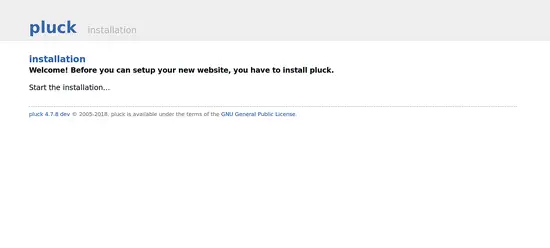
- Нажмите «start the installation».
- Проверьте, какие файлы и папки должны быть доступными для записи.
- Укажите заголовок сайта, email администратора и пароль.
- Создайте домашнюю страницу и базовый контент.
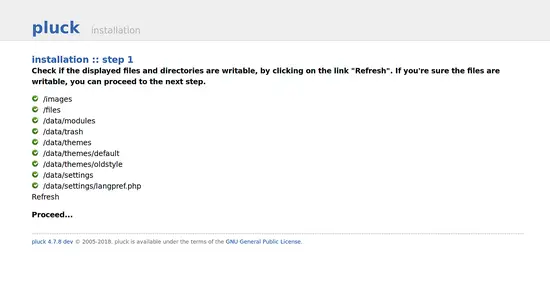
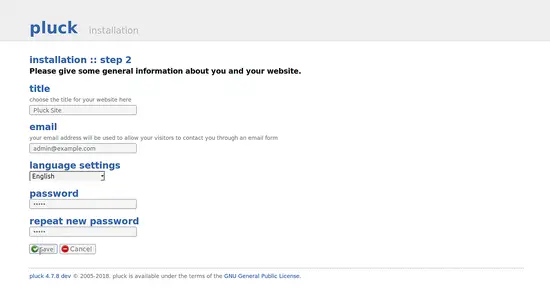
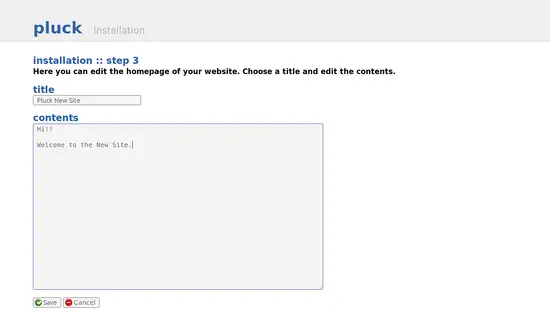
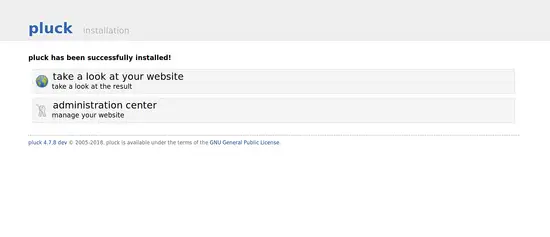


Замена ALT текстов изображений даёт доступность и понятность интерфейса.
Критерии приёмки
- Сайт доступен по указанному домену или IP.
- Веб-инсталлятор завершился без ошибок.
- Войдя как администратор, можно редактировать и сохранять страницы.
- Права на каталоги настроены безопасно (записи только там, где нужно).
Отладка и типичные ошибки
- Проблемы с PHP: проверьте версию php и модули командой php -v и php -m.
- Ошибки Apache: sudo systemctl status apache2 и просмотр логов /var/log/apache2/pluck_error.log.
- Ошибки прав: убедитесь, что веб-сервер имеет права на запись в нужные папки.
- Если инсталлятор не доступен — проверьте DocumentRoot и ServerName в виртуальном хосте.
Полезные команды:
sudo tail -n 200 /var/log/apache2/pluck_error.log
sudo journalctl -u apache2 --since "1 hour ago"
Рекомендации по безопасности
- Ограничьте права файлов: возвращайте каталоги к 755 и файлы к 644 после установки.
- Закройте доступ к конфигурационным и резервным файлам через .htaccess или конфигурацию Apache.
- Регулярно обновляйте систему и PHP-пакеты: sudo apt-get update && sudo apt-get upgrade.
- Используйте HTTPS (Let’s Encrypt) для защищённого доступа.
Пример включения HTTPS с certbot:
sudo apt-get install certbot python3-certbot-apache -y
sudo certbot --apache -d example.com
Резервное копирование и обновления
Поскольку Pluck хранит данные в файлах, достаточно копировать каталог /var/www/html/pluck и конфигурацию Apache. План резервного копирования:
- Ежедневный бэкап файлов сайта (rsync, tar).
- Резерв конфигурации Apache и .htaccess.
- Перед обновлением PHP или системы делайте полную копию каталога.
Альтернативы и когда Pluck не подойдёт
- Если нужен блог с высокой нагрузкой или сложная структура данных — лучше использовать CMS с СУБД (WordPress, Drupal).
- Для сайтов с многопользовательской редактурой и расширенной модульностью Pluck может быть ограничен.
Чеклисты по ролям
Администратор:
- Проверить доступность сайта.
- Убедиться в корректности прав и владельца (www-data).
- Настроить HTTPS и бэкапы.
Разработчик:
- Проверить совместимость PHP-версии.
- Подготовить кастомные темы/модули в отдельной ветке.
- Тестировать обновления на копии сайта.
Короткая методология установки (mini-methodology)
- Подготовьте сервер и выполните обновление пакетов.
- Установите стек Apache+PHP.
- Разместите файлы Pluck в DocumentRoot.
- Настройте виртуальный хост и права.
- Пройдите веб-инсталлятор и проверьте функциональность.
Заключение
Pluck — удобная лёгкая CMS для простых сайтов и прототипов. Установка на Ubuntu 18.04 проста: Apache, PHP 7.2, размещение файлов и настройка виртуального хоста. Для продакшн-сайтов обратите внимание на безопасность, HTTPS и регулярные бэкапы.
Цитата эксперта: «Выбор файловой CMS ускоряет запуск простого сайта, но требует дисциплины в бэкапах и управлении правами.»
Ссылки
- Ubuntu
- Pluck CMS

Похожие материалы

Несколько аккаунтов Skype: Multi Skype Launcher

Журнал для работы: повысить продуктивность

Персональные звуки уведомлений на Android

Скачивание шоу Hulu для офлайн‑просмотра

Microsoft Start: персонализированная новостная лента
