
Установка OctoberCMS на Ubuntu 18.04
Это пошаговое руководство по установке OctoberCMS на сервер с Ubuntu 18.04. Вы обновите систему, установите Apache, MariaDB и PHP 7.2, настроите базу данных, развернёте файлы OctoberCMS в веб-корне и создадите виртуальный хост Apache. В конце есть чек-листы, рекомендации по безопасности и раздел с типичными ошибками и их исправлениями.
Что такое OctoberCMS
OctoberCMS — свободная CMS и веб-платформа на PHP с использованием фреймворка Laravel. Это модульная и быстрая платформа, подходящая для блогов, корпоративных сайтов и проектов небольших цифровых студий. Краткое определение: система управления контентом с плагинами и темами для быстрой сборки сайтов.
Важно: в этом руководстве предполагается Ubuntu 18.04 и PHP 7.2, как в исходном окружении. Если у вас другая версия ОС или PHP — адаптируйте пакеты и конфигурации.
Требования
- Сервер под управлением Ubuntu 18.04.
- Статический IP на сервере (в примерах используется 192.168.0.11 и 192.168.0.103 — замените на ваш адрес).
- Доступ root или пользователь с sudo.
- Наличие интернета для загрузки пакетов и репозиториев.
Подготовка системы
Обновите пакеты и перезагрузите систему при необходимости:
apt-get update -y
apt-get upgrade -y
Рекомендуется перезагрузить сервер после крупного обновления:
rebootУстановка Apache, MariaDB и PHP
Установите веб-сервер, СУБД и все нужные модули PHP (пример для PHP 7.2):
apt-get install apache2 mariadb-server php7.2 libapache2-mod-php7.2 libapache2-mod-php7.2 php7.2-json php7.2-common php7.2-mbstring php7.2-xmlrpc php7.2-soap php7.2-gd php7.2-xml php7.2-intl php7.2-tidy php7.2-mysql php7.2-cli php7.2-ldap php7.2-pdo php7.2-zip php7.2-curl php7.2-sqlite3 unzip wget -yОткройте конфигурацию PHP для Apache и внесите рекомендуемые изменения:
nano /etc/php/7.2/apache2/php.iniИзмените или добавьте следующие параметры:
file_uploads = On
allow_url_fopen = On
memory_limit = 256M
upload_max_filesize = 30M
post_max_size = 40M
max_execution_time = 60
max_input_vars = 1500
Сохраните файл и затем запустите и включите службы Apache и MariaDB:
systemctl start apache2
systemctl start mariadb
systemctl enable apache2
systemctl enable mariadb
Важно: если вы используете другой менеджер процессов или контейнеры — адаптируйте команды запуска и автозапуска.
Настройка базы данных
Защитите установку MariaDB и задайте базовые параметры безопасности:
mysql_secure_installationОтветьте на вопросы утилиты (в примере ряд параметров был подтверждён как безопасные). После этого войдите в консоль MariaDB:
mysql -u root -pСоздайте базу данных и пользователя для OctoberCMS (замените пароли на надёжные):
CREATE DATABASE octoberdb;
CREATE USER 'october'@'localhost' IDENTIFIED BY 'password';
GRANT ALL PRIVILEGES ON octoberdb.* TO 'october'@'localhost' IDENTIFIED BY 'password' WITH GRANT OPTION;
FLUSH PRIVILEGES;
EXIT;
Совет: используйте уникальное имя базы и сложный пароль. Для удалённого подключения задайте хост и сетевые правила в брандмауэре.
Установка OctoberCMS
Скачайте последнюю версию установщика с GitHub и распакуйте её в папку веб-корня:
wget https://codeload.github.com/octobercms/install/zip/master -O octobercms.zip
unzip octobercms.zip
mv install-master /var/www/html/octobercms
Назначьте корректные права и владельца:
chown -R www-data:www-data /var/www/html/octobercms
chmod -R 755 /var/www/html/octobercms
Примечание: если сайт будет использовать отдельного пользователя или контейнер, настроить владельца нужно соответственно.
Настройка Apache для OctoberCMS
Создайте виртуальный хост Apache:
nano /etc/apache2/sites-available/octobercms.confВставьте конфигурацию виртуального хоста (замените ServerName на ваш IP или домен):
ServerAdmin [email protected]
ServerName 192.168.0.103
DocumentRoot /var/www/html/octobercms/
Активируйте сайт и отключите стандартный виртуальный хост:
a2ensite octobercms
a2dissite 000-default
Включите модуль mod_rewrite и перезапустите Apache:
a2enmod rewrite
systemctl restart apache2
Проверьте статус службы:
systemctl status apache2Если в выводе система сообщает, что не может определить FQDN, это предупреждение — можно указать имя сервера в /etc/hosts или в конфигурации Apache.
Первый запуск и веб-инсталлятор
Откройте в браузере URL инсталлятора (замените IP на ваш):
http://192.168.0.11/install.php
Следуйте шагам инсталлятора: проверка системы, лицензионное соглашение, ввод параметров базы данных и создание администратора.

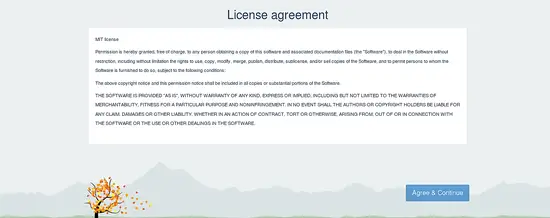
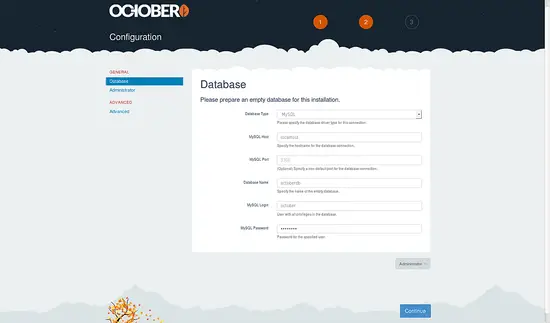
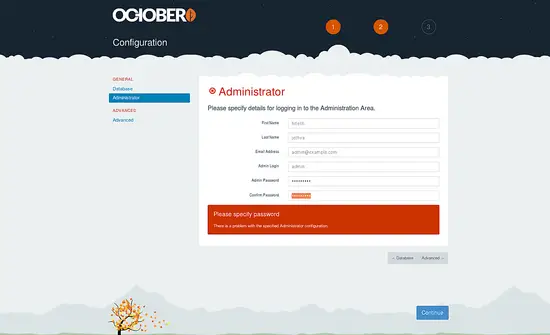
Введите имя базы данных, имя пользователя, пароль, логин администратора и пароль. После успешной установки выберите тему и необходимые плагины.
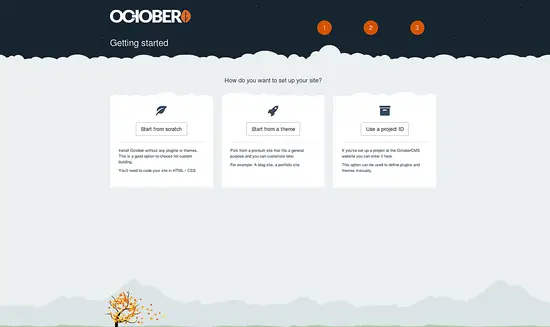
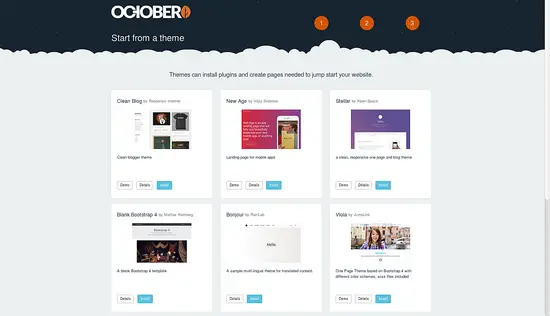

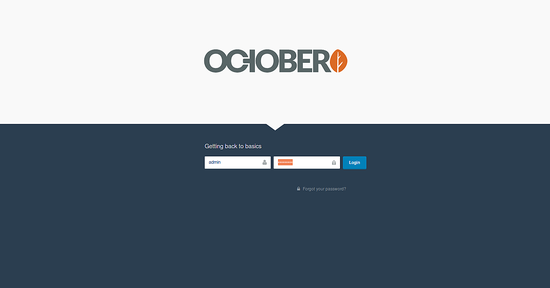

После входа вы попадёте в панель управления OctoberCMS и сможете начать наполнение сайта контентом.
Критерии приёмки
- Веб-страница http://<ваш-ip>/install.php доступна и открывает инсталлятор.
- Все проверки системы инсталлятора пройдены или отмечены как совместимые.
- OctoberCMS успешно установлен и админ-панель доступна.
- Страница сайта отдаётся без ошибок 500 и лог Apache не содержит критических ошибок.
Частые ошибки и способы их решения
Ошибка 500 после установки
- Проверьте права на файлы и владельца (www-data). Используйте chown/chmod, как указано выше.
- Включите отображение ошибок в логах Apache: проверьте /var/log/apache2/october_error.log.
MariaDB отказывается принимать подключение
- Убедитесь, что служба запущена: systemctl status mariadb
- Проверьте правильность имени базы и пароля.
Проблемы с mod_rewrite
- Убедитесь, что модуль включён: a2enmod rewrite
- Проверьте AllowOverride All в конфигурации Directory.
PHP показывает устаревшую версию
- Проверьте, что модуль libapache2-mod-php7.2 активен и Apache использует нужную версию PHP.
Рекомендации по безопасности
- Используйте HTTPS: настройте сертификат Let’s Encrypt или коммерческий сертификат.
- Закройте доступ к административной панели по IP или настройте двухфакторную аутентификацию через плагины.
- Ограничьте доступ к базе данных по localhost, если приложение и БД находятся на одном сервере.
- Регулярно обновляйте систему, PHP, Apache и плагины OctoberCMS.
Пример быстрой установки Let’s Encrypt через Certbot:
apt-get install certbot python-certbot-apache -y
certbot --apache -d example.com
Резервное копирование и восстановление
- Регулярно делайте дамп базы данных:
mysqldump -u october -p octoberdb > octoberdb-backup.sql- Дублируйте папку /var/www/html/octobercms и храните резерв в безопасном месте.
- Для восстановления базы: mysql -u root -p octoberdb < octoberdb-backup.sql
Миграция и обновления
- Перед обновлением сделайте полный бэкап файлов и базы.
- Обновления OctoberCMS и плагинов выполняйте через интерфейс администратора или composer (если проект перестроен с использованием composer).
- Проверьте совместимость тем и плагинов с версией OctoberCMS.
Альтернативные подходы
- Развёртывание через Docker: удобно для изоляции окружения и воспроизводимости. Используйте образы PHP+Apache и отдельный контейнер для MariaDB.
- Использование Nginx вместо Apache: потребует настройки блоков server и правил rewrite.
- Установка с помощью Composer: подойдёт для проектов с управлением зависимостями и CI/CD.
Чек-листы по ролям
Разработчик
- Проверить версии PHP и расширений.
- Убедиться, что права на файлы настроены.
- Протестировать шаблон и плагины в локальном окружении.
Администратор сервера
- Настроить firewall (ufw) и открыть порты 80/443 только при необходимости.
- Обновить систему и настроить бэкап.
- Настроить мониторинг служб.
Контент-менеджер
- Создать учётную запись администратора и проверить вход.
- Установить тему и нужные плагины.
- Загружать медиа через админку и настроить структуру страниц.
Контрольное тестирование и приёмка
Тесты для проверки успешной установки:
- Открыть главную страницу сайта: должна возвращаться страница 200.
- Войти в админ-панель с учётной записью администратора.
- Создать тестовую запись и убедиться, что она отображается на фронтенде.
Мини-методология развёртывания
- Подготовить и обновить сервер.
- Установить стек LAMP и необходимые модули PHP.
- Настроить базу данных и права.
- Развернуть файлы OctoberCMS в веб-корень.
- Настроить виртуальный хост и включить модуль rewrite.
- Пройти веб-инсталлятор и завершить настройку.
- Включить HTTPS и настроить бэкапы.
Советы по производительности
- Включите кеширование в OctoberCMS (плагины или встроенные средства).
- Используйте механизмы кеширования PHP-опкодов (OPcache).
- Разграничьте базу данных и веб-сервер на разные машины при росте нагрузки.
Дополнительные ресурсы и миграционные заметки
- Если вы мигрируете с другой CMS, проверьте поддержку импорта контента или напишите скрипт для переноса данных.
- При переходе на более новые версии Ubuntu/PHP тестируйте совместимость тем и плагинов.
Важно
- Не храните пароли в открытых скриптах. Используйте менеджеры секретов или переменные окружения для production-сред.
Итог
Поздравляю — вы установили OctoberCMS на Ubuntu 18.04. Теперь можно настраивать тему, устанавливать плагины и наполнять сайт содержимым.
Если нужны инструкции по миграции в Docker, настройке HTTPS или оптимизации производительности — напишите, я помогу.
Краткое содержание
- Быстрая установка стека LAMP и PHP 7.2.
- Создание базы данных и пользователя для OctoberCMS.
- Развёртывание файлов и настройка Apache виртуального хоста.
- Пошаговый запуск веб-инсталлятора и базовые проверки.

Похожие материалы

Несколько аккаунтов Skype: Multi Skype Launcher

Журнал для работы: повысить продуктивность

Персональные звуки уведомлений на Android

Скачивание шоу Hulu для офлайн‑просмотра

Microsoft Start: персонализированная новостная лента
