
Установка и настройка Munin на Ubuntu 22.04

TL;DR
Munin — лёгкий и расширяемый инструмент мониторинга для Linux. В этой статье показано, как установить Munin на Ubuntu 22.04, настроить Apache, создать учётную запись администратора и проверить работу сервиса. Включены рекомендации по безопасности, альтернативы и чек-листы для ролей.
Что такое Munin?
Munin — свободный open-source инструмент мониторинга, написанный на Perl. Он собирает метрики с клиентов (nodes), хранит их в базе RRDtool и отображает графики через веб-интерфейс. Коротко: Munin собирает, сохраняет и визуализирует рабочие метрики серверов и служб.
Почему выбрать Munin
- Простота установки и конфигурации.
- Поддержка сотен готовых плагинов.
- Удобная веб-панель с графиками по умолчанию.
- Лёгкая интеграция с существующим Apache/Nginx.
Основные возможности
- Лёгкая установка и быстрый запуск.
- Масштабируемость для кластеров из десятков и сотен узлов.
- Опрашивает узлы по умолчанию каждые 5 минут и формирует графики.
- Более 500 плагинов для популярных сервисов и метрик.
- Возможность создавать собственные плагины.
Требования
- Сервер с Ubuntu 22.04.
- Доступ root или привилегии sudo.
- Рабочий интернет для загрузки пакетов.
Обновление системы
Сначала обновите кеш пакетов и установите обновления безопасности:
apt update -y
apt upgrade -y
После завершения обновления переходите к следующему шагу.
Установка веб‑сервера Apache
Munin работает с разными веб‑серверами (Apache, Nginx, Lighttpd). В этом руководстве используем Apache.
Установите Apache и необходимые модули:
apt-get install apache2 apache2-utils libcgi-fast-perl libapache2-mod-wsgi-py3 libapache2-mod-fcgid -yВключите модуль fcgid:
a2enmod fcgidПерезапустите Apache, чтобы применить изменения:
systemctl restart apache2Важно: если вы используете Nginx, в разделе «Альтернативы» ниже есть указания по интеграции.
Установка Munin на Ubuntu 22.04
Пакет Munin доступен в стандартном репозитории Ubuntu. Установите Munin, агент на узле и дополнительные плагины:
apt-get install munin munin-node munin-plugins-extra -yСоздайте учётную запись администратора для веб‑доступа к Munin:
htpasswd -c /etc/munin/munin-htpasswd adminУкажите пароль администратора при появлении подсказки.
Настройка Apache для Munin
Во время установки Munin создаётся конфигурация Apache: /etc/munin/apache24.conf. Скопируйте её в каталог сайтов Apache:
cp -p /etc/munin/apache24.conf /etc/apache2/sites-available/munin.confОтредактируйте файл:
nano /etc/apache2/sites-available/munin.confПример необходимых настроек (оставьте пути и файлы без изменений):
ScriptAlias /munin-cgi/munin-cgi-graph /usr/lib/munin/cgi/munin-cgi-graph
Alias /munin/static/ /var/cache/munin/www/static/


AuthUserFile /etc/munin/munin-htpasswd
Authtype Basic
AuthName "Munin"
Require valid-user
Options FollowSymLinks SymLinksIfOwnerMatch
Options None


AuthUserFile /etc/munin/munin-htpasswd
Authtype Basic
AuthName "Munin"
Require valid-user
Options FollowSymLinks SymLinksIfOwnerMatch


SetHandler fcgid-script


SetHandler cgi-script


Alias /munin /var/cache/munin/www
Сохраните файл и включите виртуальный хост:
a2ensite muninПерезапустите Apache и munin-node:
systemctl restart apache2
systemctl restart munin-node
Проверьте статус munin-node:
systemctl status munin-nodeПример вывода сервиса (для отладки):
? munin-node.service - Munin Node
     Loaded: loaded (/lib/systemd/system/munin-node.service; enabled; vendor preset: enabled)
     Active: active (running) since Mon 2022-07-18 09:29:01 UTC; 6s ago
       Docs: man:munin-node(1)
             http://guide.munin-monitoring.org/en/stable-2.0/reference/munin-node.html
   Main PID: 4987 (munin-node)
      Tasks: 1 (limit: 4579)
     Memory: 9.3M
        CPU: 975ms
     CGroup: /system.slice/munin-node.service
             ??4987 /usr/bin/perl -wT /usr/sbin/munin-node --foreground

Jul 18 09:29:00 ubuntu2204 systemd[1]: Starting Munin Node...
Jul 18 09:29:01 ubuntu2204 systemd[1]: Started Munin Node.
Проверьте статус Apache:
systemctl status apache2Доступ к веб‑интерфейсу Munin
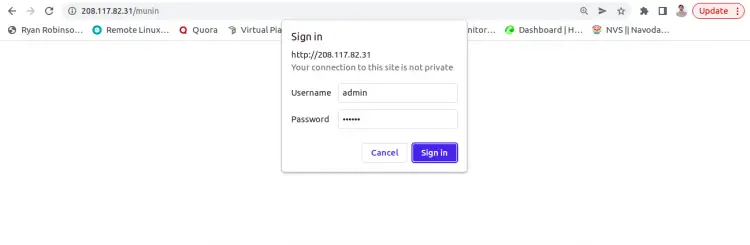
Откройте в браузере:
Вас попросят ввести имя и пароль администратора.
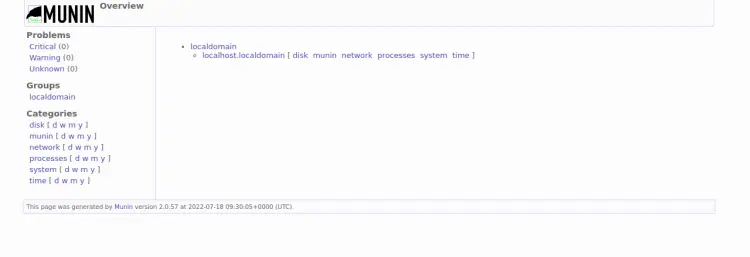
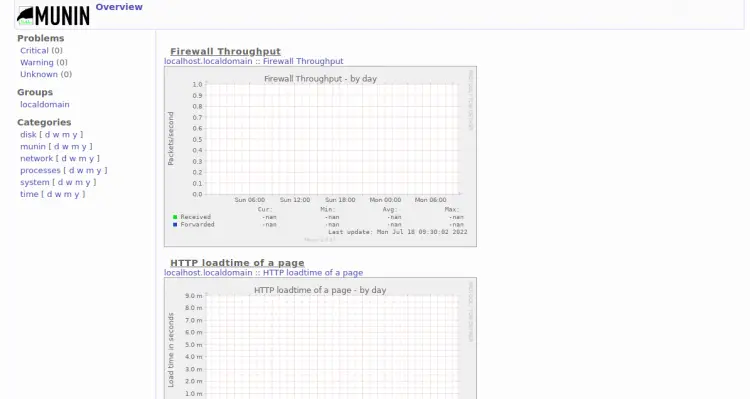
После входа вы увидите панель Munin с группами и графиками:
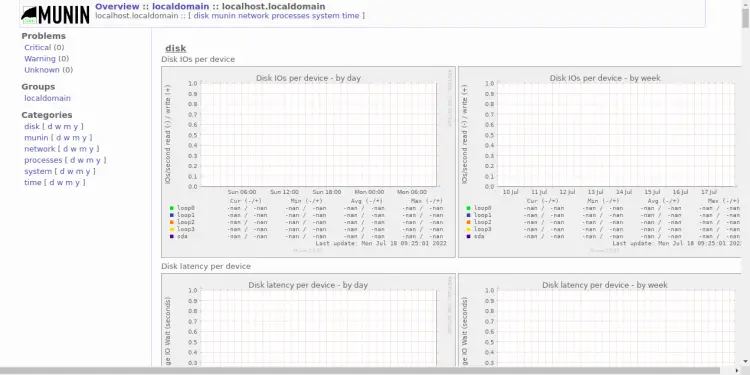
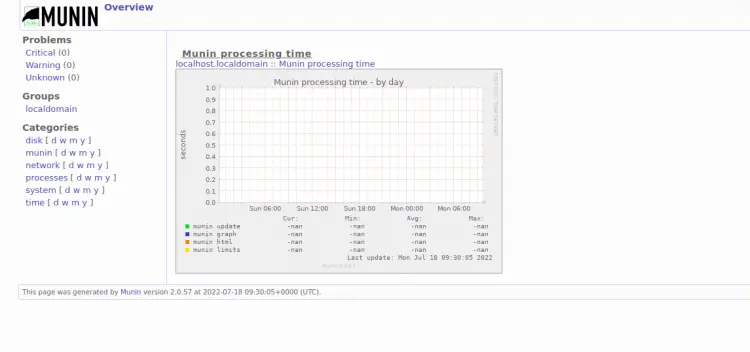
Примеры страниц с деталями:
Быстрая настройка плагинов
Munin поставляется с множеством плагинов в /usr/share/munin/plugins. Активировать плагин можно через символическую ссылку в /etc/munin/plugins и перезапуск munin-node.
Пример:
ln -s /usr/share/munin/plugins/diskstats /etc/munin/plugins/diskstats
systemctl restart munin-node
Проверьте, что плагин появился в веб‑интерфейсе и начал собирать данные.
Критерии приёмки
- Munin доступен по адресу http://your-server-ip/munin с авторизацией.
- Сервис munin-node и Apache активны и без ошибок.
- Появляются графики метрик для локального хоста в панели Munin.
- Настроены ключевые плагины (CPU, disk, network).
План отката и отладка
- Если Apache не запускается, откатите изменения: отключите сайт munin
a2dissite munin
systemctl reload apache2- Если munin-node не стартует, просмотрите журнал:
journalctl -u munin-node -e- Для временного отключения аутентификации верните оригинальный файл /etc/apache2/sites-available/munin.conf из бэкапа.
Когда Munin не подходит
- Нужна сверхнизкая задержка оповещений и кастомная агрегация метрик в реальном времени; лучше рассмотреть системы типа Prometheus.
- Требуется распределённое хранение больших объёмов временных рядов и long‑term retention за годы — возможно, понадобятся более масштабируемые TSDB.
Альтернативные инструменты
- Prometheus + Grafana — для горизонтального масштабирования и гибких правил оповещений.
- Zabbix — для комплексного мониторинга с управлением конфигурацией агентов.
- Netdata — для детального мониторинга в реальном времени и лёгкой визуализации.
Краткая методология внедрения (мини‑метод)
- Оцените требования по метрикам и ретенции.
- Разверните Munin на тестовом сервере и подключите 2–3 узла.
- Настройте плагины для ключевых сервисов.
- Произведите нагрузочное тестирование опроса (проверка интервала и нагрузки на сеть).
- Переведите в режим продакшн, добавив узлы по группам.
Роль‑ориентированные чек‑листы
- Системный администратор: установить Munin, сконфигурировать Apache, создать admin.
- Оператор: добавить узлы, включить плагины, проверять графики и оповещения.
- Инженер безопасности: проверить доступность /munin только по HTTPS, настроить безопасные пароли и ограничения по IP.
Безопасность и конфиденциальность
- По умолчанию Munin использует базовую аутентификацию Apache; рекомендуется включить HTTPS и ограничить доступ по IP.
- Не храните в Munin конфиденциальные данные в открытом виде. При необходимости применяйте фильтрацию данных на уровне плагинов.
Важно: используйте TLS для веб‑доступа и сильные пароли для аккаунта admin.
Мини‑глоссарий
- node — клиент Munin, отправляющий метрики.
- rrddtool — база и утилиты, используемые Munin для хранения временных рядов.
- plugin — скрипт, собирающий конкретную метрику.
Заключение
Вы установили Munin на Ubuntu 22.04, настроили Apache, создали учётную запись администратора и проверили работу сервисов. Munin подходит для быстрого развертывания мониторинга метрик и визуализации графиков. Для крупных или специфичных инсталляций рассмотрите комбинацию с другими инструментами или масштабируемыми TSDB.
Ключевые действия: обновить систему, установить Apache, установить munin и munin-node, сконфигурировать виртуальный хост, включить плагины и обеспечить безопасность доступа.
Если нужны примеры собственных плагинов, шаблоны конфигураций для Nginx или руководство по миграции с другой системы, напишите, и я подготовлю дополнительные инструкции.

Похожие материалы

Несколько аккаунтов Skype: Multi Skype Launcher

Журнал для работы: повысить продуктивность

Персональные звуки уведомлений на Android

Скачивание шоу Hulu для офлайн‑просмотра

Microsoft Start: персонализированная новостная лента
