
Установка графического интерфейса и XRDP на Linux‑сервер
Быстрая навигация
- Зачем устанавливать GUI
- Установка окружения рабочего стола
- Установка и настройка XRDP
- Безопасность и отладка
- Списки проверки и критерии приёмки
Зачем устанавливать GUI
Коротко: обычно GUI на сервере — лишний слой. Он увеличивает число пакетов, обновлений и потенциальных уязвимостей, а также потребляет ресурсы. Если сервер в продакшене и всё можно настроить через SSH, графическая оболочка редко необходима.
Тем не менее GUI оправдан в следующих случаях:
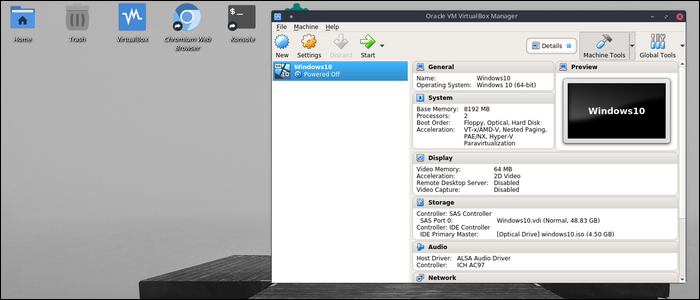
- Приложения изначально рассчитаны на графику (VirtualBox, некоторые редакторы, CAD, графические настройки).
- Удобство локального администратора или на домашнем сервере.
- Обучение, тестирование и демонстрации.
Важно: для серверов, доступных из интернета, GUI увеличивает риски. Рассмотрите альтернативы (CLI‑утилиты, web‑интерфейсы, контейнеры) перед установкой.
Выбор окружения рабочего стола — кратко о вариантах
Термины: DE (desktop environment) — набор компонентов, отвечающих за визуальную часть и управление окнами.
- XFCE — лёгкое и быстрое, минимально нагружает систему. Рекомендуется для небольших серверов.
- KDE (Plasma) — более современный и функциональный интерфейс, удобен для повседневной работы, но требует больше ресурсов.
Ниже — пошаговые команды для Debian/Ubuntu‑производных. Для других дистрибутивов используйте аналогичные пакеты и менеджеры пакетов (dnf/zypper/pacman).
Обновление списков пакетов
Перед установкой обновите списки пакетов:
apt-get updateили
sudo apt updateУстановка XFCE (рекомендуется для экономии ресурсов)
sudo apt install xfce4 xfce4-goodies xorg dbus-x11 x11-xserver-utilsУстановка подтянет зависимые пакеты; процесс может занять время.
Установка KDE (полный набор)
sudo apt install kde-fullЭто установит значительно больше пакетов. Если хотите более лёгкую версию KDE, поставьте kde-plasma-desktop.

Установка и настройка XRDP
XRDP — сервер протокола RDP, который принимает удалённые подключения и запускает сессию рабочего стола. Основные шаги:
- Установка XRDP:
sudo apt-get install xrdp- Проверка статуса сервиса:
sudo systemctl status xrdp- Добавление в группу ssl‑cert, чтобы XRDP мог использовать сертификаты:
sudo adduser xrdp ssl-cert
4. Настройка запуска окружения для сессии XRDP. Создайте или откройте файл `~/.xsession` под пользователем, которым будете подключаться, и поместите в него команду запуска DE.

Для XFCE:
startxfce4
Для KDE (варианты):
startkde
или при необходимости:
startplasma-x11
5. Для KDE дополнительно создайте `~/.xsessionrc` и добавьте переменные окружения, которые требуются Plasma:
export XDG_SESSION_DESKTOP=KDE export XDG_DATA_DIRS=/usr/share/plasma:/usr/local/share:/usr/share:/var/lib/snapd/desktop export XDG_CONFIG_DIRS=/etc/xdg/xdg-plasma:/etc/xdg:/usr/share/kubuntu-default-settings/kf5-settings
Это указывает локализации данных и конфигураций, которые нужны окружению.

6. Перезапустите XRDP для применения изменений:
sudo systemctl restart xrdp
7. По умолчанию RDP использует порт 3389. Если включён брандмауэр, откройте порт только для доверенных адресов:
sudo ufw allow from 192.168.1.1 to any port 3389
Где `192.168.1.1` — ваш доверенный IP. Никогда не открывайте порт 3389 глобально без дополнительных мер защиты.

8. Клиенты: Microsoft Remote Desktop (Windows/macOS), Remmina (Linux) и другие RDP‑клиенты. Подключение выполняется, введя адрес сервера и учётные данные пользователя.

Примечание: RDP сам по себе не поддерживает SSH‑ключи как способ аутентификации; вместо этого используйте SSH‑туннель или VPN для защиты канала.

## Безопасность: рекомендации и лучшие практики

- Ограничьте доступ по IP в брандмауэре (ufw/iptables).
- Используйте SSH‑туннель: пересылайте порт 3389 через SSH so that the RDP connection never reaches the internet directly. Пример локального туннеля:
ssh -L 3389:localhost:3389 user@server.example.com
Затем запустите RDP‑клиент к localhost:3389.
- Рассмотрите VPN или bastion host для доступа вместо прямого открытия порта.
- Установите fail2ban или аналог для блокирования перебора паролей (если RDP доступен извне).
- Поддерживайте систему в актуальном состоянии и применяйте обновления безопасности.
- Дайте XRDP только минимально необходимых привилегий; добавление в `ssl-cert` — пример минимального требования.

Важно: никогда не используйте простые пароли для учётных записей, имеющих RDP‑доступ.

## Тестирование и отладка (советы)

Проверяйте логи при проблемах:
sudo journalctl -u xrdp -e sudo journalctl -u xrdp-sesman -e
Логи XRDP также могут находиться в `/var/log/xrdp.log` и `/var/log/xrdp-sesman.log`.

Типичные проблемы и решения:

- Чёрный экран после подключения: убедитесь, что в `~/.xsession` указана корректная команда запуска, и у пользователя есть права на запуск X.
- Сессия сразу завершается: проверьте права файлов `~/.xsession` и `~/.xsessionrc`, убедитесь, что они исполняемые при необходимости, и что `dbus`/X‑сервер установлены.
- Конфликт display manager (gdm/lightdm/sddm): на некоторых системах дисплей‑менеджер может мешать XRDP; изучите конфигурацию и логи для диагностики.

## Сценарии использования и альтернативы

Когда лучше не ставить GUI:

- Сервер обрабатывает критичные для бизнеса запросы и должен быть максимально защищён.
- Ограниченные ресурсы (RAM/CPU).

Альтернативы:

- Использование CLI‑инструментов и документов.
- Веб‑интерфейсы для приложений (если доступны).
- Локальная виртуальная машина с полноценным GUI для запуска нужных приложений.

## Мини‑план действий (SOP) — быстрый набор шагов

1. Обновите систему: `sudo apt update && sudo apt upgrade`.
2. Установите DE (рекомендуем XFCE на сервере): `sudo apt install xfce4 ...`.
3. Установите xrdp и добавьте в ssl‑cert: `sudo apt-get install xrdp && sudo adduser xrdp ssl-cert`.
4. Настройте `~/.xsession`/`~/.xsessionrc`.
5. Перезапустите xrdp: `sudo systemctl restart xrdp`.
6. Ограничьте доступ брандмауэром или настройте SSH‑туннель/VPN.
7. Проверяйте логи и тестируйте подключение.

## Критерии приёмки

Система считается готовой, если выполнены все пункты:

- DE запускается локально и отображает рабочий стол для целевого пользователя.
- XRDP принимает соединение и отображает рабочий стол через RDP‑клиент.
- Подключение проходит при ограниченном доступе по IP или через SSH‑туннель.
- В базовой проверке видимых багов (чёрный экран, незапускающиеся приложения) нет.

## Списки проверки по ролям

Администратор:

- Обновил пакеты и сделал бэкап конфигураций.
- Настроил брандмауэр и ограничил доступ.
- Установил fail2ban/мониторинг логов.
- Проверил логи XRDP.

Домашний пользователь / энтузиаст:

- Выбрал XFCE или KDE в зависимости от ресурсов.
- Настроил `~/.xsession` и протестировал локально.
- Подключается через SSH‑туннель или VPN для безопасности.

## Тестовые кейсы / приёмочные тесты

- Подключение по RDP: клиент (Windows/macOS/Linux) % подключается к серверу, рабочий стол отображается.
- Приложение с GUI (например, текстовый редактор) запускается и взаимодействует с мышью/клавиатурой.
- Смена разрешения экрана и буфера обмена — работают.
- Нестандартный пользователь — многопользовательские сессии не конфликтуют.

## Быстрый план отката

Если GUI вызывает проблемы или вы хотите удалить всё:
sudo apt remove –purge xrdp xfce4 xfce4-goodies kde-full kde-plasma-desktop sudo apt autoremove
Дополнительно удалите пользовательские `~/.xsession` и `~/.xsessionrc`, если они больше не нужны.

## Диаграмма‑решение: выбрать окружение
flowchart TD A[Нужен GUI?] –>|Нет| B[Оставить CLI] A –>|Да| C[Нужна лёгкая нагрузка?] C –>|Да| D[XFCE] C –>|Нет| E[KDE] D –> F[Установить XFCE] E –> G[Установить KDE]
## Краткое резюме

Установка графической оболочки и XRDP на сервере возможна и удобна для отдельных задач, но требует взвешенного подхода к безопасности и ресурсам. Для серверов с ограниченными ресурсами выбирайте XFCE, для более комфортной работы — KDE. Всегда ограничивайте доступ к порту 3389 и по возможности используйте SSH‑туннели или VPN.

Важное: если вы планируете открыть доступ извне, сначала протестируйте решение в изолированной сети и настройте мониторинг и бэкапы.

## Полезные команды — шпаргалка
sudo apt update && sudo apt upgrade sudo apt install xfce4 xfce4-goodies xorg dbus-x11 x11-xserver-utils sudo apt-get install xrdp sudo adduser xrdp ssl-cert sudo systemctl restart xrdp sudo ufw allow from
---

Сводка — что важно запомнить:

- Для экономии ресурсов выбирайте XFCE; для удобства — KDE.
- XRDP обеспечивает RDP‑доступ, но требует безопасной настройки.
- Закрывайте 3389 от публичного доступа, используйте SSH‑туннель или VPN. 
Похожие материалы

Несколько аккаунтов Skype: Multi Skype Launcher

Журнал для работы: повысить продуктивность

Персональные звуки уведомлений на Android

Скачивание шоу Hulu для офлайн‑просмотра

Microsoft Start: персонализированная новостная лента
