
Как исправить неработающие горячие клавиши на Windows 11

Этот подробный пошаговый гид поможет восстановить работу горячих клавиш на ноутбуках под управлением Windows 11. Я опишу причины проблемы, простые и продвинутые решения, контрольный чеклист для каждого шага и критерии, по которым вы поймёте, что проблема решена.
Почему горячие клавиши перестают работать в Windows 11
Краткое определение: горячие клавиши — это сочетания или специальные функциональные клавиши (Fn, F1–F12 с модификаторами), которые управляют яркостью, звуком, блокировкой экрана и другими аппаратными функциями.
Основные причины:
- Устаревшие или некорректные драйверы клавиатуры и контроллеров ACPI.
- Ошибки в текущем билде Windows 11 или неполные обновления.
- Заблокированная Fn-клавиша или аппаратный переключатель режима клавиш.
- Сбой службы Human Interface Device (HID).
- Конфликты с недавно установленными приложениями или сторонними утилитами.
- Физическое загрязнение, коррозия или механические повреждения клавиш.
Важно: прежде чем менять железо — исключите все программные причины.
Быстрый контрольный список перед началом устранения
- Попробуйте другой профиль Windows (новый пользователь) — помогает исключить профильные настройки.
- Подключите внешнюю клавиатуру — работает ли на ней тот же набор горячих клавиш?
- Проверьте индикаторы Fn Lock — иногда клавиши «заблокированы» аппаратно.
Как исправить неработающие горячие клавиши в Windows 11 — пошаговые решения
Ниже даны методы от простого к сложному. Выполняйте их по порядку и проверяйте после каждого шага.
Обновите драйвер клавиатуры
Причина: устаревший драйвер может не поддерживать новые механизмы взаимодействия Windows 11.
Шаги:
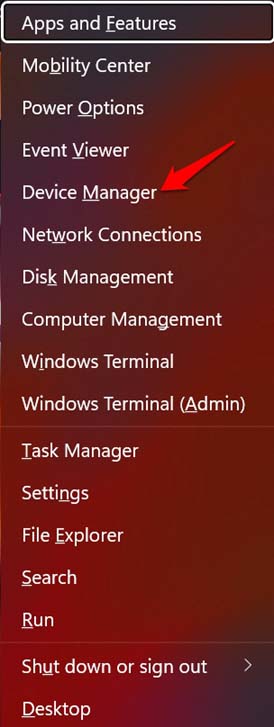
- Нажмите Windows + X, чтобы открыть быстрое меню.
- Выберите Диспетчер устройств.
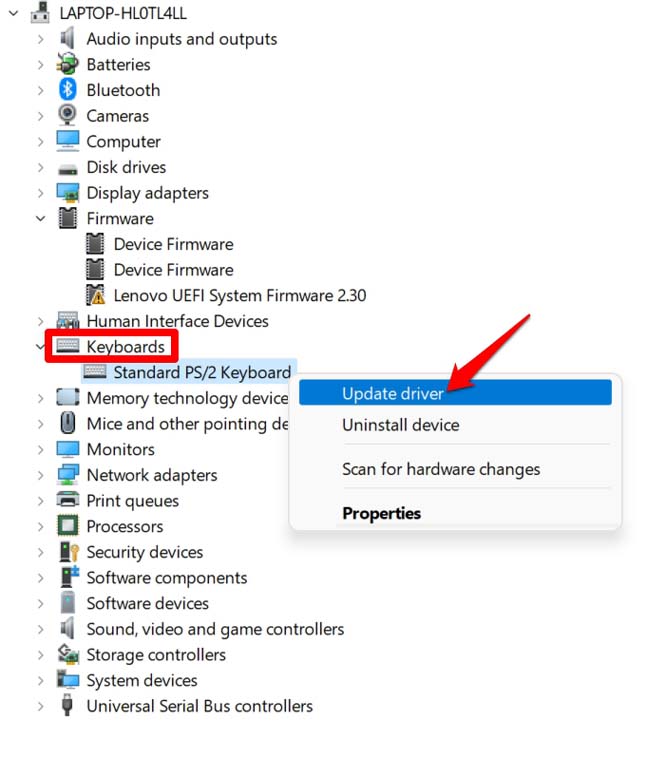
- Разверните раздел «Клавиатуры».
- Правой кнопкой кликните по стандартной клавиатуре (Standard PS/2 keyboard) и выберите «Обновить драйвер».
- Нажмите «Автоматический поиск драйверов».
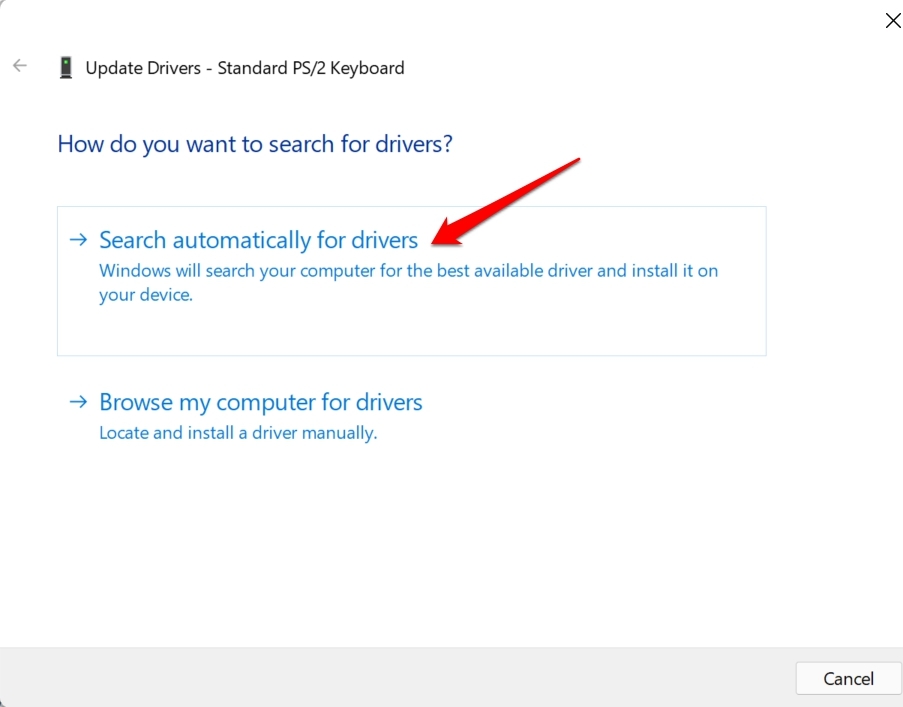
Если система ничего не находит, зайдите на сайт производителя ноутбука и скачайте последние драйверы клавиатуры и чипсета под вашу модель.
Совет: иногда полезны драйверы «Hotkey» или «ATK Package» от производителя (особенно для ASUS, HP, Lenovo). Установите компоненты OEM, если они есть.
Установите обновления Windows
Причина: обновления могут содержать исправления багов и совместимости.
Шаги:
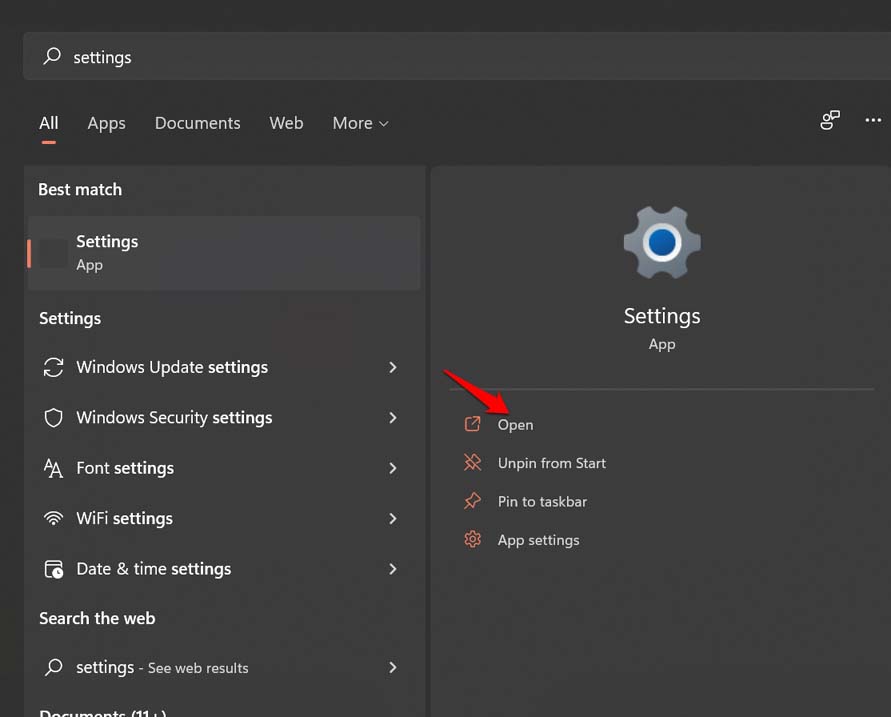
- Откройте Параметры Windows.
- Перейдите в раздел «Центр обновления Windows».
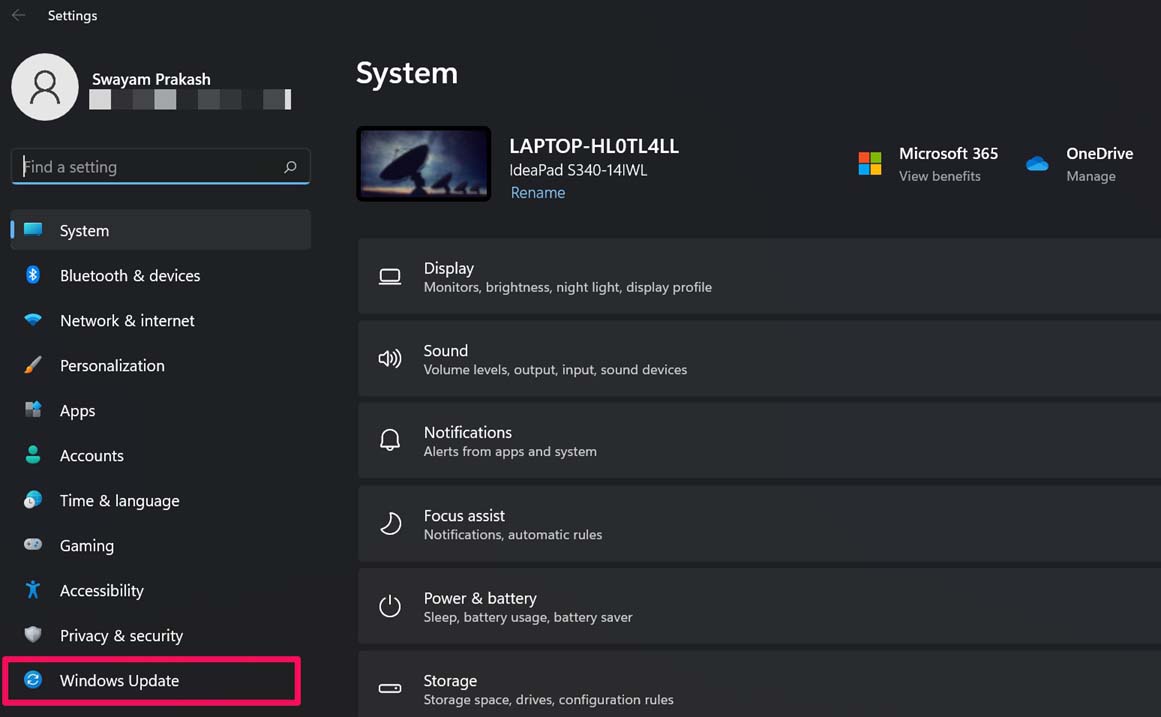
- Нажмите «Проверить наличие обновлений» и установите доступные обновления.
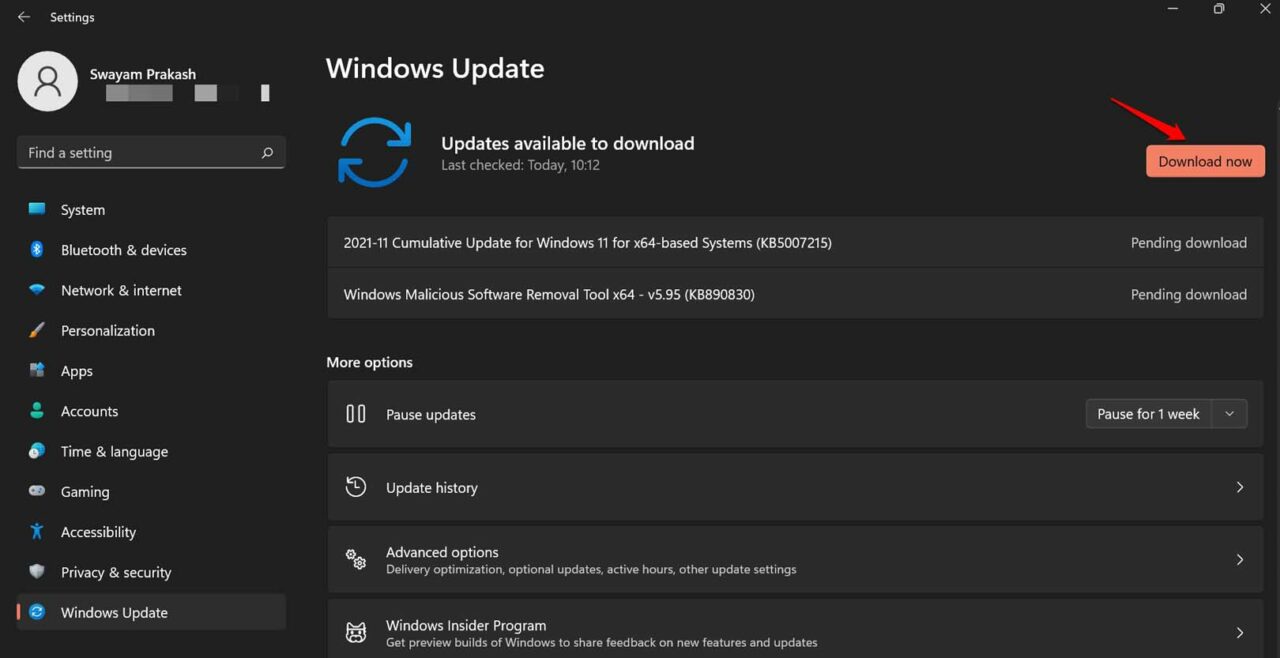
Примечание: после установки обновлений перезагрузите ноутбук.
Просканируйте системные файлы
Причина: повреждённые системные файлы могут нарушать работу подсистем, ответственных за обработку аппаратных событий.
Шаги:
- Откройте Командную строку (cmd) от имени администратора.
- Выполните команду:
sfc /scannow
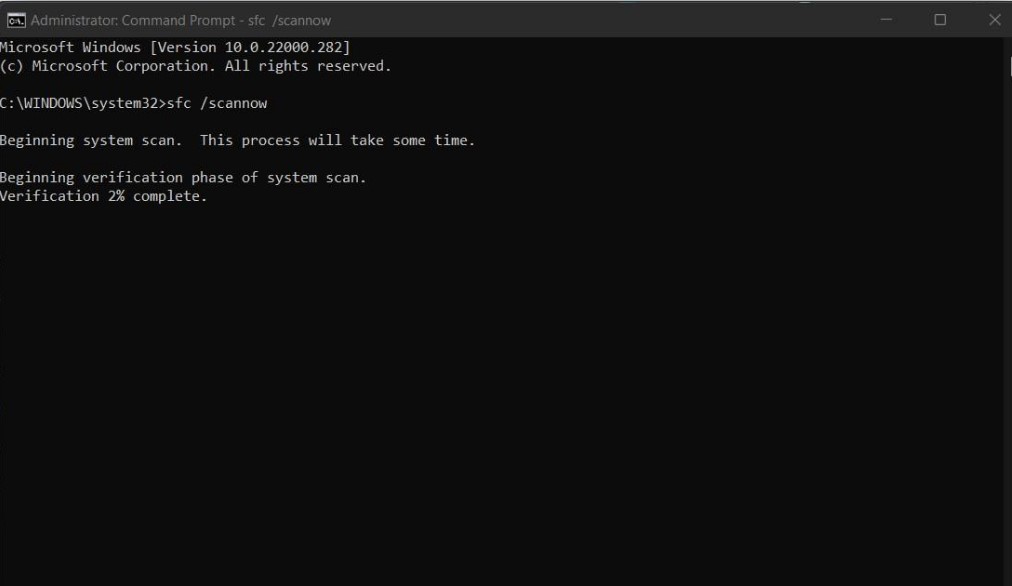
Если SFC не смог восстановить файлы, используйте DISM для восстановления образа Windows. Выполните команды одну за другой:
DISM.exe /Online /Cleanup-image /Restorehealth

DISM.exe /Online /Cleanup-Image /RestoreHealth /Source:C:\RepairSource\Windows /LimitAccess
После выполнения перезагрузите систему.
Перезапустите компьютер
Причина: простая перезагрузка часто снимает временные конфликты драйверов и служб.
Шаги:
- Нажмите кнопку «Пуск», затем «Питание» → «Перезагрузить».
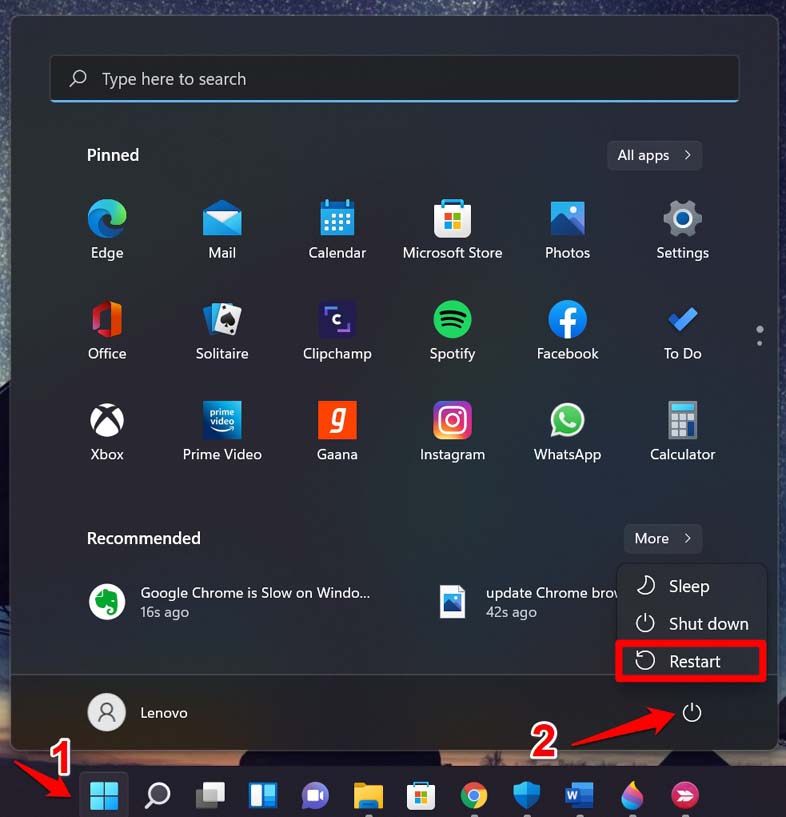
Проверьте работу горячих клавиш после перезагрузки.
Включите автоматическую установку приложений производителя
Причина: Windows может не устанавливать фирменные дополнительные приложения и иконки, которые управляют поведением Fn и дополнительных клавиш.
Шаги:
- В поиске введите «Изменить параметры установки устройств» и откройте соответствующий диалог.
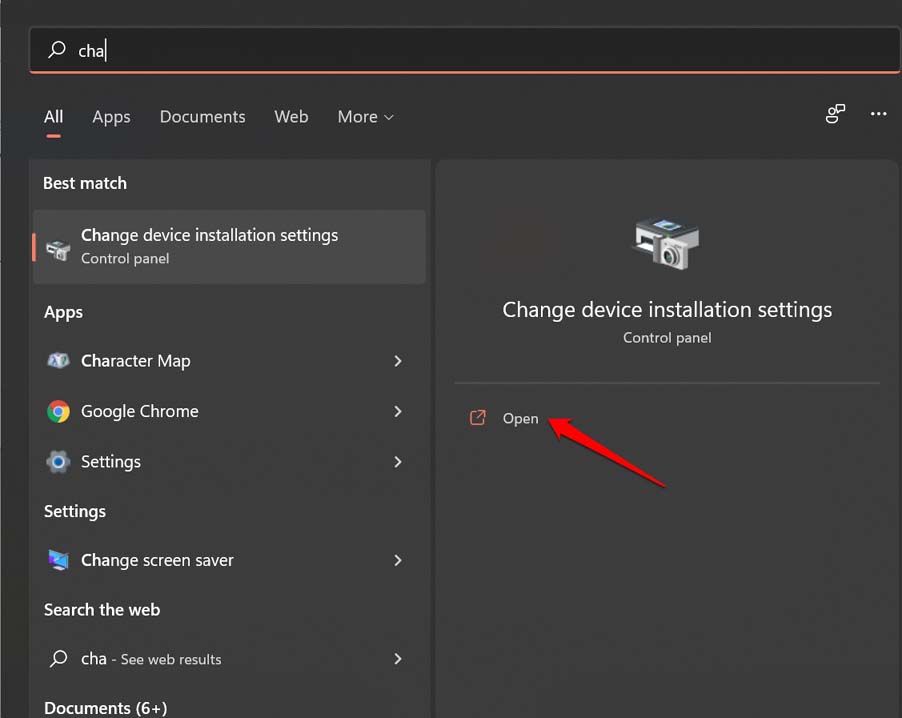
- Подтвердите «Да» для автоматической установки рекомендованных приложений и значков.
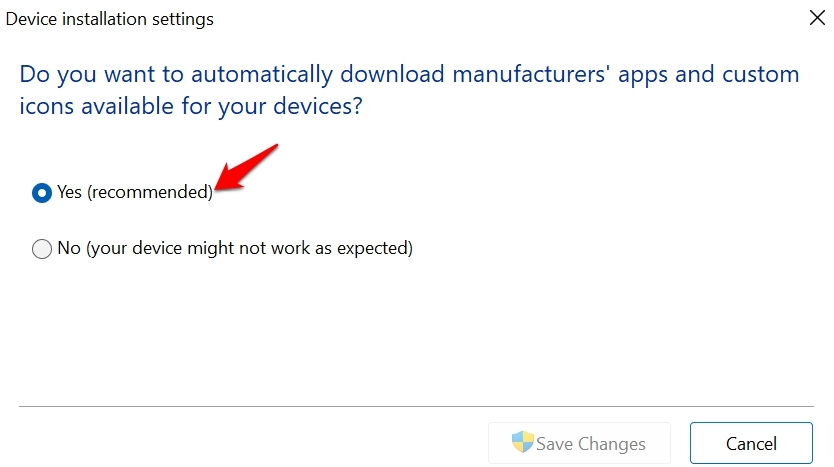
Это позволит системе скачивать фирменные утилиты и иконки, которые иногда включают управление горячими клавишами.
Проверьте внешнюю клавиатуру
Если на внешней клавиатуре горячие клавиши работают — проблема, скорее всего, в аппаратной части встроенной клавиатуры или в её драйверах. Если внешний аксессуар тоже не реагирует — проблема шире и вероятно связана с ОС или службами.
Запустите средство устранения неполадок клавиатуры
Шаги:
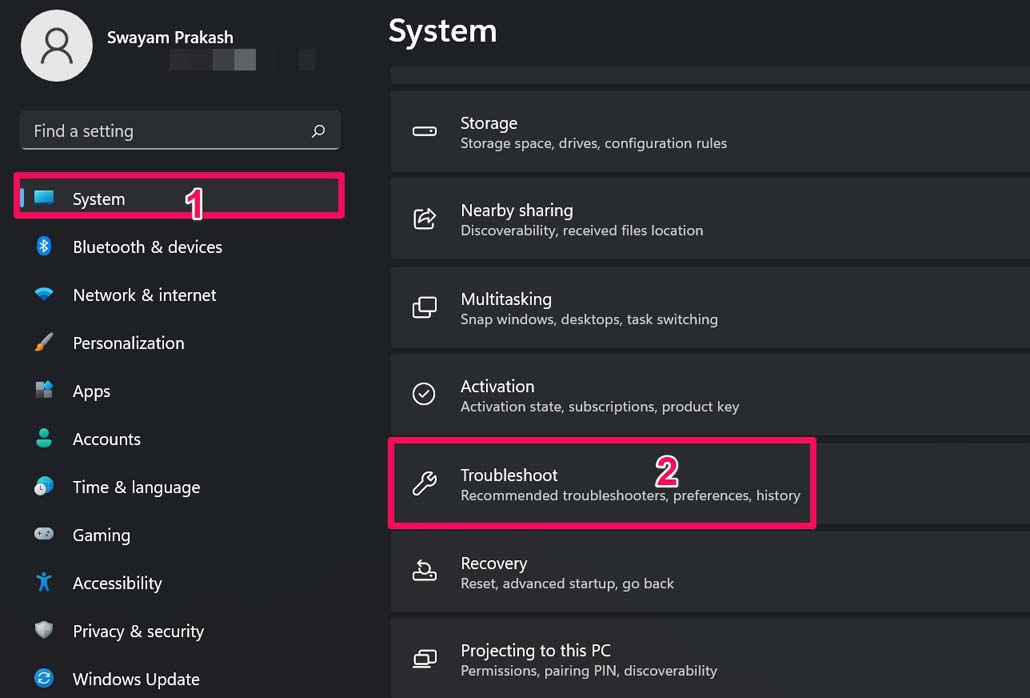
- Откройте Параметры → Система → Устранение неполадок.
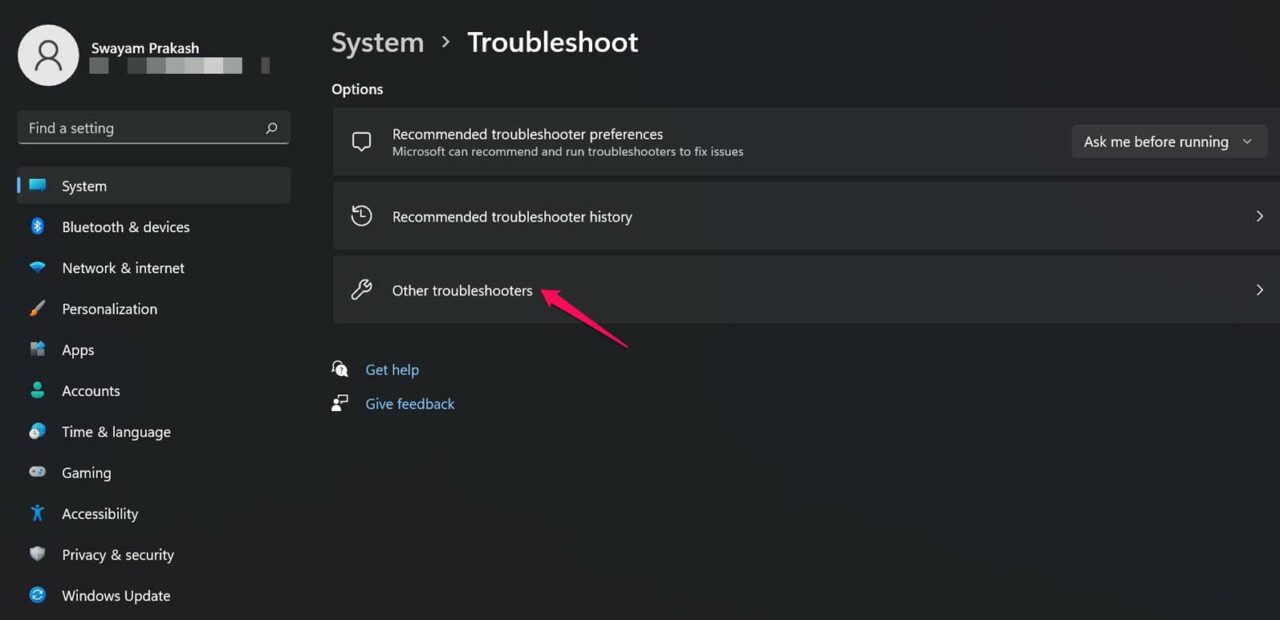
- Выберите «Другие средства устранения неполадок».
- Запустите средство для клавиатуры.
- Нажмите «Запустить» рядом с «Клавиатура».
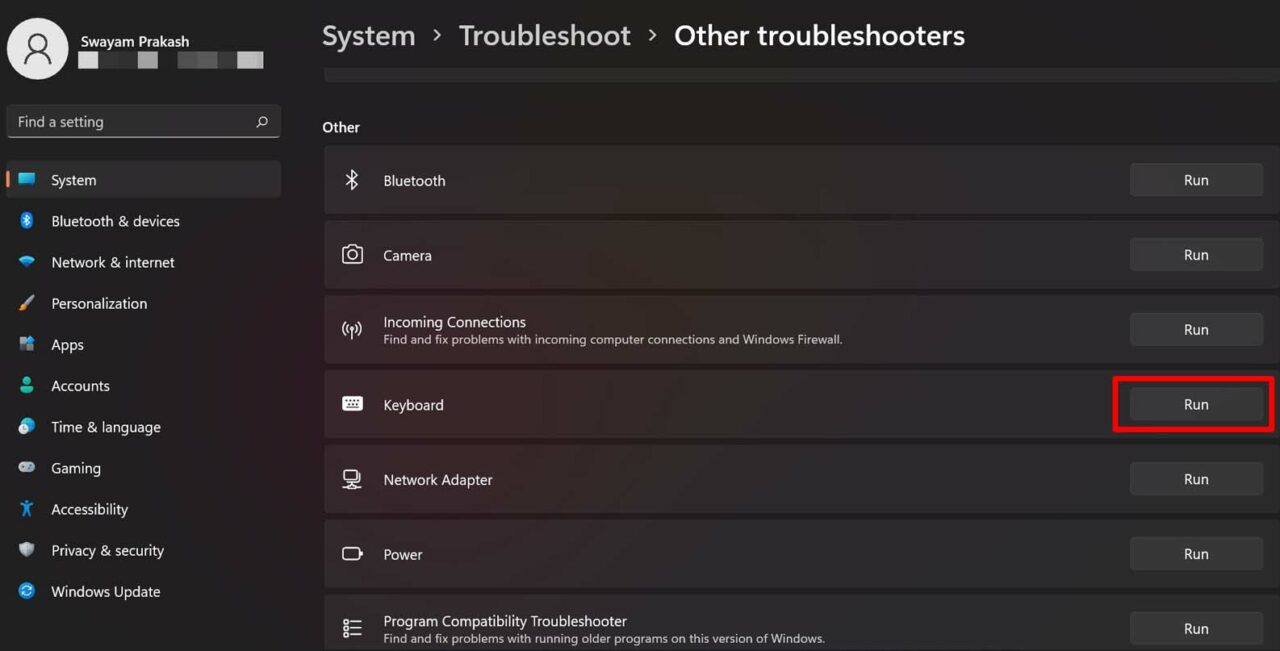
Средство попытается обнаружить и автоматически исправить типичные проблемы.
Разблокируйте Fn-клавишу
Многие ноутбуки имеют режимы работы функциональных клавиш: при включённой Fn Lock клавиши F1–F12 работают как мультимедийные; при выключенной — как стандартные F-клавиши. Для переключения:
- Нажмите Fn + Esc.
- Или найдите отдельную клавишу Fn Lock (может быть совмещена с одной из F-клавиш).
Если в BIOS/UEFI есть опция «Action Keys Mode» или похожая — проверьте её и при необходимости измените.
Перезапустите службу Human Interface Device (HID)
Причина: служба HID отвечает за многие события от аппаратных интерфейсов. Её сбой может нарушать работу Fn и специальных клавиш.
Шаги:
- Нажмите Windows + R, введите services.msc и нажмите Enter.
- Найдите Human Interface Device Service в списке.
- Правой кнопкой по службе → Перезапустить.
После перезапуска проверьте горячие клавиши.
Удалите подозрительные или недавно установленные приложения
Причина: некоторые утилиты (особенно от сторонних производителей) могут перехватывать события клавиатуры или конфликтовать с фирменными драйверами.
Действия:
- Зайдите в Параметры → Приложения → Приложения и возможности.
- Отсортируйте по дате установки.
- Удалите недавно установленные приложения, которые вы не узнаёте или не используете.
Рекомендуется перезагрузиться после удаления и проверить работу горячих клавиш.
Очистка и аппаратная диагностика клавиатуры
Если ноутбук старый или клавиши плохо реагируют физически:
- Выключите и отсоедините питание.
- Аккуратно очистите клавиатуру мягкой щёткой, сжатым воздухом или вакуумом для клавиатуры.
- Проверьте видимые следы коррозии или пролитых жидкостей.
Если после чистки отдельные клавиши по-прежнему не работают — вероятно, требуется замена клавиатуры.
Замена клавиатуры или обращение в сервис
Если все программные методы не помогли, и проблема локализована в аппаратной части, обратитесь в авторизованный сервисный центр производителя. При обращении упомяните модель, шаги, которые вы уже выполнили, и симптомы.
Когда описанные методы не помогут — альтернативные подходы
- Используйте стороннюю утилиту для управления мультимедийными действиями (например, программа-перехватчик сочетаний клавиш). Учтите риск конфликта.
- Временное решение — назначьте горячие клавиши через PowerToys (Keyboard Manager) для часто используемых действий.
- Если проблема системная и массовая — откат к контрольной точке восстановления или чистая переустановка Windows 11 может решить проблему, но это крайняя мера.
Модель принятия решения: как выбрать метод в зависимости от симптомов
- Горячие клавиши не работают частично (только яркость или звук): сначала драйверы и OEM-утилиты.
- Полное отсутствие реакции на Fn и F1–F12: проверьте Fn Lock, BIOS/UEFI и службу HID.
- Проблемы после недавней установки ПО: удалите подозрительные приложения.
- Физические заедания, залипание клавиш: очистка или замена клавиатуры.
Критерии приёмки
Проверьте каждую из этих вещей, чтобы считать проблему решённой:
- Горячие клавиши для громкости и яркости реагируют немедленно.
- Fn + функциональные клавиши выполняют ожидаемое действие (яркость, Wi‑Fi, блокировка).
- В диспетчере устройств нет ошибок или желтых восклицательных знаков в разделах «Клавиатуры» и «Human Interface Devices».
- Средство устранения неполадок не показывает нерешённых ошибок.
- Поведение воспроизводится в новом профиле пользователя (исключая профильные настройки).
Краткая методология действий (checklist)
- Проверка Fn Lock и аппаратных переключателей.
- Подключение внешней клавиатуры для сравнения поведения.
- Обновление драйверов: клавиатура, чипсет, OEM Hotkey-пакеты.
- Установка всех обновлений Windows.
- SFC и DISM-сканирование.
- Перезапуск HID-сервиса.
- Удаление сторонних приложений и запуск средства устранения неполадок.
- Очистка клавиатуры и аппаратная диагностика.
- Обращение в сервис при необходимости.
Примеры тестов и приёмочных сценариев
- Нажатие Fn + F2 должно уменьшать яркость на 10–20% и отображать OSD-индикатор.
- Нажатие клавиши повышения/понижения громкости должно изменять уровень звука в ОС и показывать визуальную индикацию.
- При подключении внешней клавиатуры те же события должны срабатывать (если назначены одинаково).
Когда горячие клавиши могут не вернуть работоспособность
- Если материнская плата или контроллер клавиатуры физически повреждены — программные методы не помогут.
- Если устройство подверглось коррозии от жидкости — замена аппаратных частей обычно единственный выход.
Частые ошибки и как их избежать
- Установка неподходящего драйвера: всегда скачивайте ПО с официального сайта производителя модели.
- Игнорирование перезагрузки после установки драйверов или обновлений.
- Использование «универсальных» утилит от сторонних производителей без проверки совместимости с Windows 11.
Быстрый план действий для разных ролей
Для обычного пользователя:
- Выполните перезагрузку, проверьте Fn Lock, обновите систему и запустите средство устранения неполадок.
Для продвинутого пользователя / ИТ-специалиста:
- Проверьте логи в Event Viewer, выполните SFC/DISM, обновите OEM-утилиты и перезапустите службы.
- При необходимости снимите дамп устройства и проверьте конфликты устройств в Device Manager.
Короткое объявление (для рассылки или блога, 100–200 слов)
Если на вашем ноутбуке под Windows 11 перестали работать горячие клавиши — не спешите в сервис. Часто проблему можно решить простыми шагами: проверьте Fn Lock, обновите драйверы и Windows, запустите средство устранения неполадок и перезапустите службу Human Interface Device. Если после чистки и всех программных шагов клавиши по‑прежнему не реагируют, скорее всего, проблема аппаратная — обратитесь в сервисный центр. В руководстве собраны систематизированные шаги, контрольные списки и критерии приёмки, которые помогут дистанционно диагностировать и устранить причину.
Заключение
Неработающие горячие клавиши обычно обусловлены программной несовместимостью, драйверами или настройками Fn. Последовательная проверка — от простого (перезагрузка, Fn Lock) до сложного (SFC/DISM, перезапуск HID, очистка клавиатуры) — позволит быстро локализовать и исправить проблему. Если ничего не помогает — замените клавиатуру в сервисе.
Если у вас остались вопросы или вы хотите описать конкретную модель ноутбука и симптомы — оставьте комментарий ниже. Также подпишитесь на канал DigitBin для видеоинструкций.
Сводка:
- Начинайте с простых проверок: Fn Lock, перезагрузка, внешняя клавиатура.
- Обновите драйверы и Windows, затем выполните SFC/DISM.
- Перезапустите HID-службу и используйте средство устранения неполадок.
- Очистка и аппаратная диагностика — следующий шаг.
- Если аппаратная поломка — обратитесь в авторизованный сервис.

Похожие материалы

Несколько аккаунтов Skype: Multi Skype Launcher

Журнал для работы: повысить продуктивность

Персональные звуки уведомлений на Android

Скачивание шоу Hulu для офлайн‑просмотра

Microsoft Start: персонализированная новостная лента
