
Исправление ошибок реестра в Windows 11
Важно: перед любыми операциями создайте резервную копию важных данных и, если возможно, точку восстановления. Неправильные изменения в реестре могут привести к нестабильности системы.
К чему вести эта инструкция
Эта подробная инструкция объясняет, какие шаги предпринять при ошибках реестра в Windows 11. Под «ошибками реестра» понимаются повреждённые или отсутствующие ключи и значения, которые влияют на запуск служб, приложений или систему в целом. Приведены пошаговые инструкции, альтернативные методы, примеры, чек-листы для разных ролей и критерии приёмки.
Ключевые варианты действий: восстановление резервной копии реестра, запуск SFC, запуск DISM, очистка диска, средство восстановления при загрузке, восстановление системы.
Краткая техническая справка
Реестр Windows — это иерархическая база данных, где хранятся настройки ОС, драйверов, служб и приложений. Ключи и значения реестра используются при загрузке системы и запуске программ. Повреждения могут возникнуть после некорректного удаления ПО, прерывания обновления, битых секторов диска или неверных ручных правок.
Пояснение терминов:
- Реестр — централизованная база настроек ОС Windows.
- Точка восстановления — снимок системных файлов и реестра в момент времени.
- SFC (System File Checker) — утилита проверки и восстановления системных файлов.
- DISM — инструмент для обслуживания образов Windows и восстановления повреждённых компонентов.
Как исправить ошибки реестра в Windows 11
Ни одно средство не является универсальным решением: пробуйте методы по очереди от наименее инвазивных к более масштабным. Сначала — восстановление из резервной копии, затем проверка целостности системных файлов, обслуживание образа, очистка диска, восстановление при загрузке и возврат к точке восстановления.
Восстановление резервной копии реестра
Если вы заранее экспортировали реестр или создали файл .reg, восстановление — самый быстрый путь.
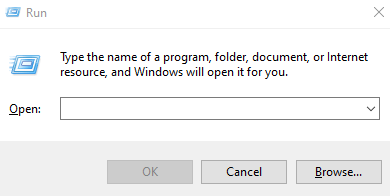
- Откройте окно «Выполнить» сочетанием клавиш Windows+R.
- Введите regedit и нажмите Enter — откроется Редактор реестра.
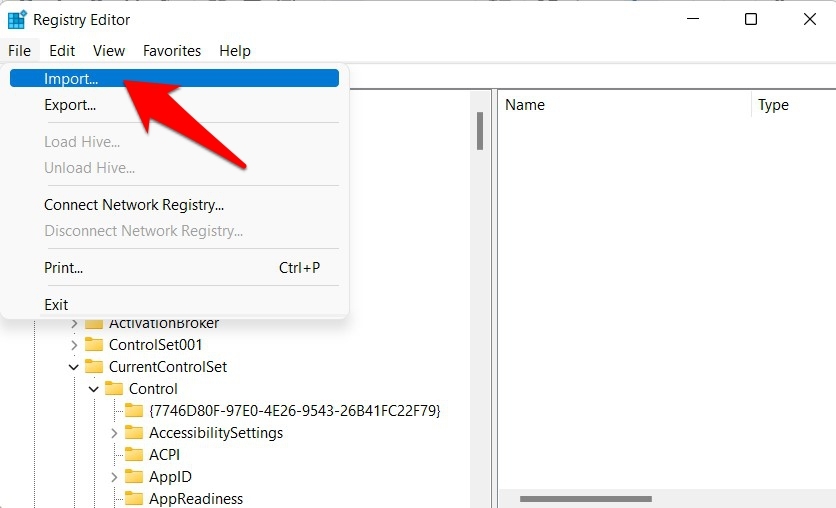
- В меню выберите «Файл» > «Импорт».
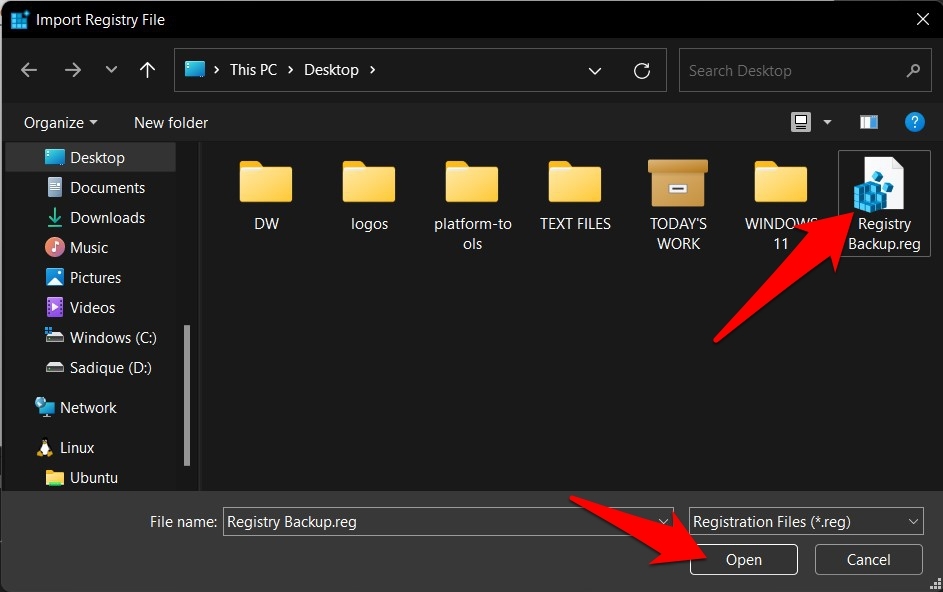
- Укажите файл резервной копии (.reg), затем нажмите «Открыть».
- После завершения все ключи и значения из файла будут добавлены или заменены.
Когда этот метод не помогает:
- Резервная копия была сделана уже после появления повреждений.
- Импорт привёл к дополнительным конфликтам (например, несовместимые версии ПО).
Совет: перед импортом сохраняйте текущий экспорт реестра как точку отката.
Использование System File Checker (SFC)
SFC сканирует системные файлы Windows и заменяет повреждённые копии из локального кэша.
- Откройте Пуск, найдите «Командная строка» или «Windows Terminal» и запустите от имени администратора.
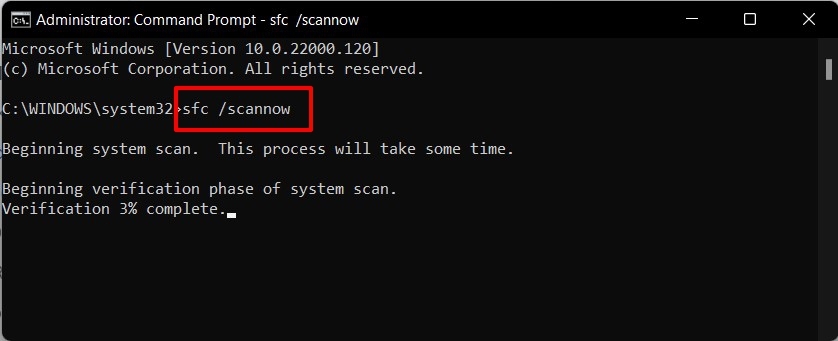
- Выполните команду:
sfc /scannow- Дождитесь завершения сканирования и перезагрузите компьютер.
Когда SFC не исправит проблему:
- Файлы в локальном кэше также повреждены.
- Ошибка затрагивает компоненты, которые SFC не проверяет (например, сторонние приложения).
Использование DISM для обслуживания образа Windows
DISM загружает исправленные файлы из репозитория Microsoft и восстанавливает образ системы.
- Запустите командную строку от имени администратора.
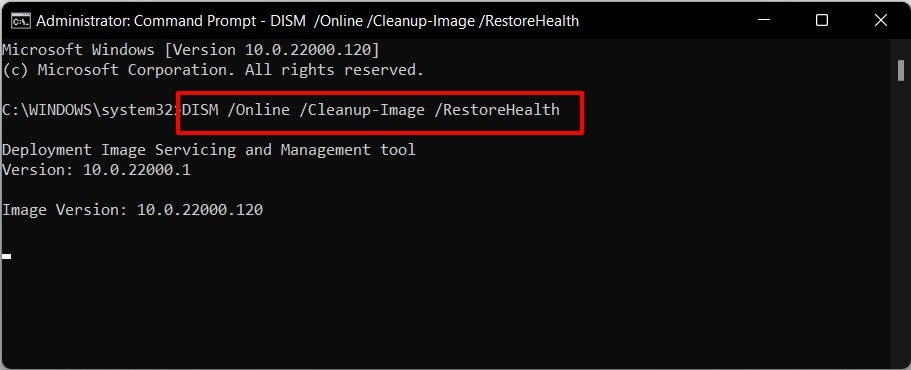
- Выполните команду:
DISM /Online /Cleanup-Image /RestoreHealth- Дождитесь завершения. Процесс может занять продолжительное время — он загружает компоненты из интернета.
- После DISM снова выполните
sfc /scannow, чтобы восстановить файлы из восстановленного образа.
Когда использовать DISM:
- SFC не смог восстановить повреждённые файлы.
- Образ системы нарушен или отсутствуют корректные копии в кэше.
Ограничения:
- Для загрузки исправлений требуется интернет-соединение.
- Если системный образ сильно повреждён, может потребоваться внешний образ Windows или переустановка.
Удаление повреждённых файлов через Очистку диска
Очистка диска удаляет временные и неполные файлы, которые могут мешать нормальной работе.
- Откройте Пуск и запустите «Очистку диска».
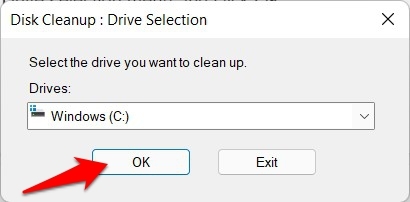
- Выберите диск C и нажмите ОК.
- Нажмите «Очистить системные файлы».
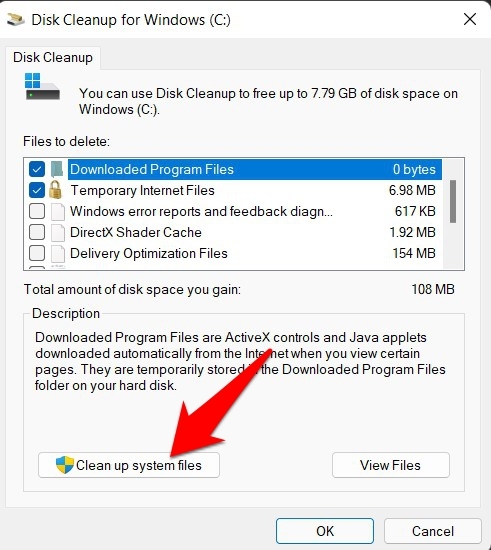
- Отметьте категории файлов для удаления и нажмите ОК.
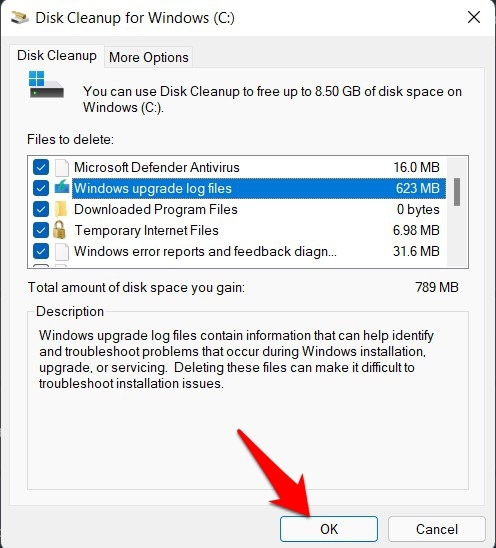
- Подтвердите действие и дождитесь завершения.
Примечание: Очистка диска не восстановит реестр, но может убрать конфликтующие временные файлы и завершить прерванные операции обновления.
Средство восстановления при загрузке
Если система не загружается или проблемы проявляются при запуске, используйте среду восстановления.
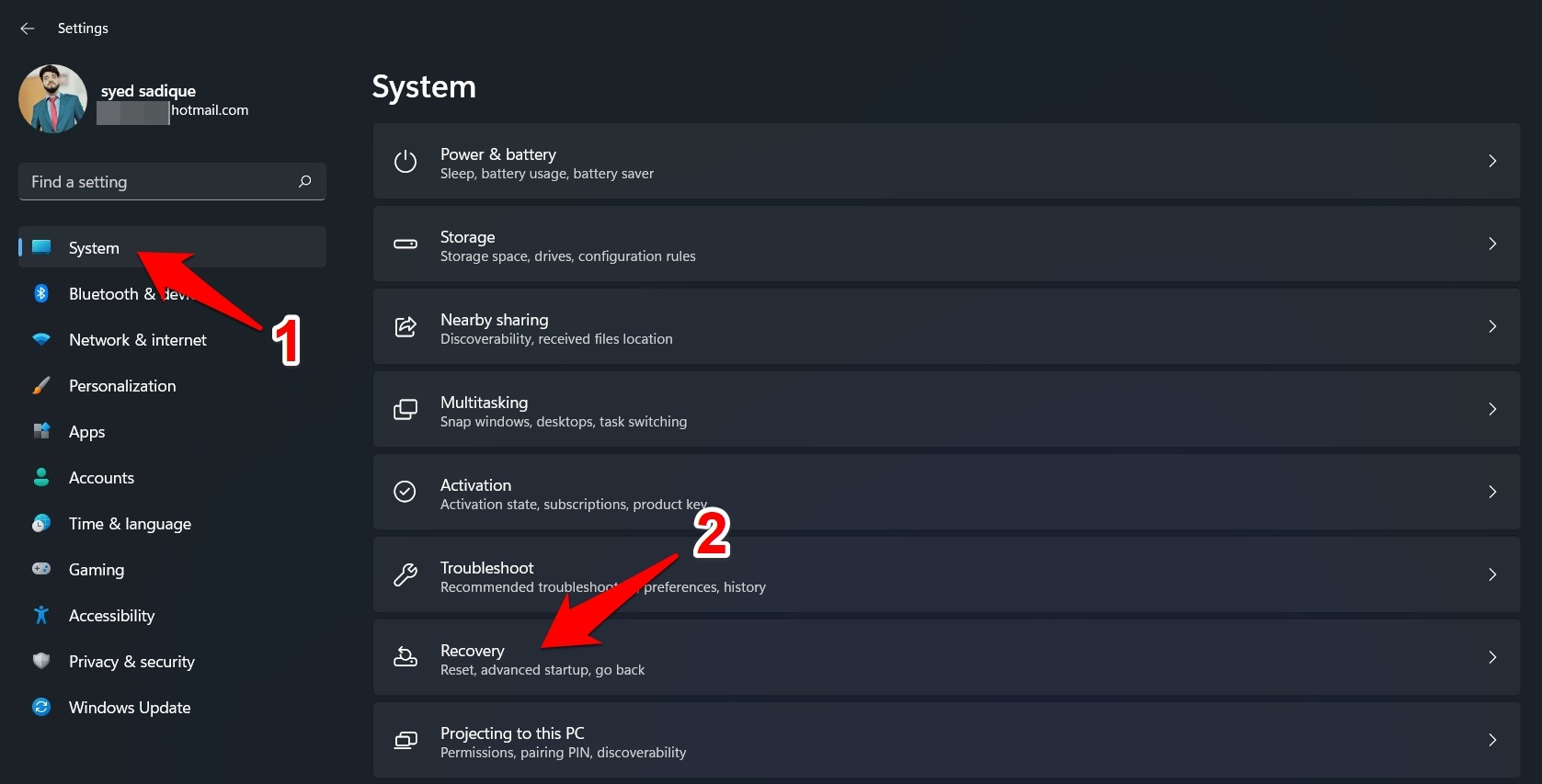
- Откройте «Параметры» сочетанием клавиш Windows+I и выберите раздел «Система» → «Восстановление».
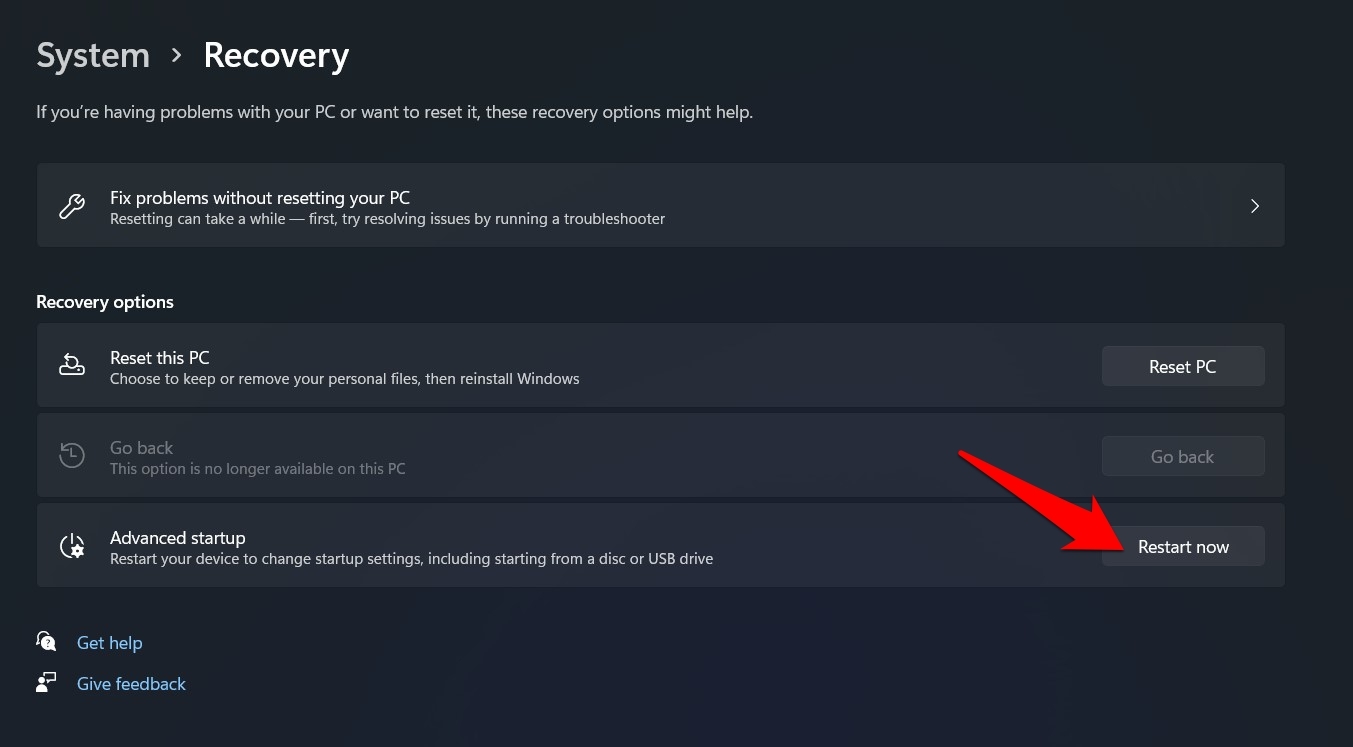
- Нажмите «Перезагрузить сейчас» рядом с Расширенными параметрами загрузки.
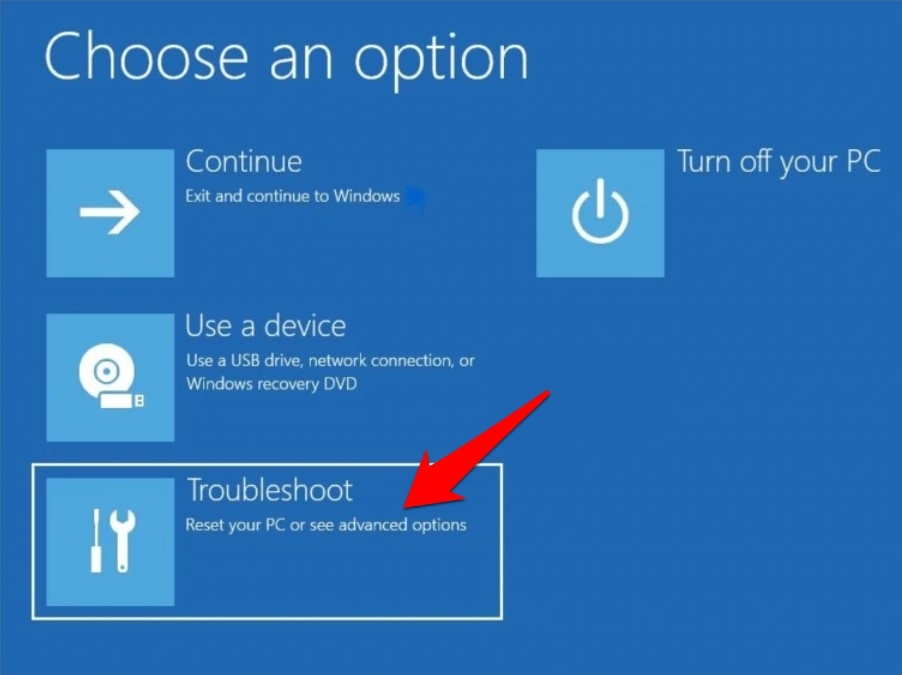
- После загрузки в среду восстановления выберите «Устранение неполадок».
- Перейдите в Дополнительные параметры → «Восстановление при загрузке».
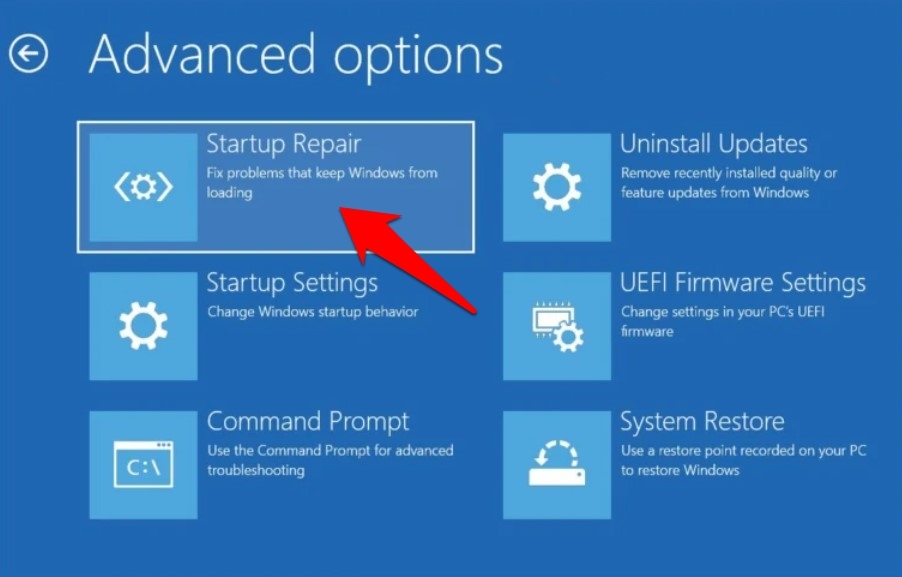
- Инструмент автоматически просканирует и постарается исправить проблемы, связанные с загрузкой и повреждёнными ключами реестра.
Когда это использовать:
- Операционная система не загружается.
- Повреждение реестра нарушило стартовые компоненты.
Ограничение: восстановление при загрузке работает в рамках предусмотренных сценариев и не всегда корректно восстанавливает пользовательские ключи реестра.
Восстановление системы из точки восстановления
Если у вас есть точка восстановления, возврат к ней откатит системные файлы и реестр к сохранённому состоянию.
- В Пуске найдите «Создать точку восстановления» и откройте окно «Защита системы».
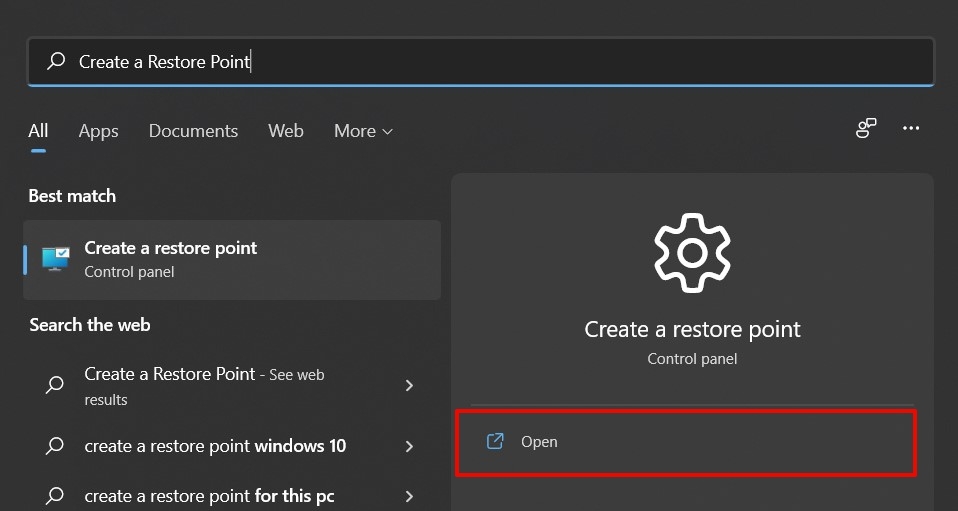
- Нажмите «Восстановление системы».
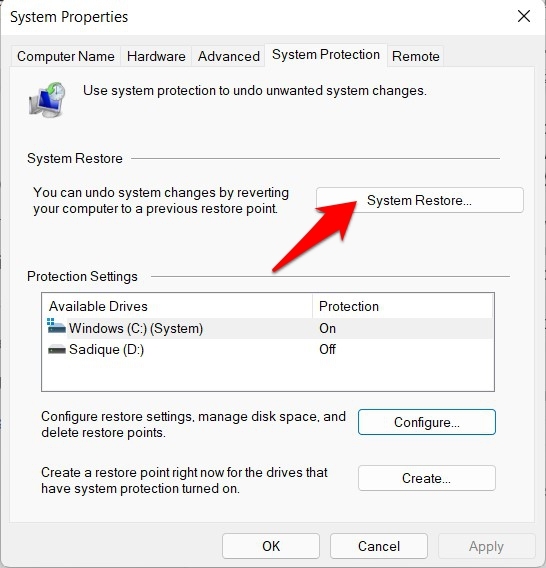
- Выберите рекомендованную точку восстановления или «Выбрать другую точку восстановления», затем следуйте мастеру.
- Подтвердите и дождитесь завершения процесса.
Когда это помогает:
- Точка восстановления создана до возникновения ошибок.
- Проблема затронула системные настройки и реестр, но не пользовательские файлы.
Ограничения:
- Точки восстановления не всегда хранятся длительное время.
- Возврат может удалить недавно установленные программы или драйверы.
Дополнения и альтернативы
Ниже — дополнительные подходы и рекомендаций, которые пригодятся системным администраторам и продвинутым пользователям.
Альтернативные подходы
- Использовать внешний образ Windows (ISO) для восстановления компонентов через DISM с опцией /Source.
- Восстановление из резервной копии образа системы (System Image) при наличии.
- Временно создать новую учётную запись и проверить, проявляется ли ошибка в ней (помогает отделить проблему профиля от системной).
- Применить точечную правку реестра, если известен проблемный ключ (только после экспорта и анализа).
Когда ручная правка реестра полезна и когда опасна
Полезно:
- Когда известен конкретный путь ключа, и он документирован в официальных источниках. Опасно:
- При изменении ключей без бэкапа или без понимания зависимостей — это может привести к неработоспособности приложений и загрузки.
План действий для разных ролей
Домашний пользователь — быстрый чек-лист
- Создать резервную копию важных файлов.
- Выполнить SFC и DISM.
- Очистить диск от временных файлов.
- Перезагрузить и проверить работу приложений.
- Если не помогло — восстановление системы.
Продвинутый пользователь — чек-лист
- Экспортировать текущий реестр.
- Проверить журнал событий (Event Viewer) на ошибки, связанные с загрузкой/сервисами.
- Использовать DISM с /Source при необходимости.
- Применить выборочные .reg файлы от проверенного источника.
Администратор — чек-лист
- Оценить масштаб повреждения (локально или на домене).
- Восстановить с образа или централизованной резервной копии.
- Проверить целостность пакетов обновлений и WSUS/Windows Update logs.
- Протестировать восстановление на тестовой машине перед массовым развёртыванием.
- Сообщить пользователей о возможных простоях и сроках восстановления.
План действий — пошаговый SOP
- Оценка: собрать симптомы, время появления, последние изменения ПО/обновлений.
- Бэкап: экспорт реестра и резервное копирование важных данных.
- Низкоинвазивное восстановление: SFC → DISM → перезагрузка.
- Очистка: Очистка диска, удаление временных файлов, повторная проверка.
- Средства восстановления: Восстановление при загрузке или возврат к точке восстановления.
- Если не решено: восстановление с образа или чистая установка с переносом данных.
Критерии приёмки
Чтобы считать задачу «исправление ошибок реестра» выполненной, убедитесь в следующем:
- Система успешно загружается в рабочем состоянии.
- Приложения, ранее затронутые проблемой, запускаются и работают корректно.
- В журнале событий нет повторяющихся ошибок, связанных с критическими службами.
- Приёмочные тесты (см. ниже) проходят на контрольных сценариях.
Тестовые сценарии и критерии проверки
- Тест загрузки: перезагрузить систему 3 раза, подтвердить отсутствие ошибок загрузки.
- Тест служб: запустить ключевые службы (Windows Update, Служба зависимостей) и проверить статус «Работает».
- Тест приложений: открыть 3 наиболее используемых приложения и выполнить базовые действия.
- Просмотр реестра: убедиться, что критичные ключи (HKLM\SOFTWARE, HKCU\Software) доступны и содержат ожидаемые значения.
Критерий успеха: все тесты выполнены без ошибок в течение 24 часов после вмешательства.
Матрица рисков и меры смягчения
- Риск: Потеря данных при неудачной правке реестра. Мера: экспорт реестра и резервное копирование перед изменениями.
- Риск: Откат в рабочее состояние невозможен из-за повреждённой точки восстановления. Мера: иметь внешние образы системы и резервные копии.
- Риск: Неполадки после обновлений. Мера: удерживать обновления и драйверы в тестовой среде и отложить критичные обновления до проверки.
Безопасность и приватность
Реестр может содержать пути к пользовательским данным, настройки программ и сведения о лицензиях. При передаче файлов реестра третьим лицам удаляйте персональные данные. Храните резервные копии в защищённых местах (шифрование, ограниченный доступ).
Глоссарий (одной строкой)
- Реестр — иерархическая база данных настроек Windows.
- Точка восстановления — снимок системного состояния для отката.
- SFC — утилита проверки и восстановления системных файлов.
- DISM — инструмент обслуживания и восстановления образа Windows.
Примеры, когда методы не сработают
- Физическое повреждение накопителя (битые сектора): программные утилиты не восстановят данные; нужен ремонт или замена диска и восстановление из резервной копии.
- Вирусное или вредоносное ПО, целенаправленно модифицировавшее реестр: требуется антивирусная проверка и возможный чистый образ системы.
Быстрая шпаргалка команд
sfc /scannow
DISM /Online /Cleanup-Image /RestoreHealth
regedit (запуск Редактора реестра)
Часто встречающиеся ошибки и их причины
- Ошибка запуска приложения после удаления ПО — остались ссылки в реестре.
- Сбой сервиса после обновления — неполная установка или конфликт версий.
- Синий экран при загрузке — критические повреждения системных ключей или драйверов.
Советы по профилактике
- Регулярно создавайте точки восстановления перед крупными изменениями.
- Перед ручной правкой реестра экспортируйте изменяемые ветки.
- Держите систему и антивирус в актуальном состоянии.
- Проверяйте логи обновлений при нестабильной работе после патчей.
Короткое объявление для внутренней рассылки (100–200 слов)
В компании обнаружены редкие случаи нарушений настроек реестра на отдельных рабочих станциях под Windows 11. Мы подготовили пошаговую инструкцию по выявлению и устранению подобных проблем: сначала выполняется проверка системных файлов (SFC), затем — обслуживание образа (DISM), очистка временных файлов и при необходимости — восстановление из точки восстановления или средства восстановления при загрузке. Рекомендуется перед вмешательствами сохранять текущие настройки и данные. Для администраторов предоставлен чек-лист и список тестовых сценариев для приёмки. В случае массовых инцидентов обращайтесь в службу поддержки IT с указанием логов событий и времени появления проблемы.
Заключение
Мы рассмотрели шесть основных методов восстановления реестра в Windows 11 и дополнительные рекомендации для различных ролей. Начинайте с наименее инвазивных действий и двигайтесь к более серьёзным методам: восстановление из резервной копии, SFC, DISM, Очистка диска, средство восстановления при загрузке и возврат к точке восстановления. Если проблема сложная или касается нескольких компьютеров, применяйте администраторский план действий и тестируйте изменения в контролируемой среде.
Пожалуйста, сообщите в комментариях, какой способ сработал у вас или опишите вашу ситуацию — это поможет улучшить рекомендации.

Похожие материалы

Несколько аккаунтов Skype: Multi Skype Launcher

Журнал для работы: повысить продуктивность

Персональные звуки уведомлений на Android

Скачивание шоу Hulu для офлайн‑просмотра

Microsoft Start: персонализированная новостная лента
