
Профессиональная обработка фото — 8 ключевых шагов к результату уровня pro
Обзор
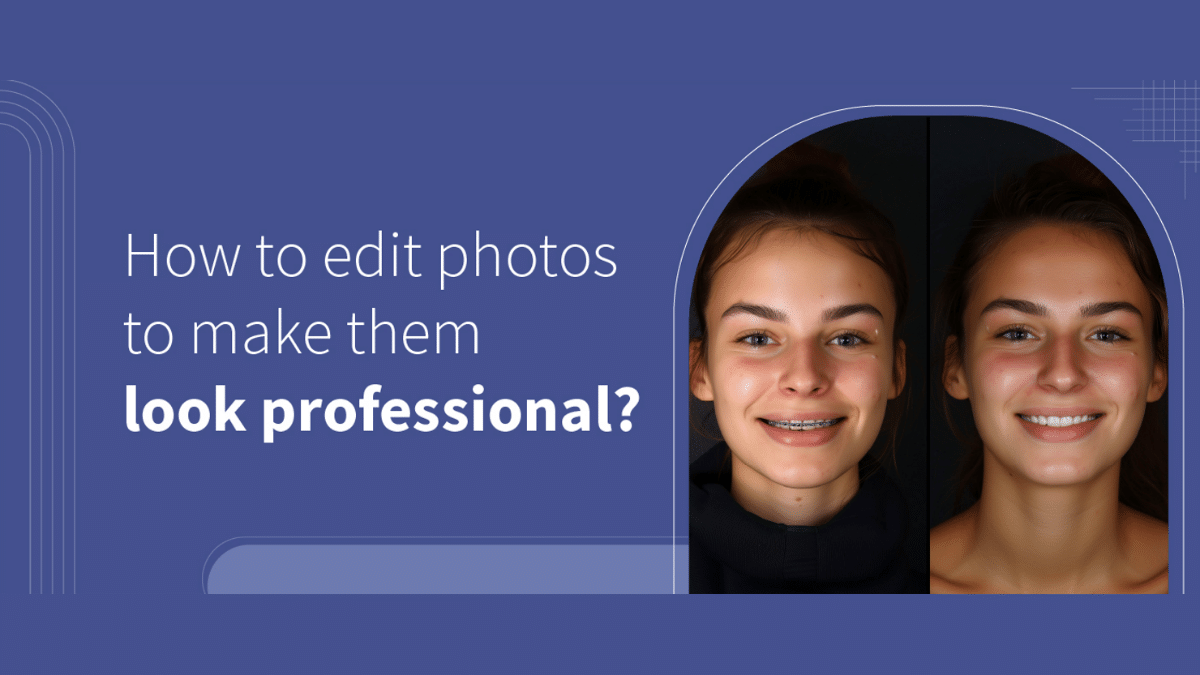
Профессиональная обработка фотографий — это не просто косметические правки. Хорошая обработка меняет восприятие изображения, делает его более привлекательным для покупателя, зрителя или клиента. В коммерческих нишах — от недвижимости до eCommerce — качество визуала напрямую влияет на скорость продаж и вовлечённость аудитории.
Редактирование и ретушь позволяют выделить главное, скорректировать технические недостатки и задать настроение кадра. В статье раскрыты как подготовительные приёмы, так и подробные шаги постобработки. В конце — практические дополнения: чек-листы, критерии приёмки, варианты применения и случаи, когда подходы не работают.
Важно: редактирование — это инструмент. Хорошая фотография не рождается в редакторе; редактор помогает показать фотографию в лучшем свете.
Фазы работы: предобработка и постобработка
Разделение процесса на две фазы ускоряет workflow и снижает риск случайных ошибок. Предобработка даёт чистую и предсказуемую «сырьё» для дальнейшей работы. Постобработка — творчество и финальные правки.
Классификация по фазам помогает систематизировать работу команды: фотограф знает, какие кадры и метаданные нужны; ретушёр — какие правки допустимы; менеджер — критерии приёмки.
Фаза предобработки
Эта фаза создаёт прочную основу. Здесь вы выбираете инструменты, определяете набор техник ретуши и снимаете в наиболее подходящем формате.
1. Поймите основы вашего программного обеспечения
Выберите ПО, подходящее под задачи: фоторетушь, пакетная обработка, цветокоррекция или создание коллажей. Популярные решения на рынке включают программы с различными возможностями: редактирование по слоям, неразрушающие корректировки, поддержка профилей цвета и пакетная обработка.
Советы по знакомству с ПО:
- Начните с интерфейса: где находятся уровни, маски, панель истории правок. Несколько минут систематического изучения экономят часы в будущем.
- Изучите неразрушающие методы (корректирующие слои, Smart Objects, виртуальные копии) — они сохраняют исходник.
- Настройте пресеты и горячие клавиши для типовых задач.
Факт: рынок программного обеспечения для обработки изображений активно развивается и помогает автоматизировать рутинные операции.
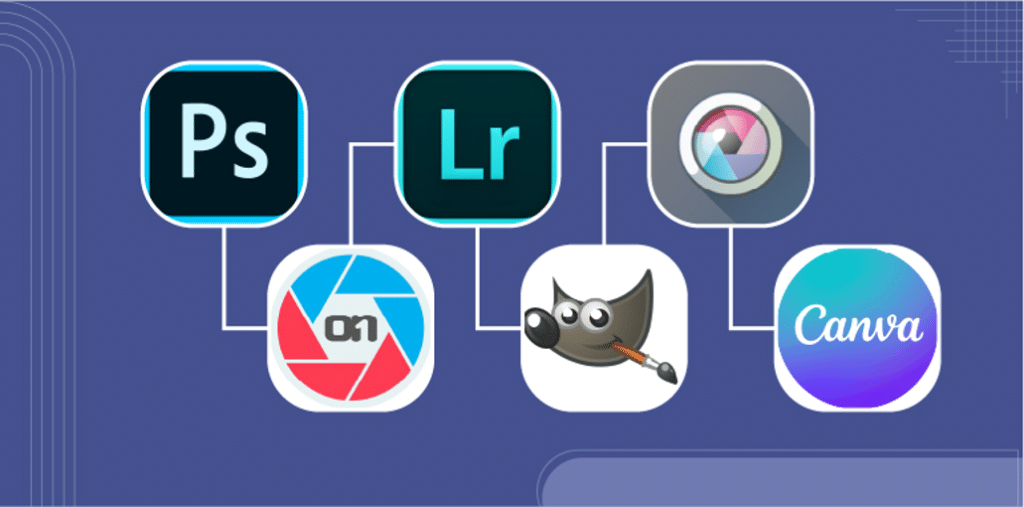
Примечание: даже если вы используете бесплатные инструменты, такие как GIMP, многие принципы остаются теми же — освоение интерфейса и неразрушающей работы критично.
2. Решите, какие техники ретуши вы будете использовать
Перед началом работы согласуйте с клиентом или внутренними стейкхолдерами набор допустимых правок. Это сокращает переписки и переделки.
Частые техники:
- Удаление дефектов кожи и мелких пятен.
- Градиентная коррекция фона.
- Усиление глаз и деталей лица.
- Работа с отдельными цветовыми каналами для корректной цветопередачи.
Этика ретуши: улучшать — значит сохранять правдивость. Избегайте чрезмерной ретуши, если цель — реалистичная презентация продукта или человека.
Когда не стоит ретушировать: в документальной съёмке, требованиях по идентификации или проектах, где требуется точная передача цвета (например, медицинские изображения).
3. Съёмка в формате RAW
RAW — это цифровой негатив: он сохраняет максимальное количество данных с матрицы камеры. Формат предоставляет гибкость при коррекции экспозиции, баланса белого и цветокоррекции.
Преимущества RAW:
- Больший динамический диапазон для восстановления теней и светов.
- Необратимость исходного файла — все правки делаются поверх исходных данных.
- Возможность менять параметры без заметной деградации качества.
Совет по workflow: храните оригиналы RAW отдельно, а для быстрой обработки используйте виртуальные копии или экспорт в DNG/ProPhoto RGB при необходимости.
Примечание: многие профессионалы предпочитают снимать в RAW для максимального контроля на этапе постобработки.
Фаза постобработки
На этом этапе вы доводите кадр до финального вида. Здесь важны последовательность действий, точность и художественный вкус.
4. Кадрирование и композиция
Кадрирование не только исправляет лишние элементы в кадре, но и меняет фокус внимания. Используйте правило третей, линии перспективы и негативное пространство для усиления композиции.
Практика:
- При портрете оставляйте достаточно пространства для естественного «дыхания» кадра.
- В eCommerce придерживайтесь единого соотношения сторон и отступов вокруг продукта.
Когда кадрирование не помогает: если композиция изначально нарушена (главный объект обрезан), иногда лучше переснять кадр.
Примерная процедура:
- Оцените центральный объект и пространство вокруг.
- Примените базовое кадрирование по правилу третей.
- Проверьте выравнивание горизонта и перспективы.
- Сохраните исходную копию и экспортируйте финал в нужных пропорциях.
5. Коррекция экспозиции и контраста
Правильная экспозиция — основа читаемости кадра. Используйте уровни и кривые для тонкой настройки света и тени.
Подход:
- Начните с глобальных правок: выставьте базовую экспозицию.
- Используйте кривые или градуированные корректирующие слои для локальных изменений.
- Маски позволяют ограничить воздействие только на нужные зоны.
Эффекты контраста:
- Высокий контраст подчёркивает драму и текстуру.
- Низкий контраст создаёт мягкое и спокойное впечатление.
Когда стоит быть осторожным: повышенный контраст усиливает шум и может «убить» детализацию в тенях.
6. Цветокоррекция и баланс белого
Цвет — один из самых мощных инструментов восприятия. Цветокоррекция помогает добиться естественной передачи материалов и оттенков, а цветогрейдинг задаёт настроение.
Практические шаги:
- Установите корректный баланс белого (авто, предустановка по сцене, или вручную через пипетку по нейтральной области).
- Приведите основные цвета к желаемым значениям, корректируя насыщенность и яркость по каналам RGB.
- Примените селективную коррекцию для удаления цветовых сдвигов на коже или продуктах.
Проблемы и решения:
- Цветовые сдвиги от смешанного освещения решаются с помощью локальных масок и коррекции по каналам.
- Для интернет-продаж стандартизируйте профили цвета (sRGB) при экспорте.
7. Резкость и шумоподавление
Баланс между резкостью и чистотой кадра критичен. Резкость подчёркивает текстуры, шумоподавление сглаживает зернистость, но может размыть мелкие детали.
Рекомендации:
- Применяйте шумоподавление прежде чем усиливать резкость при необходимости.
- Для портретов используйте селективное шумоподавление: меньше на коже, сильнее на фоне.
- Применяйте маски при повышении резкости, чтобы предотвратить появление артефактов на однотонных участках.
Осторожно: чрезмерная резкость приводит к появлению «ореолов» вокруг объектов; чрезмерное шумоподавление — к «пластиковому» виду кожи.
8. Творческие эффекты и фильтры
Творческие стили помогают выделить кадр и задать ему своё настроение. Это может быть лёгкий винтажный фильтр, кинематографический градинг или текстурные оверлеи.
Идеи:
- Тёплые фильтры усиливают ощущение уюта.
- Холодные тона подходят для техничных и минималистичных сцен.
- Оверлеи с текстурой добавляют глубину и ощущение «плоскости» студийной съёмки.
Рекомендация: создавайте и храните набор фирменных пресетов, чтобы быстро применять узнаваемый стиль к серии изображений.
Мини-методология: пошаговый рабочий процесс
- Импорт RAW-файлов и сортировка по метаданным.
- Быстрая базовая корректировка (экспозиция, баланс белого, кадрирование).
- Детальная ретушь (локальная коррекция, удаление дефектов).
- Цветокоррекция и градинг.
- Шумоподавление и резкость.
- Применение фирменных пресетов / творческих эффектов.
- Экспорт по профилям (sRGB для веба, ProPhoto для печати) и генерация версий под каналы (thumbnail, web, print).
Роли и чек-листы
Чек-лист для фотографа:
- Снимать в RAW при возможности.
- Обеспечить нейтральный серый или белый элемент для точной установки баланса белого.
- Делать контрольные кадры при изменении освещения.
Чек-лист для ретушёра:
- Работать неразрушающе (копии слоёв, Smart Objects).
- Сохранять метаданные и историю правок.
- Проверять изображение при 100% увеличении на наличие артефактов.
Чек-лист для менеджера eCommerce:
- Проверить соответствие цветов каноническим образцам товаров.
- Убедиться в единых соотношениях сторон и полях вокруг продукта.
- Тестировать миниатюры и полноразмерные версии на разных устройствах.
Критерии приёмки
Для переданного изображения установите простые и измеримые критерии:
- Баланс белого близок к реальному при сравнении с эталонной фотографией.
- Нет видимых артефактов при 100% просмотре.
- Правки не изменяют ключевых характеристик продукта (форма, цвет, масштаб).
- Экспортированные файлы соответствуют требуемым профилям и размерам.
Тестовые случаи и приемочные критерии
- Тест 1: проверка цветов — сравнить центральную часть изображения с эталоном на нескольких устройствах.
- Тест 2: проверка деталей — открыть изображение на 100% и проконтролировать края и текстуры.
- Тест 3: проверка экспорта — убедиться, что файлы в web-профиле загружаются без изменения цвета.
Когда методы не работают (примеры отказов)
- Если исходный кадр сильно недодержан или пересвечен и данные не сохранены в RAW, восстановление деталей ограничено.
- Если освещение смешанное и нет эталона баланса белого, корректная цветопередача потребует времени или дополнительных съёмок.
- Чрезмерная ретушь может испортить восприятие продукта или личности и вызвать негативную реакцию аудитории.
Модель зрелости процесса обработки (уровни)
Уровень 1 — базовый: корректировка экспозиции и кадрирование вручную.
Уровень 2 — стандартизованный: использование пресетов, единые размеры и простая ретушь.
Уровень 3 — продвинутый: неразрушающая работа, пакетная обработка и контроль качества.
Уровень 4 — корпоративный: автоматизация, интеграция в PIM/CM, отдельные роли и SLA на обработку.
План отката и обработка инцидентов
Если после релиза обнаружены ошибки (цвет, обрезка, артефакты):
- Откатить до оригинального RAW.
- Проанализировать цепочку правок и выявить момент внесения ошибки.
- Внести локальные корректировки и экспортировать заново.
- Обновить шаблоны и/или пресеты, если ошибка произошла из-за неверных настроек.
Четкая рекомендация по экспорту
- Для веба: sRGB, 72–96 ppi, оптимизированное сжатие JPEG (качество 70–85 в зависимости от контента).
- Для печати: ProPhoto или Adobe RGB, 300 ppi, TIFF при необходимости без сжатия.
Шпаргалка по инструментам (коротко)
- Кривые/Levels — глобальная и локальная тональная коррекция.
- Маски и слои — локальные правки и неразрушающая работа.
- Healing/Clone — удаление дефектов и объектов.
- Camera RAW/Develop — базовая обработка RAW и профили камер.
Заключение
Профессиональная обработка фотографий сочетает технические приёмы и художественное решение. Системный подход — разделение на пред- и постобработку, использование неразрушающих методов и стандартизация экспорта — помогает поддерживать качество и скорость работы. Начиная с выбора ПО и съёмки в RAW и заканчивая продуманной цветокоррекцией и творческим градингом, вы получаете инструментарий для создания качественных изображений, которые продают и вдохновляют.
Итоговые рекомендации
- Всегда сохраняйте исходники и работайте неразрушающе.
- Создайте стандарт обработки и набор пресетов для повторяемости результата.
- Тестируйте финальные файлы на целевых устройствах и в каналах публикации.
Краткое резюме:
Вкратце: правильный workflow и внимание к деталям позволяют из любой технически корректной фотографии получить коммерчески успешный и эстетично законченный продукт.

Похожие материалы

Несколько аккаунтов Skype: Multi Skype Launcher

Журнал для работы: повысить продуктивность

Персональные звуки уведомлений на Android

Скачивание шоу Hulu для офлайн‑просмотра

Microsoft Start: персонализированная новостная лента
