
Настройка Let's Encrypt для Azure Web App

Коротко о содержании
- Что такое Let’s Encrypt и почему он полезен
- Необходимые компоненты в Azure
- Создание Storage Account для WebJobs
- Настройка Service Principal для автоматизации
- Установка и конфигурация расширения Let’s Encrypt
- Типичные проблемы и способы их решения
- Чек-листы, сценарии тестирования и критерии приёмки
Что такое Let’s Encrypt?
Let’s Encrypt — это бесплатный и автоматизированный центр сертификации (CA). Он позволяет автоматически выпускать сертификаты TLS/SSL, чтобы переводить сайт с HTTP на HTTPS. Сертификаты Let’s Encrypt действуют 90 дней. Короткий срок служит стимулом к автоматизации продления, а не к ручной ротации сертификатов.
Преимущество: бесплатность и простая автоматизация. Ограничение: короткий срок действия (90 дней) — значит, вам нужно настроить автоматическое обновление.
Важно: термин “ACME” (Automatic Certificate Management Environment) — это протокол, который используют Let’s Encrypt и клиентские инструменты для валидации доменов и выдачи сертификатов.
Необходимые условия
Перед началом убедитесь, что у вас есть:
- Активная подписка Azure.
- Веб-приложение в Azure App Service (стек не важен: .NET, Node, PHP и т.д.).
- Пользовательский DNS‑запись (A или CNAME), указывающая на ваш Web App.
- Права на создание Service Principal или доступ администратора для делегирования ролей.
Рекомендация: храните App Service и App Service Plan в одном Resource Group — так меньше путаницы, но это не строго обязательно.
Шаг 1: Storage Account для WebJobs
Для автоматического продления сертификатов используется WebJob, который сохраняет временные данные и токены в Azure Storage. Создайте Storage Account типа “Storage” или “StorageV2”. Не используйте BlobStorage — он не подходит для этой задачи.
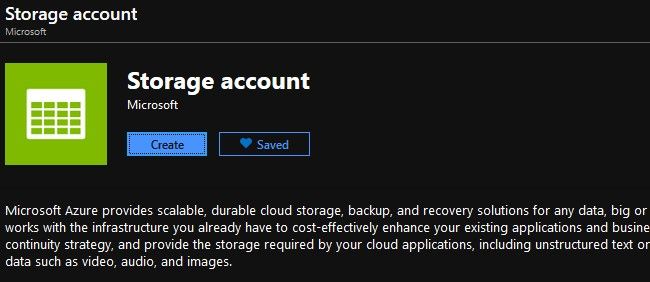
После создания Storage Account добавьте в настройки приложения (Application Settings) две строки подключения:
- AzureWebJobsDashboard
- AzureWebJobsStorage

Пример строки подключения (формат):
DefaultEndpointsProtocol=https;AccountName=[youraccount];AccountKey=[yourkey];Совет: скопируйте значение из Access Keys в разделе Storage Account → Access keys.
Шаг 2: Автоматизация через Service Principal
Для того чтобы расширение могло создавать/назначать сертификаты и привязывать их к App Service, нужно создать сервисный принципал в Azure AD и дать ему роль Contributor на нужный Resource Group.
- Откройте Azure Active Directory → App registrations.
- Создайте новое приложение (регистрацию приложения). Пример интерфейса:
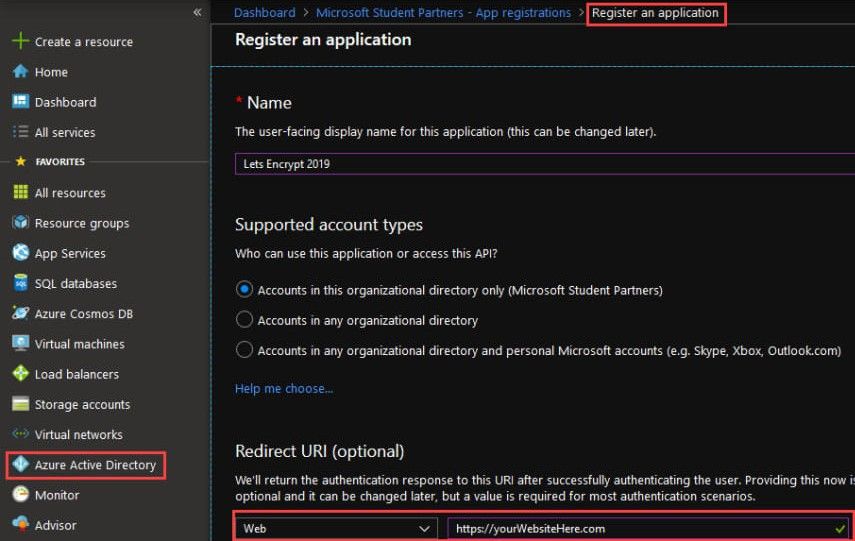
- В разделе Certificates & secrets создайте новый client secret и сохраните его в безопасном месте. После создания вы не сможете посмотреть значение снова.
- Скопируйте Client ID (Application ID) и Tenant ID из Overview.
- Перейдите в Resource Group, где находятся App Service и (если нужно) App Service Plan. Выберите Access control (IAM) → Add role assignment.
- Выберите роль “Contributor” и назначьте её на созданный Service Principal.
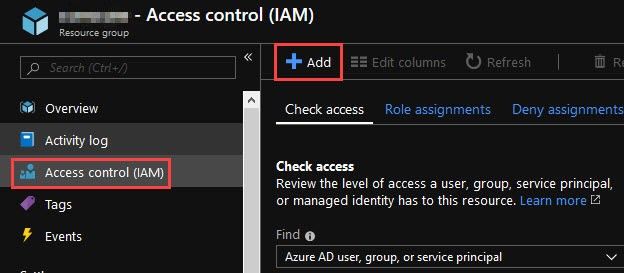
Пояснение терминов в одной строке:
- Service Principal — учётная запись для приложения в Azure AD, позволяющая выдавать ему права.
- Contributor — роль, дающая возможность управлять ресурсами (кроме назначения ролей).
Безопасная практика: ограничьте область действия роли на уровень Resource Group, а не на подписку, если это возможно.
Шаг 3: Установка расширения Let’s Encrypt и конфигурация
Установите расширение Azure Let’s Encrypt (SJKP) через Site Extensions в Advanced Tools (Kudu). Для этого откройте App Service → Advanced Tools → Go → Site Extensions → Найдите “Let’s Encrypt” → Установите.
Далее откройте установленное расширение и заполните поля конфигурации:
- Tenant: Tenant ID Azure AD.
- ClientID: Application (client) ID из App Registrations.
- ClientSecret: ранее созданный secret.
- ResourceGroupName: имя Resource Group, где находится App Service.
- SubscriptionID: ID подписки, используемой для ресурсов.
- Update Application Settings: True (обязательно), чтобы запись конфигурации сохранилась как Application Settings и была доступна WebJob.
- ServicePlanResourceGroupName: если App Service Plan в другом Resource Group, укажите его имя, иначе оставьте как ResourceGroupName.
Когда все поля заполнены, расширение покажет обзор Certificates, SSL Bindings и custom domains. Выберите домены, для которых нужно получить сертификат, добавьте контактный email и запросите сертификат (Get Certificate).
Подсказки:
- Добавьте адрес электронной почты для уведомлений об истечении и ошибках.
- Убедитесь, что выбранный домен добавлен в Custom domains App Service.
Технические детали и почему всё это работает
Let’s Encrypt использует ACME и несколько типов проверки владения доменом. Одним из самых распространённых — HTTP‑01. В этом сценарии клиент (расширение) создаёт файл с токеном в каталоге /.well-known/acme-challenge/ на вашем веб‑сайте. Let’s Encrypt затем делает HTTP-запрос (не HTTPS) к http://yourdomain/.well-known/acme-challenge/
Важно: проверка выполняется по HTTP. Поэтому принудительное перенаправление на HTTPS или правила в web.config, блокирующие доступ к /.well-known, помешают проверке.
Потенциальные проблемы и решения
Проблема: Let’s Encrypt не может получить доступ к http://yourdomain/.well-known/acme-challenge/
- Причина: включено принудительное HTTPS, или правила в web.config/URL Rewrite блокируют доступ.
- Решение: временно отключите принудительное HTTPS или добавьте исключение для /.well-known/acme-challenge/ в правилах перенаправления. Убедитесь, что публичный DNS указывает правильно.
Проблема: Не сохраняются настройки расширения после установки.
- Причина: Update Application Settings установлен в False.
- Решение: установите Update Application Settings в True и повторите конфигурацию.
Проблема: WebJob не запускается или перестаёт работать после перезапуска App Service.
- Причина: неверные строки подключения AzureWebJobsStorage/AzureWebJobsDashboard.
- Решение: проверьте строки подключения, убедитесь, что ключ доступа не истёк, Storage Account в том же регионе (рекомендуется).
Проблема: Ошибка авторизации при вызовах к Azure API.
- Причина: Service Principal не имеет роли Contributor на нужной Resource Group.
- Решение: назначьте роль Contributor на Resource Group с App Service и Service Plan.
Проблема: Сертификаты не продлеваются автоматически.
- Возможные причины: WebJob не расписан, Service Principal лишён прав, строки подключения к Storage некорректны.
- Проверьте: статус WebJob в App Service → WebJobs; логи в Kudu; наличие последних Application Settings.
Чек-лист перед запуском
- DNS записан и указывает на Web App.
- Custom domain добавлен в App Service.
- Storage Account создан (Storage или StorageV2).
- AzureWebJobsStorage и AzureWebJobsDashboard добавлены в Application Settings.
- Service Principal создан и имеет Client ID, Client Secret и Tenant ID.
- Service Principal назначен с ролью Contributor на нужный Resource Group.
- Расширение Let’s Encrypt установлено и настроено (Update Application Settings = True).
- Email для оповещений указан.
Ролевые обязанности (кто что делает)
DevOps / Системный администратор:
- Создаёт Storage Account.
- Настраивает Application Settings.
- Настраивает Service Principal и IAM.
- Отслеживает WebJobs и логи Kudu.
Разработчик:
- Добавляет исключения в правила перенаправления, если нужно.
- Проверяет работу приложения после установки сертификата.
Менеджер по безопасности:
- Проверяет, что секреты безопасно хранятся (Key Vault рекомендуется).
- Убедится, что права ограничены по scope.
Мини-методология релиза (быстрый SOP)
- Создать Storage Account и настроить Application Settings.
- Создать Service Principal, сгенерировать Client Secret, записать Client ID и Tenant ID.
- Назначить Service Principal роль Contributor на Resource Group.
- Установить расширение Let’s Encrypt и заполнить поля конфигурации.
- Проверить доступность http://yourdomain/.well-known/acme-challenge/ (временно отключить HTTPS).
- Запросить сертификат, привязать SSL Binding и вернуть принудительное HTTPS.
- Наблюдать за первым циклом обновления и проверить логи WebJob.
Критерии приёмки
- Сертификат получен и привязан к домену (HTTPS работает без предупреждений).
- WebJob для автоматического обновления запущен и имеет рабочий статус.
- Application Settings содержат правильные строки подключения и переменные расширения.
- После включения принудительного HTTPS сайт корректно обслуживает /.well-known/acme-challenge/ (исключения в правилах перенаправления настроены).
- Ответственные лица проинформированы и получили уведомления на email при ошибках.
Тест-кейсы и приёмочные проверки
- Получение сертификата для одного домена — ожидаемый результат: 200 OK при https://mydomain/ и сертификат действителен.
- Продление сертификата — имитация истечения: запустить WebJob вручную и убедиться в успешном обновлении.
- Проверка доступа к /.well-known/acme-challenge/ — разместить тестовый файл и получить его по HTTP.
- Поведение при включённом принудительном HTTPS — добавить правило исключения и проверить прохождение HTTP-01.
План отката и инцидентный runbook
Если после установки сертификата приложение стало недоступно:
- Отключите SSL Binding в App Service → TLS/SSL settings.
- Верните прежние Application Settings, если что-то сломалось.
- Временно верните правила в web.config, обеспечивающие доступ к /.well-known, если они были обновлены.
- Проверьте логи WebJob и Kudu для ошибок.
- При необходимости откатите изменения через инфраструктурный код/ARM шаблон.
Модель принятия решений (Flowchart)
flowchart TD
  A[Начало] --> B{Custom domain добавлен?}
  B -- Да --> C{DNS корректен?}
  B -- Нет --> Z[Добавить домен в App Service]
  C -- Да --> D[Создать Storage Account]
  C -- Нет --> Y[Исправить DNS]
  D --> E[Создать Service Principal]
  E --> F[Назначить роль Contributor]
  F --> G[Установить расширение Let's Encrypt]
  G --> H[Запросить сертификат]
  H --> I{Проверка успешна?}
  I -- Да --> K[Включить HTTPS и мониторинг]
  I -- Нет --> J[Откат/траблшутинг]
Безопасность и конфиденциальность
- Секреты (ClientSecret, строки подключения) храните в Azure Key Vault и ограничьте доступ.
- Не давайте Service Principal лишних прав. Рекомендованный scope — Resource Group с App Service и Service Plan.
- Ведение логов: аудитируйте действия Service Principal и WebJob через Azure Monitor.
Советы по эксплуатации и мониторингу
- Настройте оповещения на случай неудачных попыток продления сертификата.
- Раз в месяц проверяйте логи WebJob и состояние сертификатов в портале.
- Рассмотрите автоматизацию хранения секретов в Key Vault и привязку к Managed Identity (если расширение поддерживает).
Когда этот подход не подходит
- Если у вас нет возможности публично открыть HTTP-эндпоинт для проверки (например, внутренние сети без публичного DNS) — HTTP-01 не сработает.
- В случаях строгих требований к срокам действия сертификатов (нужны много-летние OV/EV) — Let’s Encrypt не выдаёт такие сертификаты.
Краткое резюме
Let’s Encrypt для Azure App Service — это экономичное и автоматизируемое решение для TLS. Важные элементы: Storage Account для WebJobs, Service Principal с ролью Contributor, корректные Application Settings и расширение Let’s Encrypt. Главная трудность — обеспечить доступность /.well-known/acme-challenge/ по HTTP во время проверки.
Факт‑бокс:
- Срок действия сертификата Let’s Encrypt: 90 дней.
- Необходимые ресурсы: Storage (StorageV2), App Service, Service Principal.
Часто задаваемые вопросы (коротко):
- Нужно ли платить? Нет — сертификаты бесплатны.
- Как часто обновлять сертификаты? Процесс должен быть автоматизирован — каждые ~60–80 дней будет безопасно, но Let’s Encrypt требует обновления каждые 90 дней.
Контактная заметка: после настройки назначьте ответственного за мониторинг и убедитесь, что на почту приходят уведомления об ошибках продления.

Похожие материалы

Несколько аккаунтов Skype: Multi Skype Launcher

Журнал для работы: повысить продуктивность

Персональные звуки уведомлений на Android

Скачивание шоу Hulu для офлайн‑просмотра

Microsoft Start: персонализированная новостная лента
