
Как ускорить старый ПК для игр и выжать из него максимум
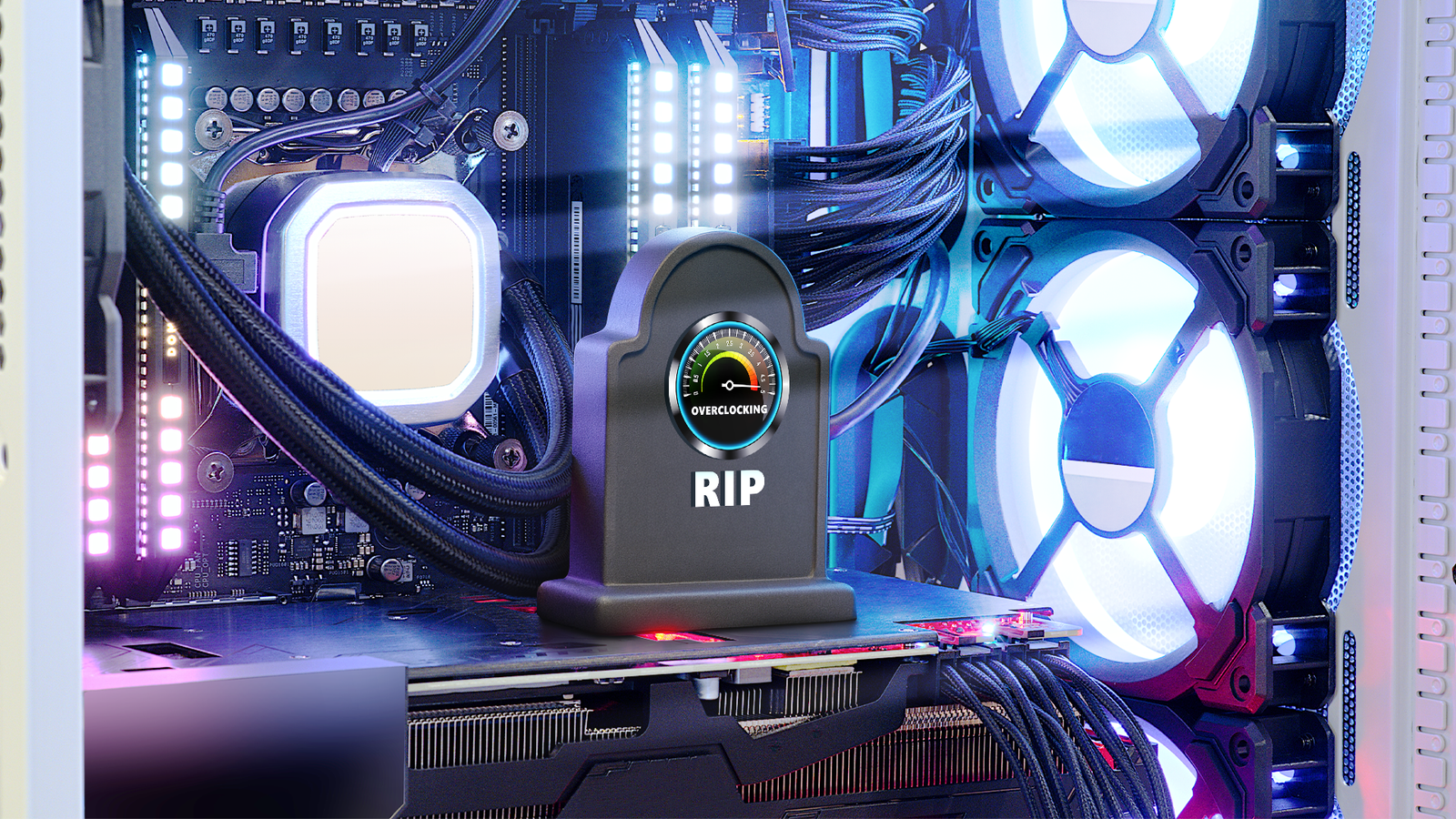
Важное: любые изменения оборудования или настроек выполняйте поэтапно и сохраняйте исходные параметры. Если вы не уверены — делайте резервные копии и используйте встроенные профили по умолчанию.

Ниже — подробное руководство по приёмам, которые реально помогают увеличить производительность старого компьютера в играх. Я описываю как технические приёмы (оверклокинг и андервольтинг), так и программные — от утилит до порядка действий, а также даю чек-листы и матрицы совместимости.
Оверклокинг видеокарты для лучшей производительности
Когда игры требуют всё больше ресурсов, а ваша видеокарта устаревает, частый результат — FPS меньше 60. Понижение настроек — решение, но можно попробовать и оверклокинг GPU: это увеличит частоты и даст больше кадров в секунду без апгрейда.
Коротко о принципе: оверклокинг повышает частоту графического процессора и/или видеопамяти. Современные утилиты (AMD Adrenalin, MSI Afterburner, утилиты NVIDIA) позволяют делать это с защитой: контролировать температуру, энергопотребление и автоматические лимиты.
Практические шаги:
- Установите проверенную утилиту: MSI Afterburner, AMD Adrenalin, EVGA Precision X1 или фирменный софт NVIDIA.
- Запустите встроенный автоматический бенчмарк/сканер (Auto OC / OC Scanner) если есть. Он подберёт безопасные значения частоты и напряжения.
- Если автоматического сканера нет, повышайте частоту ядра по шагам +10–20 МГц и проверяйте стабильность 15–30 минут в стресс-тесте (Unigine Superposition, 3DMark или длительная игровая сессия).
- Не копируйте чужие профили «вслепую»: разные экземпляры одной и той же модели ведут себя по-разному.
- Контролируйте температуру: для большинства современных GPU безопасная рабочая зона — до ~85 °C; стабильность и срок службы ухудшаются выше неё.
- Если появилось изображение с артефактами или падение частоты, верните последнее изменение.
Минимальная методика тестирования (чек‑лист):
- Сохраните текущие настройки и профиль вентилятора.
- Примените небольшое увеличение частоты ядра (+10–20 МГц).
- Задайте агрессивный профиль вентилятора на тест.
- Запустите стресс-тест 15–30 минут.
- Если стабильность ок — повторите шаг.
- По окончании найдите баланс производительности/шума/температуры.
Когда это работает: даёт заметный прирост в играх, чувствительных к мощи GPU или при ограничении по частоте. Когда не работает: если узким местом является CPU, диск или память, то оверклок GPU не даст значимого эффекта.
Важно: встроенные предохранители в GPU ограничивают частоту и напряжение. Тем не менее некорректные манипуляции могут сократить срок службы компонента, поэтому действуйте осторожно.
Попробуйте генерацию кадров (frame generation) и Lossless Scaling
Генерация кадров — функция, при которой алгоритм добавляет промежуточные кадры между «реальными» кадрами, увеличивая видимый FPS. Это реализовано в DLSS Frame Generation (NVIDIA), FSR Frame Generation (AMD) и в сторонних утилитах вроде Lossless Scaling.
Плюсы и минусы:
- Плюсы: заметный рост воспринимаемого FPS без покупки новой видеокарты; подходит для игр с умеренной динамикой.
- Минусы: в быстрых шутерах ИИ‑кадры могут вносить артефакты или небольшую задержку ввода; ощущение «водянистости» движений.
Lossless Scaling (платно через Steam) позволяет применять подобную технологию к играм, которые её официально не поддерживают. Стоимость невысока и может вернуть играбельность на слабой видеокарте.
Практические советы:
- Тестируйте в избранной игре и сравнивайте ощущение ввод-реакция (input lag).
- Для неторопливых и сюжетных игр генерация кадров часто незаметна и даёт большой выигрыш в плавности.
- Если вы играете в соревновательные шутеры, лучше отказаться от генерации кадров во имя точности и минимальной задержки.
Включите Resizable BAR и SAM, если возможно
Resizable BAR (NVIDIA) и Smart Access Memory (AMD) — это функция PCIe, позволяющая процессору адресовать всю VRAM видеокарты, а не фрагментами по 256 МБ. В играх это может дать прирост FPS в пределах примерно 5–15% (в зависимости от игры и железа).
Условия для работы:
- Видеокарта поколений RTX 3000 / RX 6000 и новее чаще всего поддерживает; некоторые старые карты — нет.
- Материнская плата и BIOS/UEFI должны поддерживать Resizable BAR/SAM; иногда требуется обновление прошивки.
- Процессор и чипсет должны быть совместимы.
Шаги для включения:
- Обновите BIOS/UEFI материнской платы до последней версии.
- Обновите драйверы видеокарты до актуальных.
- Включите в UEFI функцию Resizable BAR (иногда в разделе PCIe/Advanced). Иногда она называется «Resizable BAR Support» или «Above 4G Decoding» + «Resizable BAR».
- Включите соответствующую опцию в драйвере, если требуется.
Если у вас материнки и видеокарта старше рекомендации — это не доступно. Но проверить стоит: прирост дешёвый и безопасный.
Оптимизация игровых настроек под ваше железо
Самая простая и часто самая эффективная мера — подобрать набор графических настроек, который соответствует возможностям вашей системы. Выбор настроек зависит от приоритетов: картинка выше — меньше FPS; упор на плавность — жертвуйте деталями, тенями и дальностью прорисовки.
Рекомендации по приоритетам настроек:
- Разрешение экрана: если FPS низкий, снижение на 10–20% даёт большой прирост.
- Качество теней: одно из самых «дорогих» настроек; сильно влияет на FPS.
- Уровень детализации дальности (LOD) и объём текстур: при нехватке VRAM уменьшите или включите стриминг текстур.
- Ray tracing: выглядит круто, но часто снижает FPS в разы — выключайте при необходимости.
- Качество сглаживания: выбирайте менее ресурсоёмкие режимы (TAA вместо MSAA) или используйте фрейм‑буферы с апскейлом (DLSS/FSR).
Совет: для многих игр есть пресеты (Low/Medium/High/Ultra). Начните с Medium и потом индивидуально снижайте самые «тяжёлые» параметры.

Credit: NVIDIA
Андервольт (undervolt) CPU — меньше напряжения, лучше длительное ускорение
Андервольтинг CPU — это снижение подаваемого на процессор напряжения при сохранении частот. Идея: заводские значения напряжения часто консервативны. Избыточное напряжение даёт дополнительный нагрев и энергопотребление, что вызывает троттлинг и падение турбо‑частот.
Плюсы андервольтинга:
- Меньше тепла — реже троттлинг.
- Более длительная работа на высоких boost‑частотах.
- Небольшое снижение энергопотребления и шума кулеров.
Как безопасно андервольтить:
- Используйте фирменные утилиты (Intel XTU, Ryzen Master) или параметры BIOS.
- Снижайте напряжение по шагам (например, −0,01–0,05 В) и тестируйте стабильность (Cinebench, Blender, AIDA64) 10–30 минут.
- Следите за температурой и стабильностью системы в играх.
Когда это даёт эффект: в CPU‑зависимых играх (стратегии, киберпанк-подобные проекты, игры с большим количеством логики на CPU) андервольтинг снижает просадки FPS и сглаживает производительность при длительной нагрузке.
Разгрузите систему: фоновые процессы, диски, драйверы
Часто узким местом являются фоновые приложения, израсходовавшие ресурсы CPU, памяти или дисковой подсистемы.
Полезные шаги:
- Отключите тяжёлые фоновые приложения (браузеры, бэкап‑сервисы, облачные синхронизации) перед игрой.
- Используйте SSD вместо HDD: время загрузки и стриминг текстур из SSD в разы лучше.
- Обновите драйверы GPU и чипсета.
- Очистите автозагрузку: msconfig или Диспетчер задач → Автозагрузка.
Расплатите задолженность: играйте в бэклог, пока не апгрейдите
Если ваш бюджет не позволяет купить новую видеокарту, хороший способ сохранить удовольствие от игр — вернуться к запылённым тайтлам в вашей библиотеке. Старые игры чаще запускаются быстрее и дают отличный игровой опыт без жертв по картинке.

Credit: Jason Fitzpatrick / How-To Geek
Это не решение навсегда, но оно экономит деньги и даёт удовольствие, пока вы копите на апгрейд.
Матрица совместимости — быстрый обзор
| Компонент | Нужно проверить | Примечание |
|---|---|---|
| Видеокарта | Поддержка Resizable BAR / Frame Generation | RTX 3000 / RX 6000 и новее чаще всего поддерживают |
| Материнская плата | Поддержка Resizable BAR в UEFI / обновление BIOS | Иногда требует обновления прошивки |
| Процессор | Совместимость с SAM / современные чипсеты | Старые CPU могут не поддерживать |
| Накопитель | SSD вместо HDD | Улучшает загрузку и стриминг текстур |
Риск‑матрица: что может пойти не так и как уменьшить риск
| Действие | Риск | Меры по снижению риска |
|---|---|---|
| Оверклокинг GPU | Перегрев, нестабильность | Пошаговое тестирование, мониторинг температур, возврат к профилю по умолчанию |
| Андервольтинг CPU | Неустойчивая работа, краши | Малые шаги, стресс‑тесты после каждого изменения |
| Включение Resizable BAR | Неполадки/несовместимость | Обновление BIOS, откат, консультирование на форуме производителя |
| Использование сторонних ИИ‑инструментов | Визуальные артефакты, задержки ввода | Тестирование в вашей игре, отключение в соревновательных режимах |
Критерии приёмки (как понять, что метод сработал)
- FPS стабильно держится на желаемом уровне (например, ≥60 FPS) в типичных игровых сценах.
- Температуры устройств находятся в безопасных пределах при длительной игре.
- Нет визуальных артефактов или внезапных вылетов.
- Система остаётся приемлемо тихой и надёжной.
Ролевые чек-листы (быстрое действие по ролям)
Игрок (хочет больше FPS):
- Проверил пресеты графики, снизил тени и дальность прорисовки.
- Включил генерацию кадров для неторопливых игр.
- Отключил все ненужные фоновые программы.
Техник/домашний сборщик:
- Обновил BIOS и драйверы.
- Запустил Auto OC/OC Scanner, сделал стресс‑тесты.
- Проверил и при необходимости улучшил охлаждение (термопаста, доп.вентиляторы).
Системный администратор / ответственный за безопасность:
- Убедился, что сторонние утилиты (Lossless Scaling) скачаны из официальных источников.
- Убедился, что никакие сервисы для игр не передают лишние данные.
Альтернативные подходы и когда они лучше
- Апгрейд SSD/HDD → заметно улучшает время загрузки и стрим текстур, полезно при долгих подгрузках.
- Апгрейд RAM (частота/объём) → критичен в играх с большим количеством объектов и при потоковой трансляции.
- Замена GPU / CPU → единственный способ обеспечить серьёзный долгосрочный буст, но дороже.
Короткая терминология (1‑строчная глоссарий)
- Оверклокинг: повышение частоты/производительности компонента выше заводских настроек.
- Андервольтинг: уменьшение напряжения при сохранении рабочих частот для снижения тепла.
- Resizable BAR / SAM: технология для доступа CPU ко всей VRAM сразу.
- Генерация кадров: алгоритм, создающий промежуточные кадры для увеличения восприятий FPS.
Частые ошибки и как их избежать
- Копирование чужих профилей оверклокинга «как есть» — каждый GPU уникален.
- Игнорирование температур — следите за тепловым режимом.
- Откладывание обновления BIOS перед включением Resizable BAR — это может привести к проблемам совместимости.
- Использование генерации кадров в соревновательных играх — возможно ухудшение точности и задержки ввода.
FAQ — короткие ответы на частые вопросы
Q: Насколько безопасен оверклокинг для моей видеокарты? A: При аккуратном подходе и соблюдении температурных лимитов это относительно безопасно. Используйте встроенные защитные механизмы программы.
Q: Что лучше — апгрейд GPU или SSD? A: Для FPS важнее GPU; для уменьшения времени загрузки и стриминга — SSD. Выбор зависит от узкого места вашей системы.
Q: Работает ли Resizable BAR на старых картах? A: Чаще всего нет; поддержка начинается с определённых поколений GPU и материнских плат.
Итог и краткое резюме
Если вы не готовы или не можете сейчас вкладываться в новый компьютер, у вас есть множество вариантов повысить производительность текущего ПК. Начните с чистки системы и оптимизации настроек, затем переходите к настройкам энергопотребления и андервольтингу CPU. Если готовы экспериментировать — аккуратно оверклокинг видеокарты и включение современных функций (Resizable BAR, генерация кадров) часто дают заметный эффект. Тестируйте изменения по шагам, фиксируйте результаты и всегда имейте возможность отката.
Ключевые шаги по приоритете:
- Оптимизация настроек игры и отключение фоновых процессов.
- Перенос/обновление на SSD, проверка драйверов.
- Андервольтинг CPU для стабильности длительных сессий.
- Оверклокинг GPU осторожно, с тестированием.
- Проверка Resizable BAR / SAM и пробная генерация кадров.
Если ни один из этих методов не даёт нужного эффекта — придётся задуматься об апгрейде железа. Но до этого момента вы сможете извлечь максимум из имеющейся системы.
Если хотите, могу подготовить пошаговый чек‑лист, адаптированный под вашу конфигурацию: напишите модель CPU, GPU и материнской платы, объём оперативной памяти и тип накопителя.

Похожие материалы

Несколько аккаунтов Skype: Multi Skype Launcher

Журнал для работы: повысить продуктивность

Персональные звуки уведомлений на Android

Скачивание шоу Hulu для офлайн‑просмотра

Microsoft Start: персонализированная новостная лента
