
Как клонировать WordPress на локальный сервер
Зачем клонировать сайт на локальный сервер
Клонирование живого WordPress-сайта на локальную машину позволяет безопасно вносить изменения, тестировать обновления тем и плагинов, отлаживать код и проверять дизайн, не рискуя доступностью и целостностью рабочего сайта. Локальная копия — это «песочница» для разработчика и контент-менеджера.
Ключевые преимущества:
- Минимальный риск для живого сайта
- Быстрая отладка без сетевых задержек
- Возможность тестирования в контролируемой среде
Что понадобится
- Локальный сервер: XAMPP (рекомендуется), MAMP, WAMP или Docker
- Установленный WordPress (скачать с https://wordpress.org)
- Резервная копия базы данных живого сайта (SQL / gz)
- FTP-клиент: FileZilla или любой другой
- Доступ к cPanel/phpMyAdmin у хостинг-провайдера или к SSH (WP-CLI)
Установка WordPress на локальном сервере
Установка XAMPP/MAMP/WAMP отличается по платформе — следуйте официальной инструкции выбранного пакета. После установки разместите файлы WordPress в папке htdocs (или аналогичной) и завершите базовую установку через браузер. Возобновите чтение этой инструкции только после успешной установки WordPress локально.
Important: убедитесь, что локальный сервер запущен (Apache и MySQL).
Резервное копирование базы данных живого сайта
Есть два основных способа получить дамп базы данных: плагин или phpMyAdmin.
Через плагин
Плагины упрощают экспорт базы данных. Примеры: WP-DB-Backup, WP-DBManager, All-in-One WP Migration. Пошагово:
- Установите плагин в рабочем сайте.
- В админке WordPress откройте «Инструменты» → «Backup» или меню плагина.
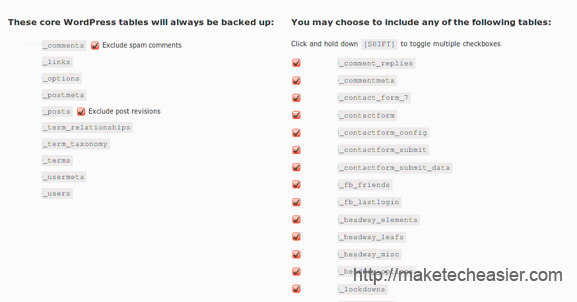
- Отметьте все таблицы.
- Выберите опцию «Скачать на компьютер» и нажмите «Backup now!».
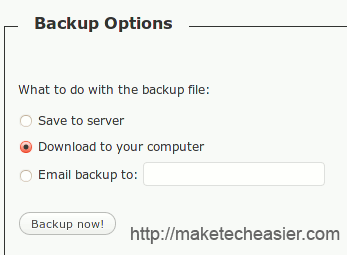
После завершения процесса скачайте .sql или .sql.gz файл.
Через phpMyAdmin
- Войдите в cPanel или другую панель хостинга и откройте phpMyAdmin.
- В левой колонке выберите базу данных вашего сайта.
- Нажмите «Экспорт».
- Выберите формат SQL. Поставьте галочку «Сохранить как файл» и, при желании, сжатие gz.
- Нажмите «Go» и скачайте файл.
Notes: если база большая, используйте сжатие gzip или экспорт через SSH/доступ к серверу.
Восстановление базы данных в локальном сервере
- Запустите локальный сервер (XAMPP/MAMP/WAMP). Откройте браузер и перейдите по адресу:
- Создайте новую базу данных (например, wordpress).

- Выберите созданную базу и нажмите «Импорт».
- Выберите скачанный файл .sql или .sql.gz и нажмите «Go».
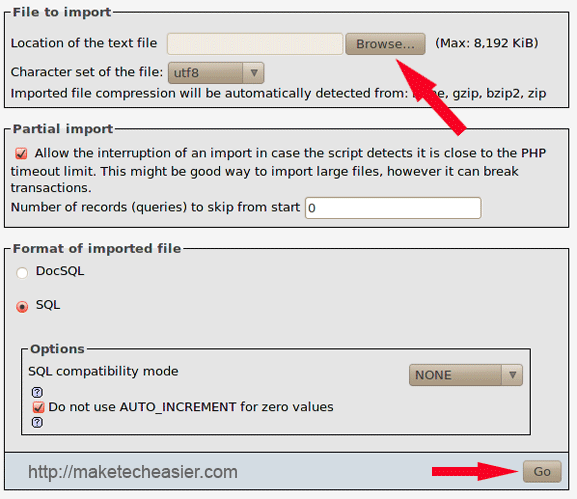
Если файл больше 2 МБ и импорт в phpMyAdmin не проходит, увеличьте upload_max_filesize и post_max_size в php.ini или используйте импорт через консоль mysql.
Настройка wp-config.php
Откройте файл wp-config.php в папке локальной установки WordPress (htdocs/your-site). В секции настроек базы данных измените параметры на локальные:
//unless you have changed the setting, else the default will be as follow
define('DB_NAME','wordpress');//change this to the name of the database you have created earlier
define('DB_USER','root');
define('DB_PASSWORD','');//no password by default. Change this if you have added password during installation
define('DB_HOST','localhost');//99% you won't have to change this
Добавьте строки с адресами локального сайта:
define('WP_HOME','http://localhost/wordpress');
define('WP_SITEURL','http://localhost/wordpress');
Сохраните файл.
Important: проверьте, что имя базы данных совпадает с созданной локально, и что пользователь базы (DB_USER) имеет права.
Файлы сайта: заменять ли wp-content?
Для точной копии интерфейса и медиа-файлов рекомендуется заменить локальную папку wp-content на ту, что с живого сайта. Это ускорит визуальную проверку (темы, плагины, загруженные изображения). Скопируйте по FTP или через архив.
Замечание: некоторые плагины могут хранить файлы вне wp-content; учитывайте это при переносе.
Пересоздание постоянных ссылок
После импорта базы данных зайдите в Админку → Настройки → Постоянные ссылки и просто нажмите «Сохранить изменения», чтобы сгенерировать правила .htaccess корректно для локальной среды.
Критерии приёмки
- Локальная страница открывается по адресу http://localhost/wordpress
- В админке можно войти: http://localhost/wordpress/wp-login.php
- Темы и плагины отображаются корректно
- Медиабиблиотека содержит ожидаемые файлы (если вы заменяли wp-content)
Частые ошибки и способы их решения
- Ошибка 500 после импорта: проверьте файл .htaccess и включите отображение ошибок в php.ini
- Проблемы с импортом большого SQL: увеличьте upload_max_filesize или импортируйте через mysql CLI
- Сайт показывает старый URL (с продакшена): выполните поиск и замену в базе данных (например, плагин Better Search Replace или WP-CLI), заменив https://example.com → http://localhost/wordpress
- Недоступна база данных: проверьте правильность DB_NAME, DB_USER, DB_PASSWORD и DB_HOST
Security и конфиденциальность
- Удалите или обезличьте персональные данные пользователей в локальной базе, если работаете с реальными данными
- Не запускайте локальный сайт в публичном режиме без защиты
- Храните дампы и резервные копии в безопасном месте
Альтернативные подходы
- Плагины миграции: Duplicator, All-in-One WP Migration — автоматизируют экспорт и импорт файлов + базы
- WP-CLI: для опытных пользователей — экспорт/импорт базы и поиск/замена URL через командную строку
- Docker: контейнеризация для воспроизводимой локальной среды (рекомендуется в командах разработчиков)
Руководство по откату (быстрый план)
- Если после изменений на локале что-то сломалось — просто отмените изменения в локальной папке или восстановите локальную базу из резервной копии.
- Никогда не синхронизируйте сломанные изменения обратно на продакшен.
- При уверенности в исправлениях — повторите процесс миграции в обратную сторону, предварительно сделав резервную копию продакшен-сайта.
План действий (Playbook): шаг за шагом
- Сделать резервную копию живого сайта (файлы + база).
- Сохранить дамп базы на локальном диске.
- Создать локальную базу в phpMyAdmin.
- Импортировать дамп.
- Скопировать wp-content (по необходимости).
- Настроить wp-config.php для локальной среды.
- Очистить/заменить URL в базе данных, если нужно.
- Зайти в админку и проверить сайт.
Чеклист по ролям
- Разработчик: проверить темы, плагины, консольные ошибки, пермишены файлов
- Тестировщик: пройти основные пользовательские сценарии, формы, регистрацию, корзину (если есть)
- Контент-менеджер: проверить отображение изображений и структуру статей
Мини-методология поиска и замены URL (базовая):
- Выполнить поиск строк вида «https://prod.example.com» и заменить на «http://localhost/wordpress»
- Использовать плагин Better Search Replace или WP-CLI wp search-replace
- Проверить мультимедийные ссылки и serialized-данные
Mermaid-диаграмма: выбор метода миграции
flowchart TD
  A[Нужна простая копия] --> B{Есть доступ к хостингу}
  B -- Да --> C[phpMyAdmin экспорта + FTP файлов]
  B -- Нет --> D[Плагины миграции]
  C --> E[Импорт в локальный phpMyAdmin]
  D --> E
  E --> F{Большая база > 2MB}
  F -- Да --> G[Использовать CLI или увеличить upload_max_filesize]
  F -- Нет --> H[Импорт через phpMyAdmin]
Краткое резюме
- Клонирование WordPress на локальный сервер — безопасный способ тестирования.
- Экспорт базы можно сделать через плагин или phpMyAdmin; импортится через локальный phpMyAdmin.
- Не забудьте настроить wp-config.php, проверить постоянные ссылки и заменить wp-content при необходимости.
Вопросы и ответы
Q: Нужно ли менять URL в базе данных вручную? A: Да, если в базе остались абсолютные пути на продакшен, их нужно заменить на локальные.
Q: Что делать при ошибке импортирования из-за размера файла? A: Увеличьте ограничения в php.ini или используйте импорт через командную строку MySQL.
Q: Можно ли использовать Docker вместо XAMPP? A: Да, Docker даёт более воспроизводимую локальную среду и рекомендуется при командной разработке.
Подробные рекомендации по безопасности и приватности
- Удалите реальные пароли пользователей и API-ключи из локальной копии.
- Используйте тестовые учётные записи при проверке функционала, связанным с пользователями.
- Если ваши данные подпадают под GDPR, обезличьте персональные данные перед переносом в локальную среду.
Summary:
- Сделайте резервную копию продакшена.
- Импортируйте базу в локальный phpMyAdmin.
- Настройте wp-config.php и проверьте URL.
- Тестируйте и откатывайте изменения безопасно.

Похожие материалы

Несколько аккаунтов Skype: Multi Skype Launcher

Журнал для работы: повысить продуктивность

Персональные звуки уведомлений на Android

Скачивание шоу Hulu для офлайн‑просмотра

Microsoft Start: персонализированная новостная лента
