
Как безопасно проверить USB Type‑C кабель
Почему это важно
USB Type‑C упростил интерфейсы, но одновременно привнёс риск: не все кабели соблюдают электрические спецификации. Наиболее опасны кабели с неправильно реализованными резисторами на контактах конфигурации (CC) или с отсутствующими линиями SuperSpeed — они могут привести к перегрузке, короткому замыканию или даже к сгоранию порта и самого устройства. Некоторые смартфоны поддерживают зарядку 3 A — при ошибочной идентификации кабеля ток может превысить безопасный уровень.
Важное замечание: даже если приложение показывает нормальные значения тока, это не гарантирует отсутствие дефектов в проводке или в контроллере кабеля. Тест — индикатор, но не абсолютная гарантия.
Краткий пример проблемы
Ситуация с OnePlus 2 показала, что некоторые кабели на рынке физически выглядят правильно, но неправильно связаны на контактах. В одном известном случае инженер нашёл кабель, который при подключении создавал опасные состояния — производитель вернул деньги, но риск для пользователей остаётся.
Два подхода к проверке кабеля
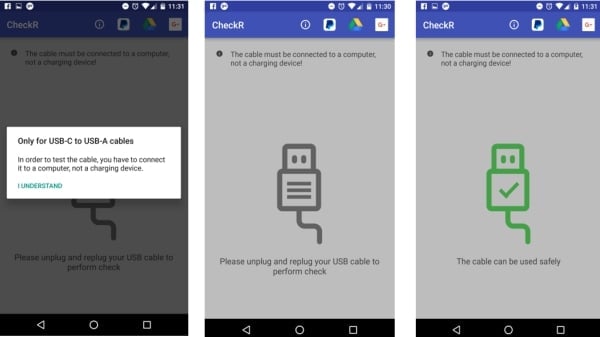
1) Простой способ — приложение Checkr
- Скачайте и установите приложение Checkr на Android.
- Подключите тестируемый кабель к ноутбуку (к USB‑порту компьютера), а не к зарядному устройству.
- Если приложение попросит — выньте и снова вставьте кабель, чтобы оно считало показания.
- Смотрите показания тока/напряжения; сравните с ожидаемыми для вашего устройства.
Советы:
- Не подключайте кабель к мощному зарядному блоку во время теста: встроенная фильтрация зарядных блоков может скрыть проблемы.
- Используйте ноутбук с матовым питанием (не через переменную DC‑зарядку), чтобы получить более стабильные результаты.
2) Продвинутая проверка через ADB и системные файлы
Для опытных пользователей возможна проверка через ADB — это даёт более прямой доступ к системной информации о зарядке.
Пример общий алгоритм:
- Включите отладку по USB в настройках Android.
- Подключите устройство к компьютеру через проверяемый кабель.
- Выполните команду:
adb shell dumpsys battery- В выводе ищите поля, связанные с USB/током: на разных устройствах это могут быть «current now», «USB online», «powered» и т.п.
- При наличии доступа к sysfs можно посмотреть файлы уровня питания:
adb shell cat /sys/class/power_supply/*/current_now
adb shell cat /sys/class/power_supply/*/voltage_now
Путь и имена файлов зависят от производителя и ядра; иногда придётся перебрать каталоги в /sys/class/power_supply.
Ограничения:
- Показания зависят от реализации ядра и драйверов — на разных моделях они могут отсутствовать или именоваться по‑разному.
- ADB‑метод показывает реальные токи/напряжение, но не выявляет аккуратно скрытые проблемы с конфигурацией CC‑контактов, которые могут привести к долгосрочным повреждениям.
Критерии приёмки
- Кабель показывает стабильную силу тока близкую к ожидаемой (для устройств с поддержкой 3 A — значения в том же порядке, учитывая потери).
- Нет скачков тока/коротких импульсов при подключении/отключении.
- Кабель правильно опознаётся телефоном (не выдаёт ошибку «Accessory not supported»).
- Нет заметного нагрева кабеля или коннекторов при коротком тесте (1–2 минуты).
Если один из пунктов не выполнен — кабель лучше не использовать для быстрой зарядки и особо для дорогих устройств.
Альтернативные подходы
- Покупать сертифицированные кабели от известных брендов или напрямую в фирменных магазинах (Google Store и другие продавцы с проверенной репутацией).
- Использовать адаптер microUSB→Type‑C от проверенного производителя, но понимать, что адаптер работает как мост и не всегда обеспечивает безопасность при неправильной распайке кабеля.
- Предпочитать кабели с E‑Marker (электронными маркерами) для кабелей выше 2 м и тех, которые заявляют поддержку высоких токов и USB PD.
Когда тесты могут не сработать
- Короткие визуальные дефекты или внутренние разрывы могут проявляться под нагрузкой, но не при слабой нагрузке ноутбука.
- Аппаратно неисправный контроллер в кабеле (например, E‑Marker с заводским браком) может давать корректные показания в течение короткого времени.
- Некоторые дешёвые кабели маскируют проблему при низкой нагрузке, но ведут себя иначе при полном PD‑заряде.
Мини‑методология для системного тестирования кабеля
- Визуальный осмотр: целостность оплётки, коннекторов, отсутствие коррозии.
- Базовый тест: подключение к ноутбуку и проверка через Checkr.
- Продвинутый тест: ADB + проверка sysfs на текущие значения.
- Нагрузочный тест: короткая зарядка устройства с мониторингом нагрева и стабильности показаний (1–2 минуты).
- Решение: годен/ограниченно годен/негоден.
Ролевые чек‑листы
Пользователь без опыта:
- Купить кабель у проверенного продавца.
- Протестировать через Checkr на ноутбуке.
- Не использовать кабель при малейших подозрениях.
Продвинутый пользователь/ремонтник:
- Выполнить ADB‑проверку и sysfs‑чтение.
- Провести короткий нагрузочный тест и наблюдать за нагревом.
- При сомнениях — заменить кабель.
Производитель/продавец:
- Предоставлять сертификаты соответствия и явную маркировку поддерживаемых токов.
- Указывать наличие E‑Marker для кабелей выше 3 A и/или длиннее 2 м.
Краткая глоссарий в одну строку
- CC — контакт конфигурации, отвечает за переговоры режима питания и ориентации кабеля.
- E‑Marker — электронный маркер в кабеле, указывающий поддерживаемые параметры (ток, PD).
- PD — Power Delivery, протокол переговоров для повышения напряжения/тока.
Примеры отказов и контрпримеры
- Контрпример: кабель, который выглядит брутально толстым и дорогим, но не имеет E‑Marker и некорректно распаян — внешний вид не гарантирует безопасность.
- Сценарий, когда тест не нужен: если кабель куплен у официального производителя и имеет маркировку и документацию с указанием соответствия стандартам.
Что делать, если кабель оказался плохим
- Немедленно прекратите использование.
- Не пытайтесь ремонтировать кабель самостоятельно, если нет опыта.
- Верните/потребуйте замену у продавца или замените кабель на сертифицированный.
Короткое сообщение для соцсетей
Если вы часто носите с собой Powerbank или меняете зарядные, проверьте USB Type‑C кабели. Неправильные провода могут навредить смартфону — используйте приложение Checkr или ADB‑проверку перед интенсивным использованием.
Итог
USB Type‑C упрощает подключение, но требует внимательности к качеству кабеля. Простая проверка через Checkr даст быстрое представление о поведении кабеля под нагрузкой. Для технически подкованных пользователей — ADB и чтение sysfs дают более детальную картину. В сомнительных случаях лучше выбрать кабель у проверенного поставщика.
Важно: тесты помогают снизить риски, но не исключают абсолютно все неисправности. Предпочитайте сертифицированные решения и соблюдайте критерии приёмки.

Похожие материалы

Несколько аккаунтов Skype: Multi Skype Launcher

Журнал для работы: повысить продуктивность

Персональные звуки уведомлений на Android

Скачивание шоу Hulu для офлайн‑просмотра

Microsoft Start: персонализированная новостная лента
