
Как проверить историю поиска на iPhone, включая удалённую
Введение
Мобильный браузер — одно из самых частых мест хранения цифровых следов: посещённые страницы, поисковые запросы, автозаполненные формы. На iPhone по умолчанию используется Safari, но люди также пользуются Chrome и сторонними браузерами. Иногда история удаляется намеренно или по ошибке — и тогда возникает задача её восстановить или хотя бы просмотреть удалённые записи.
В этой статье вы найдёте реальные методы просмотра и восстановления истории на iPhone, разбор возможностей приложения KidsGuard Pro для iOS, пошаговые инструкции и рекомендации по безопасности и этике. Отдельный блок — полезные чек‑листы для родителей, IT‑специалистов и обычных пользователей.
Часть 1: Как посмотреть удалённую историю поиска на iPhone
Сначала перечислим основные подходы. Каждый имеет свои ограничения и требования:
- Восстановление из резервной копии iCloud (если была сделана до удаления).
- Восстановление из локальной резервной копии iTunes/Finder на компьютере.
- Просмотр данных через сайт iCloud.com (ограничено для некоторых типов данных).
- Использование сторонних программ для восстановления данных и мониторинга (например, KidsGuard Pro для iOS).
- Просмотр локальных данных Safari в настройках устройства (ограничено — не всегда содержит удалённые записи).
Важно: если устройство долгое время использовалось после удаления, новые данные могут перезаписать удалённые записи, и восстановление станет невозможным.
Figure: Скриншот интерфейса приложения для восстановления и мониторинга (примеры).
Что такое KidsGuard Pro для iOS
KidsGuard Pro — это комбайн функций мониторинга, который разработчики позиционируют как родительский контроль. Среди заявленных функций: просмотр истории браузера (включая Safari), создание снимков экрана, запись экрана, сбор данных об активности в мессенджерах, отслеживание местоположения и пр. Прежде чем использовать такое ПО, важно изучить юридические последствия и получить согласие владельца устройства, если это требуется законом в вашей стране.

Figure 1: Страница загрузки приложения.
Как использовать KidsGuard Pro для проверки удалённой истории
Ниже — обобщённые шаги установки и начала мониторинга. Точные шаги и интерфейс могут отличаться в обновлениях приложения.
Шаг 1: Скачайте приложение с официального сайта и создайте аккаунт.
Шаг 2: Выберите и активируйте подписку, используя рабочую электронную почту.
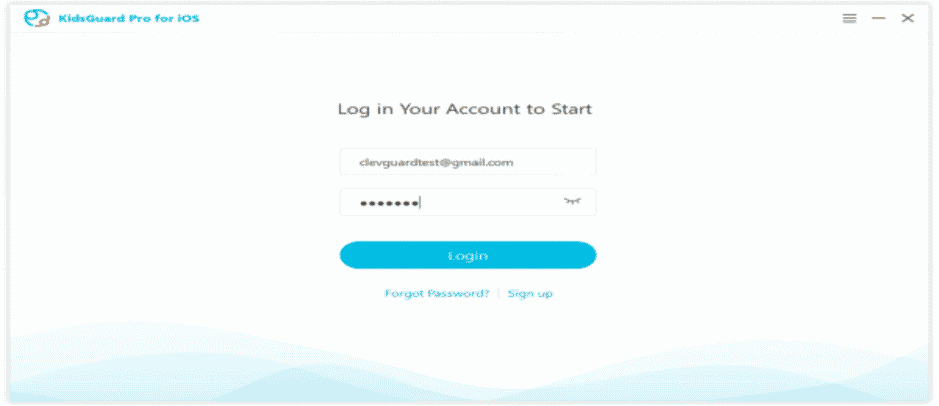
Figure 2: Экран установки и активации.
Шаг 3: Подключите целевой iPhone согласно инструкции приложения (иногда требуется физический доступ для включения резервного копирования или установки профиля), запустите сканирование и в панели выберите «Safari History» или соответствующую опцию.
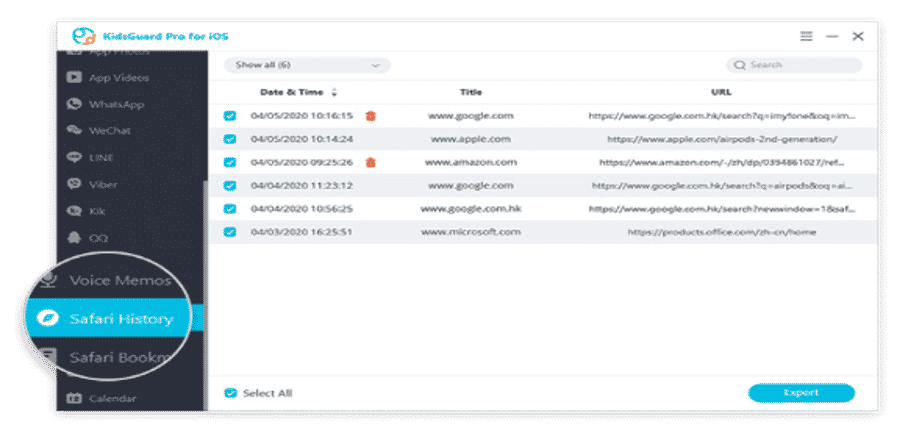
Figure 3: Просмотр истории Safari в панели управления.
Важно: такие приложения работают по‑разному — одни считывают данные из резервных копий, другие собирают активные данные через профиль или агент. Всегда проверяйте требования и отзывы, а также политику конфиденциальности поставщика.
Какие возможности предлагает приложение
Ниже перечислены типичные возможности мониторинговых приложений (включая те, что упоминаются в описании KidsGuard Pro):
- Простой интерфейс для просмотра данных.
- Снятия скриншотов в реальном времени (иногда с задержкой).
- Запись нажатий клавиш (заявлено как кейлоггер — эта функция вызывает значительные этические и правовые вопросы).
- Запись экрана и записей звонков.
- Отслеживание истории браузера и посещённых сайтов.
- Отслеживание местоположения устройства.
Примечание: функциональность зависит от версии iOS и от того, есть ли у приложения достаточные права на устройстве.
Часть 2: Как обычными средствами посмотреть историю поиска на iPhone
Если вы хотите просто просмотреть историю без восстановления удалённых записей, используйте встроенные инструменты.
1. Просмотр истории Safari в самом браузере
- Откройте Safari на iPhone.
- Нажмите на иконку книги (Bookmarks), затем перейдите на вкладку «История».
- Нажмите «Показать всю историю», чтобы увидеть список посещённых страниц.
Если страница была удалена и устройство синхронизируется с iCloud, некоторые записи могут находиться в резервной копии.
2. Просмотр данных Safari через настройки устройства
- Откройте «Настройки» на iPhone.
- Выберите раздел Safari.
- Прокрутите вниз и откройте «Дополнительно» -> «Данные сайтов».
- Здесь отображаются веб‑сайты и объём хранившихся данных; можно посмотреть, какие сайты оставили куки или локальные данные.
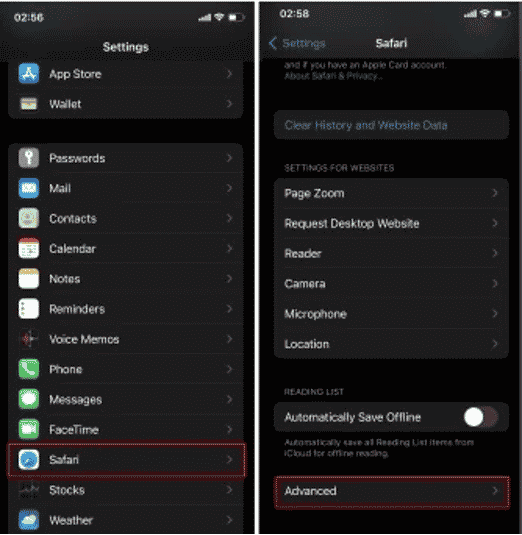

Figure 4: Просмотр данных сайтов через настройки.
3. Просмотр истории Google Chrome на iPhone
Процедура для Chrome похожа:
- Откройте Chrome.
- Нажмите меню (три точки или три горизонтальные линии в зависимости от версии).
- Выберите «История» — откроется список посещённых страниц.
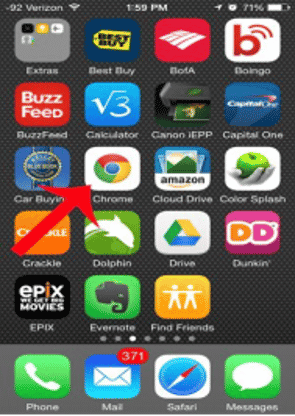
Figure 5: Откройте Google Chrome.
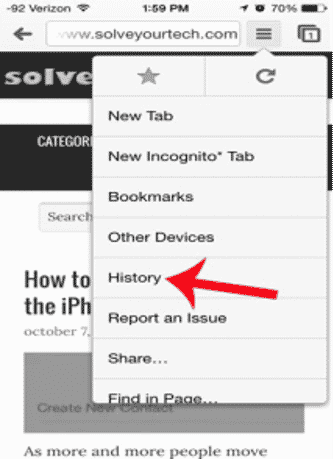
Figure 6: В меню выберите «История».
Альтернативные способы восстановления удалённой истории
Если встроенные способы не помогают, попробуйте следующий порядок действий (минимизация дальнейшей записи на устройстве повышает шанс восстановления):
- Немедленно прекратите активное использование устройства (по возможности переведите в авиарежим).
- Попробуйте восстановить устройство из последней резервной копии iCloud, сделанной до удаления истории.
- Если у вас есть локальная резервная копия на компьютере (iTunes/Finder), восстановите устройство из неё.
- Используйте проверенные программные решения для восстановления данных (восстановление из резервных копий, поиск удалённых SQLite‑файлов с историей). Программные решения работают по-разному и не дают 100% гарантии.
- Если задача критична (например, для судебной проверки), обратитесь к профильным специалистам по цифровой криминалистике.
Критерии приёмки
- Устройство успешно восстановлено в состояние с искомой историей.
- Доступ к истории получен без нарушения закона и с согласия владельца, если это требуется.
- Данные проверены на целостность, и отсутствуют признаки подделки.
Схема выбора метода (быстрая навигация)
flowchart TD
  A[Нужно восстановить историю?] --> B{Есть актуальная резервная копия?}
  B -- Да 'iCloud' --> C[Попробовать восстановление из iCloud]
  B -- Да 'локальная' --> D[Восстановить из iTunes/Finder]
  B -- Нет --> E{Есть физический доступ и согласие владельца?}
  E -- Да --> F[Использовать проверенный инструмент восстановления/мониторинга]
  E -- Нет --> G[Запросить доступ или юридическую поддержку]
  C --> H[Проверить результат и экспортировать данные]
  D --> H
  F --> H
  G --> H
Рекомендации и когда методы не работают
- Если после удаления прошло много времени и устройство активно использовалось, шанс восстановления уменьшается из‑за перезаписи.
- Если удаление произошло и не было сделано резервное копирование, восстановление почти всегда проблематично.
- Некоторые приложения и браузеры шифруют данные и блокируют доступ сторонним утилитам.
Роль‑ориентированные чек‑листы
Родителям:
- Получите открытый диалог с ребёнком перед установкой мониторингового ПО.
- Проверьте совместимость приложения с текущей версией iOS.
- Ограничьте круг людей с доступом к аккаунту и паролям.
- Регулярно проверяйте уведомления и отчёты, не злоупотребляйте неприкосновенностью.
IT‑специалистам/администраторам:
- Делайте регулярные резервные копии устройств сотрудников.
- Для корпоративных устройств применяйте MDM‑политику и централизованный контроль резервных копий.
- При восстановлении делайте копию текущего состояния перед изменениями.
Обычным пользователям:
- Включите автоматические резервные копии iCloud для данных телефона.
- Если опасаетесь утраты истории, экспортируйте важные ссылки вручную.
- Знайте, где хранятся данные браузера и как их удалить безопасно.
Конфиденциальность, безопасность и правовые заметки
- Перед мониторингом чужого устройства убедитесь в правовой основе: в большинстве стран установка мониторинга без согласия владельца незаконна.
- Установка приложений, требующих глубоких прав, увеличивает риск утечки личных данных. Всегда читайте политику конфиденциальности поставщика ПО.
- Для корпоративных сценариев используйте проверенные MDM‑решения и юридические соглашения с сотрудниками.
- Для родителей рекомендуется открытый диалог и ограничение инструментов до необходимого минимума.
Мини‑методология восстановления (коротко)
- Оцените, есть ли резервные копии и когда они были сделаны.
- Создайте резервную копию текущего состояния устройства.
- Попробуйте восстановление из резервной копии, начиная с самой актуальной перед удалением.
- Если резервных копий нет — используйте специализированное ПО или обратитесь к эксперту.
- Документируйте каждое действие для прозрачности и возможного последующего аудита.
1‑строчный глоссарий
- Резервная копия: сохранённое состояние устройства в iCloud или на компьютере.
- iCloud: облачный сервис Apple для хранения данных и резервного копирования.
- iTunes/Finder: программы на компьютере, используемые для резервного копирования и восстановления iPhone.
- Мониторинговое ПО: приложения, которые собирают данные с устройства для контроля активности.
Частые вопросы
В: Можно ли просмотреть удалённую историю без резервной копии? О: В большинстве случаев — нет. Иногда специализированные инструменты способны восстановить фрагменты данных, если они ещё не перезаписаны.
В: Насколько надёжен KidsGuard Pro? О: Надёжность зависит от конкретной версии iOS, настроек резервного копирования и прав, которые вы предоставите приложению. Технически некоторые функции могут работать, но всегда проверяйте легальность и актуальные отзывы.
В: Увидит ли владелец устройства, что я установил мониторинговое ПО? О: Некоторые приложения заметны пользователю, другие создают скрытые профили. Это зависит от реализации и политики Apple. Скрытые установки без согласия часто незаконны.
Заключение
Просмотр и восстановление истории поиска на iPhone возможны несколькими способами: через встроенные инструменты Safari/Chrome, через резервные копии iCloud или iTunes и с помощью стороннего ПО вроде KidsGuard Pro. Выбор метода зависит от наличия резервных копий, физического доступа к устройству и правовой базы. Всегда учитывайте вопросы конфиденциальности и законности перед использованием мониторинговых решений.
Важно: если вам нужна помощь с конкретной версией iOS или конкретным сценарием (например, восстановление после удаления за определённую дату), опишите ситуацию детально, и мы подготовим пошаговый план.
Краткое резюме
- Проверьте наличие резервных копий в iCloud или на компьютере — это самый надёжный путь.
- Встроенные инструменты Safari и Chrome позволяют просмотреть текущую историю, но не восстановить удалённую без резервной копии.
- Мониторинговые приложения могут помочь, но требуют осторожности по части законности и конфиденциальности.

Похожие материалы

Несколько аккаунтов Skype: Multi Skype Launcher

Журнал для работы: повысить продуктивность

Персональные звуки уведомлений на Android

Скачивание шоу Hulu для офлайн‑просмотра

Microsoft Start: персонализированная новостная лента
