
Как изменить язык в Disney+
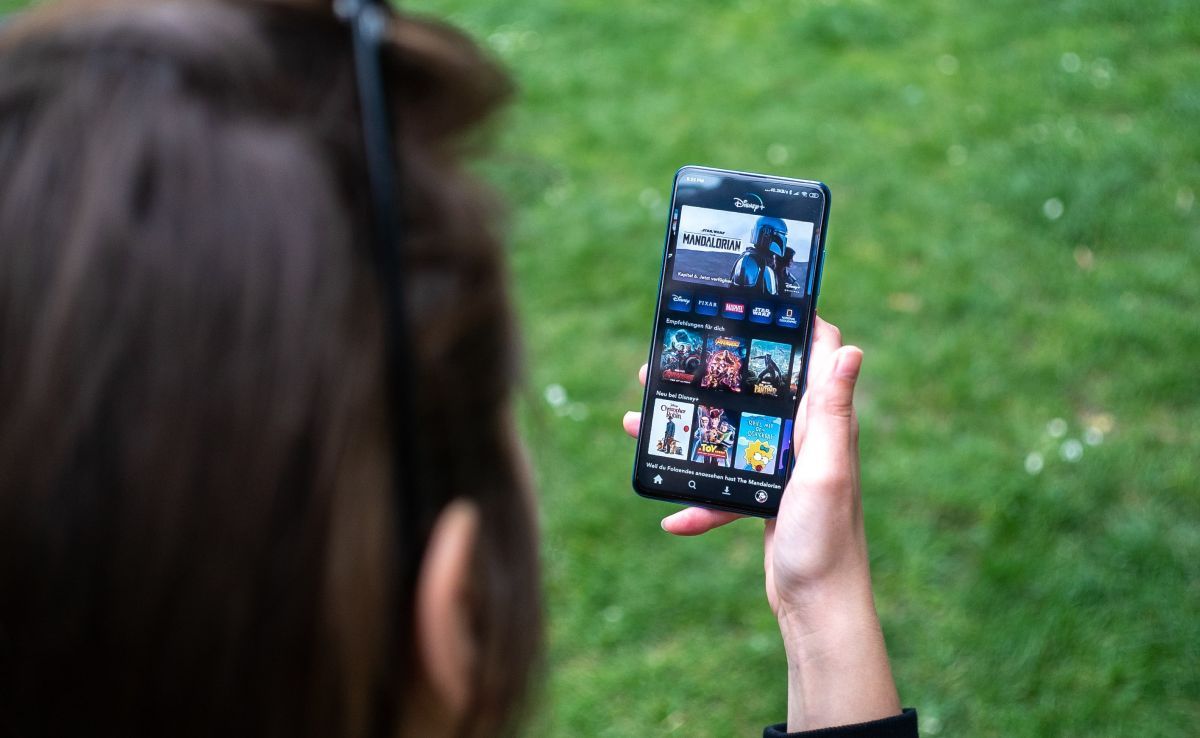
Кратко: Если нужно поменять язык интерфейса или аудио в Disney+, это можно сделать в профиле или во время просмотра. Настройки синхронизируются с вашим аккаунтом и применяются на всех устройствах, где вы вошли.
Что изменяет язык интерфейса и что нет
Язык интерфейса меняет подписи меню, названия категорий и метки в приложении. Он не меняет субтитры или аудиодорожку автоматически. Подсказка: аудио и субтитры настраиваются отдельно во время воспроизведения.
Как изменить язык интерфейса на компьютере и телефоне
Следующие шаги работают в приложении и на сайте. После изменения язык сохраняется в профиле и применяется на других устройствах, где используется этот профиль.
- Запустите приложение Disney+ или откройте сайт Disney+.
- Нажмите на свой профиль — на мобильном он внизу справа, на компьютере в правом верхнем углу.
- Выберите Редактировать профили.
- Откройте профиль, в котором нужно сменить язык.
- Нажмите «Язык приложения» и выберите нужный язык из списка.
- Сохраните изменения.
Если нужно вернуться к предыдущему языку, повторите те же шаги и выберите другой язык.
Важно: языковые настройки привязаны к профилю, а не к аккаунту целиком. Если у вас несколько профилей, поменяйте язык в нужном профиле.
Как изменить язык аудио и субтитров во время просмотра
Аудиодорожка и субтитры управляются отдельно для каждого видео. Делайте это, пока фильм или серия воспроизводятся.
- Откройте фильм или эпизод, который хотите смотреть.
- Кликните или тапните по экрану, чтобы отобразить элементы управления.
- Нажмите кнопку «Аудио и субтитры» — значок в виде облачка речи в правом верхнем углу.
- В разделе Аудио выберите нужный язык. В разделе Субтитры включите или отключите нужные субтитры.
- Нажмите крестик, чтобы вернуться к просмотру.
После выбора воспроизведение продолжится с выбранной аудиодорожкой. Чтобы вернуть оригинальную дорожку, повторите выбор.
Когда смена языка может не сработать
- У конкретного видео нет выбранной аудиоверсии или субтитров для нужного языка. Контентные дорожки зависят от прав и региона.
- Вы используете устаревшую версию приложения. Обновите приложение через магазин приложений.
- Кэш приложения хранит старую информацию. Очистите кэш или перезапустите устройство.
- Профиль привязан к управляемому аккаунту (например, детский профиль), где админ ограничил изменения.
Альтернативные способы и советы
- Установите системный язык устройства: некоторые приложения подстраиваются под язык ОС.
- Попробуйте открыть сайт в другом браузере, если проблема только на веб-версии.
- Если у вас VPN, он может влиять на доступность языков — временно отключите, чтобы проверить.
Руководство по устранению неполадок
- Проверьте обновления приложения и установите их.
- Выйдите из аккаунта и войдите снова.
- Очистите кэш приложения или данные браузера.
- Переключитесь на другой профиль и обратно.
- Попробуйте воспроизвести тот же контент на другом устройстве.
- Если ничего не помогает, свяжитесь со службой поддержки Disney+ и опишите устройство, версию приложения и профиль.
Критерии приёмки
- Интерфейс отображается на выбранном языке в меню и названиях.
- Во время воспроизведения доступна выбранная аудиодорожка и/или субтитры.
- Изменения сохраняются после перезапуска приложения и при входе на другом устройстве.
Быстрые контрольные списки по ролям
Пользователь:
- Убедиться, что выбран правильный профиль.
- Изменить «Язык приложения» в настройках профиля.
- Настроить аудио и субтитры во время просмотра.
Родитель или администратор аккаунта:
- Проверить, нет ли ограничений на профили детей.
- При необходимости изменить настройки родительского контроля.
- Объяснить детям, как переключать субтитры и аудио.
Конфиденциальность и данные
Языковые настройки сохраняются в вашем профиле и синхронизируются с аккаунтом. Это поведение стандартно для персонализации сервиса; при этом сами аудиофайлы и субтитры не раскрывают дополнительных личных данных. Если вы обеспокоены приватностью, проверьте политику конфиденциальности Disney+ для региона.
Короткий словарь
- Язык приложения — язык интерфейса меню и подписей.
- Аудиодорожка — звуковая дорожка с озвучкой на выбранном языке.
- Субтитры — текстовая расшифровка диалогов на экране.
- Профиль — личная учётная запись внутри семейного аккаунта Disney+.
Часто задаваемые вопросы
Q: Синхронизируются ли изменения языка между устройствами?
A: Да. Изменения в профиле сохраняются в аккаунте и применяются на других устройствах при входе в тот же профиль.
Q: Почему у фильма нет нужной аудиодорожки?
A: Некоторые фильмы и сериалы либо не локализованы в вашем регионе, либо права на перевод отсутствуют.
Краткое резюме:
- Смена языка интерфейса делается через настройки профиля.
- Аудио и субтитры настраиваются в проигрывателе каждого видео.
- Если что-то не работает, обновите приложение, очистите кэш или обратитесь в поддержку.

Похожие материалы

Несколько аккаунтов Skype: Multi Skype Launcher

Журнал для работы: повысить продуктивность

Персональные звуки уведомлений на Android

Скачивание шоу Hulu для офлайн‑просмотра

Microsoft Start: персонализированная новостная лента
