
Как изменить пароль другого пользователя в Windows 11
Оглавление
- Как изменить пароль другого пользователя
- Через «Параметры» (Settings)
- Через «Панель управления» (Control Panel)
- Через Командную строку (Command Prompt)
- Через PowerShell
- Когда эти способы не сработают
- Быстрый чеклист администратора
- Методология: безопасное изменение пароля
- Роли и чеклисты (семья, служба поддержки, ИТ)
- Частые вопросы
- Заключение
Как изменить пароль другого пользователя
Ниже описаны четыре надёжных способа. Каждый требует прав администратора на локальной машине, кроме случаев доменной учётной записи.
Через Параметры (Settings)
Это самый простой способ через графический интерфейс Windows.
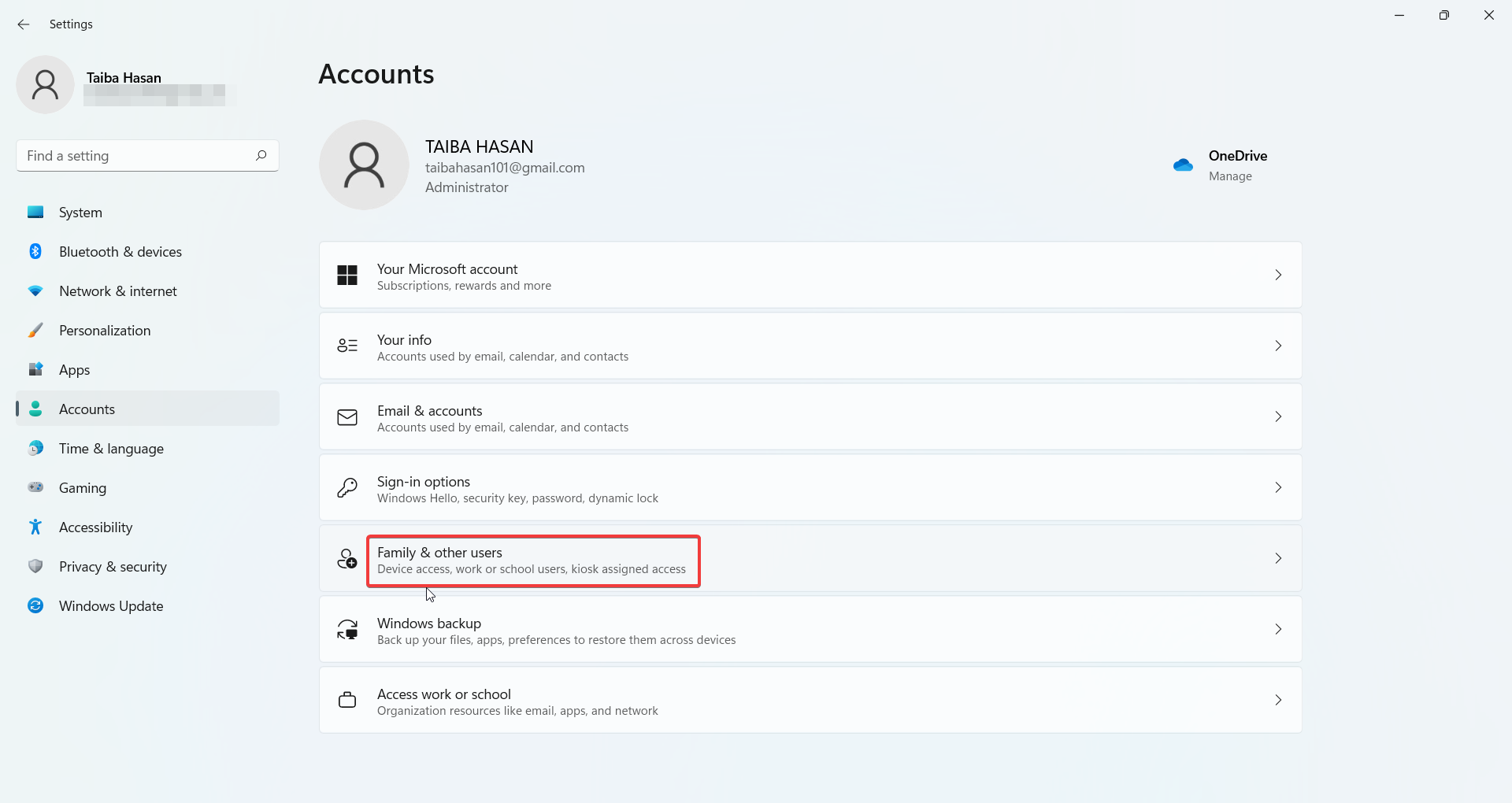
- Нажмите Windows + I, чтобы открыть «Параметры».
- В левой колонке выберите «Учётные записи».
- Перейдите в раздел «Семья и другие пользователи» (Family & other users).
- В блоке «Другие пользователи» найдите нужную учётную запись и нажмите по ней.
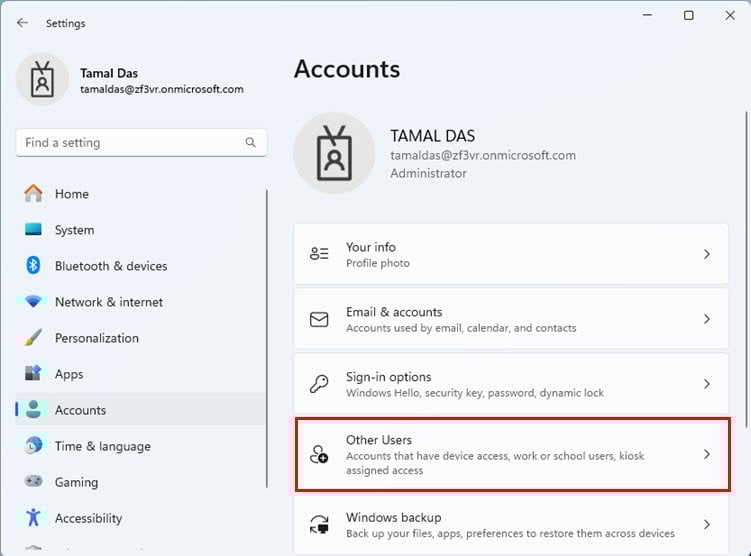
- Нажмите «Изменить параметры учётной записи», затем «Изменить пароль».
- Введите новый пароль и подтвердите изменения.
Важно: если учётная запись привязана к Microsoft Account, после изменения локального пароля может потребоваться вход в интернет‑учётную запись — см. раздел о Microsoft Account.
Через Панель управления (Control Panel)
Классический метод, удобен на старых системах и для администраторов, которые предпочитают знакомый интерфейс.
- Нажмите Windows + R, введите control и нажмите Enter, чтобы открыть Панель управления.
- Перейдите в «Учётные записи пользователей» → «Управление другой учётной записью».
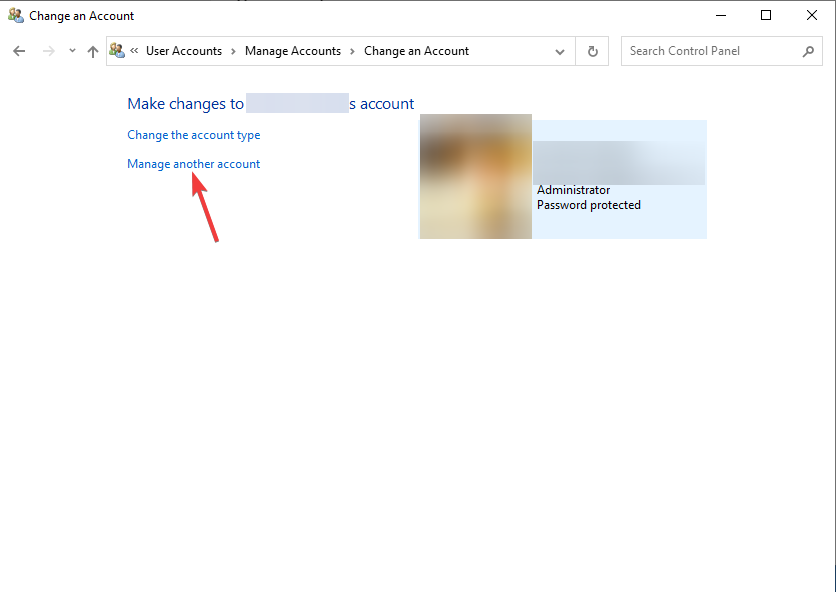
- Выберите целевую учётную запись.
- Нажмите «Изменить пароль», введите новый пароль дважды и подтвердите.
Примечание: на домашней («Home») сборке Windows отсутствует оснастка lusrmgr.msc, но Панель управления обычно доступна.
Через Командную строку (Command Prompt)
Быстро и детерминировано. Подходит для скриптов и удалённого администрирования.
- Нажмите Windows + S и найдите cmd.
- Правой кнопкой мыши выберите «Запуск от имени администратора».
- Введите команду:
net user <имя_пользователя> <новый_пароль>- Нажмите Enter и дождитесь подтверждения об успешном выполнении.
Пример:
net user ivan P@ssw0rd2025Безопасность: не используйте командную строку, если кто‑то может наблюдать за экраном. В скриптах старайтесь избегать явного указания пароля в открытом виде.
Через PowerShell
PowerShell даёт более гибкий и безопасный способ, особенно при автоматизации.
- Нажмите Windows + X и выберите «Windows Terminal (Admin)» или «Windows PowerShell (Admin)».
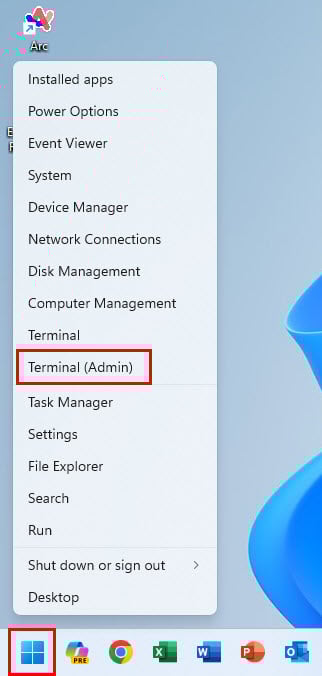
- Выполните команду, заменив “username” и “newpassword”:
Set-LocalUser -Name "username" -Password (ConvertTo-SecureString "newpassword" -AsPlainText -Force)- Нажмите Enter. Команда безопасно конвертирует строку в SecureString и применяет её для локальной учётной записи.
Совет: для паролей используйте генератор надёжных паролей и храните их в менеджере паролей.
Когда эти способы не сработают
- Учётная запись принадлежит домену (Active Directory). В этом случае смена пароля должна выполняться через контроллер домена, AD Users and Computers или соответствующие инструменты администратора домена.
- Профиль защищён EFS (шифрование файлов). Даже при смене пароля пользователь может потерять доступ к зашифрованным файлам, если не восстановлены ключи шифрования.
- Устройство управляется MDM/Intune: политики организации могут блокировать локальные изменения пароля или требовать синхронизации.
- Отсутствуют права администратора: только администратор может менять пароль другого пользователя.
Примеры неудач: попытка поменять Microsoft account локально не обновит пароль в облаке. Для синхронизации нужно изменить пароль в аккаунте Microsoft (account.microsoft.com).
Быстрый чеклист администратора перед изменением пароля
- Подтвердите личность пользователя и получите согласие (если требуется по политике).
- Узнайте, локальная это учётная запись или Microsoft/domain аккаунт.
- Сообщите пользователю новый пароль и необходимость сменить его при первом входе.
- Проверьте наличие шифрования EFS/BitLocker и предупредите о возможной потере доступа к зашифрованным данным.
- Проведите проверку входа и доступа к почте/службам после смены.
Важно: всегда документируйте смены паролей в учётных записях службы поддержки. Это помогает при аудите.
Методология: безопасное изменение пароля (мини‑процедура)
- Подготовка: выясните тип учётной записи и причину смены.
- Оповещение: предупредите пользователя и зафиксируйте запрос.
- Резервная проверка: проверьте наличие резервных ключей шифрования и синхронизации.
- Выполнение: смените пароль выбранным способом.
- Верификация: попросите пользователя войти и проверить доступ к сервисам.
- Завершение: при необходимости зафиксируйте инцидент и обновите журналы.
Критерии приёмки
- Пользователь успешно входит в систему с новым паролем.
- Доступ к шифрованным/сетевым ресурсам восстановлен (если применимо).
- Изменение задокументировано и соответствует политике безопасности.
Роли и чеклисты
Для члена семьи
- Подтвердите согласие владельца.
- Используйте Параметры или Панель управления.
- Попросите сменить пароль при первом входе.
Для службы поддержки (helpdesk)
- Подтвердите личность по внутреннему процессу.
- Используйте Командную строку или PowerShell для быстроты.
- Логируйте действие в тикете.
Для системного администратора / ИТ
- Проверяйте доменные политики и MDM.
- Применяйте политики принудительной смены пароля и аудит.
- Используйте централизованные инструменты (AD, Intune).
Безопасность и соответствие (коротко)
- Не передавайте пароли по электронной почте в открытом виде.
- Используйте генератор сложных паролей и менеджер паролей.
- Включайте многофакторную аутентификацию (MFA), где возможно.
- Логируйте действия и храните записи в соответствии с политиками конфиденциальности.
Примечание по GDPR/конфиденциальности: изменение пароля другого человека — действие, затрагивающее доступ к личным данным. Выполняйте такие операции только в рамках разрешённой политики и с обоснованной необходимостью.
Короткий словарь
- Локальная учётная запись — аккаунт, созданный на конкретном устройстве.
- Microsoft Account — облачный аккаунт Microsoft, привязанный к адресу электронной почты.
- AD (Active Directory) — централизованная служба учётных записей в корпоративной сети.
- EFS — шифрование файловой системы Windows (может блокировать доступ после смены пароля).
Когда лучше использовать альтернативные подходы
- Если система в домене — используйте AD Users and Computers или групповые политики.
- Если требуется массовая смена паролей — автоматизируйте через PowerShell/Intune.
- Для восстановления доступа без админских прав — используйте процедуры восстановления учётной записи Microsoft или обращение в ИТ.
Пример сценариев тестирования (приёмочные тесты)
- Пользователь входит локально после смены пароля.
- Пользователь входит в Microsoft-сервисы (если применимо).
- Доступ к зашифрованным файлам проверен/восстановлен.
- Изменение отражено в логах службы поддержки.
Частые вопросы
Можно ли сменить пароль другого пользователя без прав администратора?
Нет. Только учетные записи с правами администратора могут менять пароли других пользователей на локальной машине.
Удалятся ли файлы пользователя после смены пароля?
Нет. Смена пароля не удаляет файлы. Но доступ к зашифрованным данным (EFS) может потеряться, если не восстановлены ключи шифрования.
Как заставить пользователя сменить пароль при следующем входе?
Для локальных учётных записей можно настроить политику истечения пароля или использовать инструменты администрирования (например, AD — параметр «User must change password at next logon»).
Что произойдёт, если сменить пароль для учётной записи Microsoft?
Смена локального пароля не изменит пароль в облаке. Чтобы обновить пароль Microsoft Account, поменяйте его через account.microsoft.com; затем пользователь должен войти с новым облачным паролем.
Решение типичных ошибок
- Ошибка «Access denied»: убедитесь, что вы запустили инструмент от имени администратора.
- Пароль не применяется: проверьте политики пароля (минимальная длина, сложность).
- Потерян доступ к EFS: проверьте наличие резервных сертификатов/ключей или выполните восстановление через AD/архивы ключей.
Заключение
Смена пароля другого пользователя в Windows 11 проста при наличии прав администратора. Выберите удобный метод: графический интерфейс для одиночных случаев или PowerShell/Command Prompt для быстрой и массовой работы. Всегда учитывайте тип аккаунта (локальный, Microsoft, доменный) и возможные риски с шифрованием данных.
Краткие рекомендации:
- Проверьте тип учётной записи перед действием.
- Документируйте изменение и уведомьте пользователя.
- Используйте безопасные пароли и включайте MFA.

Похожие материалы

Несколько аккаунтов Skype: Multi Skype Launcher

Журнал для работы: повысить продуктивность

Персональные звуки уведомлений на Android

Скачивание шоу Hulu для офлайн‑просмотра

Microsoft Start: персонализированная новостная лента
