
Автоматизация загрузки подкастов с gPodder
Кратко
gPodder — лёгкий клиент для автоматического поиска, загрузки и передачи подкастов на устройства. В статье показано, как установить gPodder, добавить подписки по URL, настроить синхронизацию и отладить типичные проблемы.
Важно: в примерах показаны стандартные шаги для Linux. Если вы используете другую ОС, некоторые пункты меню и драйверы устройств могут отличаться.
Установка gPodder
Ubuntu и многие другие популярные дистрибутивы Linux содержат gPodder в стандартных репозиториях. Вы можете установить его через графический менеджер пакетов или по командной строке:
sudo apt-get install gpodderПримечание: в некоторых вариантах дистрибутива пакет может называться gpodder3 или требовать установки через Flatpak/Snap. Если команда не находит пакет, проверьте менеджер пакетов вашей системы.
Первый запуск и базовая настройка
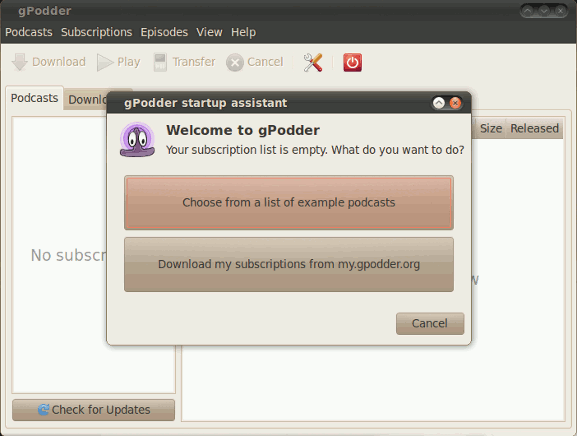
При первом запуске gPodder предложит выбрать один из вариантов: просмотреть список популярных подкастов или импортировать ваши подписки с сайта gpodder.net, если у вас есть учётная запись.
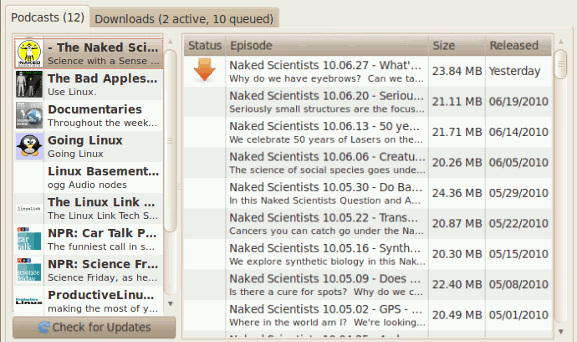
Если выбрать просмотр каталога, вы увидите подборку популярных выходов. По умолчанию список будет смещён в сторону технических и общих шоу, но это лишь отправная точка. Нажмите «Добавить», чтобы поместить последний выпуск в очередь загрузки.
Советы по настройке:
- Откройте «Подкасты > Настройки» и проверьте папку загрузки и максимальное число параллельных загрузок.
- Настройте авто-удаление старых выпусков, если диск ограничен.
- Включите уведомления, чтобы видеть ошибки загрузки сразу.
Добавление подписок вручную
gPodder поддерживает RSS/Atom, а также прямые каналы с YouTube и SoundCloud через URL. Если у вас есть ссылка на feed, добавьте её через меню «Подписки -> Добавить подкаст по URL».
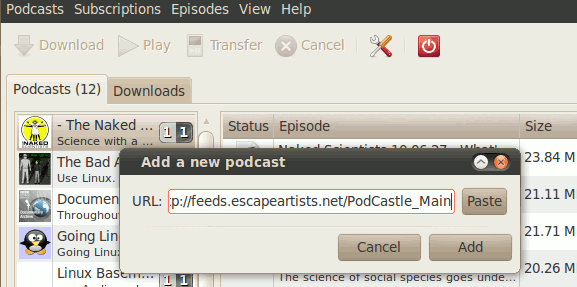
Полезно: если URL ведёт на страницу эпизода, а не на feed, ищите ссылку с расширением .rss или текст «feed»/«Subscribe» на странице. Для YouTube можно использовать URL канала или плейлиста, а gPodder конвертирует их в поток эпизодов.
Где найти URL подкаста
- На сайте шоу ищите ссылку «RSS», «Subscribe» или иконку XML.
- В агрегаторах (Apple Podcasts, Google Podcasts) иногда есть ссылка «Скопировать ссылку» — используйте её в gPodder.
- Для YouTube: возьмите URL канала или плейлиста. Для SoundCloud: используйте ссылку на трек/плейлист и выберите опцию RSS.
Важно: некоторые сервисы скрывают прямой RSS; в таком случае попробуйте найти исходную страницу шоу или воспользоваться страницей подписки в формате XML.
Перенос на устройства
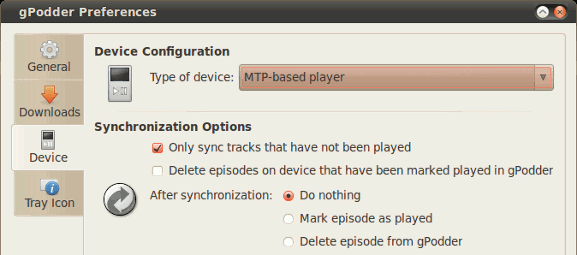
gPodder умеет синхронизировать подкасты с iPod, устройствами MSC (USB-накопитель) и MTP-устройствами (Android). Перед синхронизацией укажите тип и путь устройства:
- Подключите устройство по USB.
- Откройте «Подкасты > Настройки > Устройство» и выберите ваш тип (iPod / MSC / MTP).
- Укажите папку на устройстве, куда копировать файлы, и правила переименования.
Советы по синхронизации:
- Для Android лучше использовать MTP или синхронизацию через файловый менеджер — иногда MTP работает медленно.
- Проверяйте права доступа: если gPodder не видит устройство, убедитесь, что у текущего пользователя есть права на USB и на целевую папку.
- Для iPod: используйте режим MSC, если база iTunes не нужна.
Быстрая методология настройки (минимальные шаги)
- Установите gPodder.
- Настройте папку загрузки и частоту проверки новых эпизодов.
- Добавьте 5–10 ключевых подписок через каталог или URL.
- Подключите устройство и укажите настройки синхронизации.
- Протестируйте одну синхронизацию и проверьте воспроизведение на устройстве.
Когда это не работает (причины и решения)
- Нестабильный feed: иногда RSS содержит ошибки — подпишитесь заново или попробуйте альтернативный feed.
- Аутентификация: некоторые премиум-подкасты требуют логин/пароль; gPodder не поддерживает все форматы авторизации.
- Не все форматы медиа поддерживаются устройством; возможно, потребуется конвертация.
- Проблемы с MTP: перезапустите демон MTP или подключите устройство в режиме MSC.
Если загрузки зависают, проверьте лог gPodder (в меню «Помощь -> Журнал»), там обычно видно HTTP-ошибки, таймауты и отказ в доступе.
Альтернативы и когда их стоит выбрать
- gPodder хорош для автономного управления и простой синхронизации. Если вам нужна мобильная подписка и облачная синхронизация между устройствами, рассмотрите Pocket Casts или Podcast Addict.
- Для автоматизации на сервере подойдёт применение скриптов на Python (feedparser + youtube-dl/yt-dlp) и cron.
- Если вы используете Windows или macOS и хотите тесную интеграцию с медиатекой, рассмотрите iTunes, Rhythmbox или Clementine.
Чек-лист для пользователя и администратора
Для пользователя:
- Установлен gPodder и указана папка загрузки
- Добавлены необходимые подписки
- Настроена частота обновления
- Протестирована синхронизация с устройством
Для администратора/поддержки:
- Проверены права доступа на USB и папки
- Настроены уведомления об ошибках
- Наличие запасного плана (скрипт для скачивания) при проблемах с feed
Критерии приёмки
- gPodder успешно загружает новые эпизоды выбранных подкастов в течение 24 часов после выхода.
- При подключении устройства синхронизация копирует файлы в указанную папку и воспроизводимые на целевом устройстве.
- Логи не содержат ошибок уровня «permission denied» или «404» для основных подписок.
Тестовые сценарии
- Добавить новый feed и проверить, что последний эпизод появляется в очереди загрузки.
- Отключить сеть во время загрузки и проверить, что gPodder повторяет попытку по расписанию.
- Подключить USB-устройство и убедиться, что файлы копируются и корректно воспроизводятся.
Безопасность и приватность
- gPodder хранит локальные данные о подписках и путях к файлам. Не размещайте приватные feed URL в общедоступных местах.
- Для платных подкастов используйте менеджер паролей; gPodder не шифрует настройки по умолчанию.
Глоссарий
- RSS: формат ленты для публикации обновлений.
- MTP: протокол для передачи медиа между компьютером и устройствами (Android).
- MSC: режим USB-накопителя, при котором устройство видимо как флешка.
Заключение
gPodder — простой и надёжный инструмент для автоматизации поиска, загрузки и переноса подкастов на разные устройства. Для большинства пользователей он обеспечивает быстрый старт: установка, добавление подписок по URL и настройка синхронизации занимают считанные минуты. Если же вам нужны расширённые возможности синхронизации в облаке или комплексная аналитика прослушиваний, стоит рассмотреть специализированные сервисы.
Краткое резюме:
- gPodder автоматизирует загрузку и перенос подкастов.
- Поддерживает RSS/Atom, YouTube и SoundCloud.
- Подходит для офлайн-пользователей с локальной медиатекой.
Важно: проверяйте права доступа и совместимость форматов при проблемах с воспроизведением.

Похожие материалы

Несколько аккаунтов Skype: Multi Skype Launcher

Журнал для работы: повысить продуктивность

Персональные звуки уведомлений на Android

Скачивание шоу Hulu для офлайн‑просмотра

Microsoft Start: персонализированная новостная лента
