
Instalar Strapi no Rocky Linux 9 com Nginx como proxy reverso
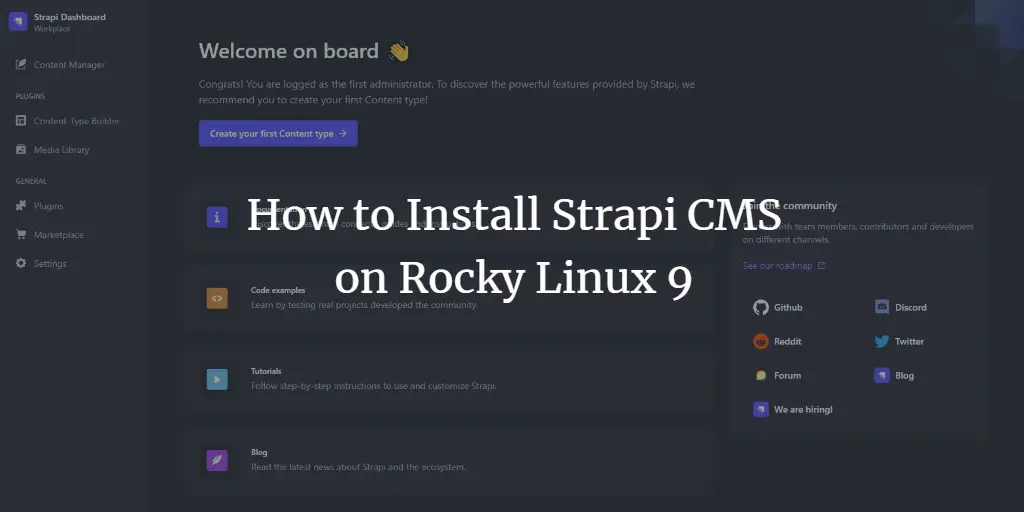
Importante: adapte nomes de usuário, senhas e domínios (por exemplo, strapi.example.com) para o seu ambiente antes de executar os comandos.
Strapi é um sistema de gerenciamento de conteúdo (CMS) headless de código aberto, construído com JavaScript. Como outros CMS headless, o Strapi não fornece um front-end por padrão: ele expõe uma API que permite criar a interface com frameworks populares como React ou Next.js. Com um sistema de plugins, o Strapi é flexível — o painel administrativo e a API são extensíveis, e quase todas as partes são customizáveis para diferentes casos de uso. O Strapi também inclui um sistema de usuários para controlar detalhadamente o acesso de administradores e usuários finais.
Neste tutorial você aprenderá a instalar a versão comunitária do Strapi em um servidor Rocky Linux 9 junto com Nginx atuando como proxy reverso.
O que você vai precisar
- Um servidor com Rocky Linux 9 e pelo menos 2 GB de RAM e 1 vCPU.
- Um usuário não-root com privilégios sudo.
- Um nome de domínio totalmente qualificado (FQDN), por exemplo
strapi.example.com. - Sistema atualizado e alguns pacotes básicos.
Execute (como usuário com sudo):
$ sudo dnf updateInstale utilitários necessários (alguns já podem estar presentes):
$ sudo dnf install wget curl nano unzip yum-utils -yPasso 1 - Configurar firewall
Rocky Linux usa firewalld. Verifique o status:
$ sudo firewall-cmd --state
running
O firewall organiza regras por zonas; usaremos a zona public por padrão. Liste serviços ativos:
$ sudo firewall-cmd --permanent --list-servicesProvavelmente verá algo como:
cockpit dhcpv6-client sshAbra as portas HTTP e HTTPS para o Strapi ser acessível por Nginx:
$ sudo firewall-cmd --permanent --add-service=http
$ sudo firewall-cmd --permanent --add-service=https
Recarregue o firewall para aplicar mudanças:
$ sudo firewall-cmd --reloadConfirme novamente:
$ sudo firewall-cmd --permanent --list-servicesVocê deverá ver:
cockpit dhcpv6-client http https sshPasso 2 - Instalar e configurar PostgreSQL
Strapi funciona com PostgreSQL 11+. Rocky Linux 9 traz PostgreSQL 13 por padrão; neste guia usamos PostgreSQL 15.
Adicione a chave GPG do repositório PostgreSQL:
$ curl https://www.postgresql.org/media/keys/ACCC4CF8.asc | gpg --dearmor | sudo tee /usr/share/keyrings/postgresql-key.gpg >/dev/nullInstale o pacote do repositório do PostgreSQL:
$ sudo dnf install -y https://download.postgresql.org/pub/repos/yum/reporpms/EL-9-x86_64/pgdg-redhat-repo-latest.noarch.rpmDesative o módulo postgresql embutido:
$ sudo dnf -qy module disable postgresqlInstale o servidor PostgreSQL 15:
$ sudo dnf install -y postgresql15-serverInicialize a base de dados:
$ sudo /usr/pgsql-15/bin/postgresql-15-setup initdbHabilite e inicie o serviço PostgreSQL:
$ sudo systemctl enable postgresql-15
$ sudo systemctl start postgresql-15
Verifique o status (exemplo de saída):
$ sudo systemctl status postgresql-15
? postgresql-15.service - PostgreSQL 15 database server
     Loaded: loaded (/usr/lib/systemd/system/postgresql-15.service; enabled; vendor preset: disabled)
     Active: active (running) since Wed 2023-02-01 13:21:27 UTC; 41min ago
       Docs: https://www.postgresql.org/docs/15/static/
    Process: 53088 ExecStartPre=/usr/pgsql-15/bin/postgresql-15-check-db-dir ${PGDATA} (code=exited, status=0/SUCCESS)
   Main PID: 53093 (postmaster)
      Tasks: 7 (limit: 5727)
     Memory: 45.7M
        CPU: 1.112s
     CGroup: /system.slice/postgresql-15.service
             ??53093 /usr/pgsql-15/bin/postmaster -D /var/lib/pgsql/15/data/
             ??53094 "postgres: logger "
             ??53095 "postgres: checkpointer "
             ??53096 "postgres: background writer "
             ??53098 "postgres: walwriter "
             ??53099 "postgres: autovacuum launcher "
             ??53100 "postgres: logical replication launcher "
Acesse o shell do PostgreSQL como usuário postgres:
$ sudo -i -u postgres psqlCrie o banco de dados e o usuário do Strapi (substitua ‘Your_Password’ por uma senha forte):
postgres=# CREATE DATABASE strapidb;
postgres-# CREATE USER strapiuser WITH PASSWORD 'Your_Password';
postgres-# ALTER DATABASE strapidb OWNER TO strapiuser;
postgres-# \q
Verifique as credenciais:
$ psql --username strapiuser --password --host localhost strapidb
Password:
psql (15.1)
Type "help" for help.

strapidb=>
Digite \q para sair.
Passo 3 - Instalar Node.js
Rocky Linux 9 pode trazer Node v16; instale a versão LTS mais recente suportada pelo Strapi (v18 no momento deste guia).
Adicione o instalador oficial do NodeSource para Node 18:
$ curl -fsSL https://rpm.nodesource.com/setup_18.x | sudo bash -Instale o Node.js:
$ sudo dnf install nodejs -yVerifique a versão:
$ node -v
v18.13.0
Passo 4 - Instalar Strapi
Crie o projeto Strapi com o utilitário oficial:
$ npx create-strapi-app@latest howtoforge-project
Need to install the following packages:
  [email protected]
Ok to proceed? (y) y
Responda às perguntas do instalador. Escolha Custom e preencha conforme abaixo:
? Choose your installation type Custom (manual settings)
? Choose your preferred language JavaScript
? Choose your default database client postgres
? Database name: strapidb
? Host: 127.0.0.1
? Port: 5432
? Username: strapiuser
? Password: Your_Password
? Enable SSL connection: No
Você pode optar por JavaScript ou TypeScript conforme preferir.
Entre na pasta do projeto:
$ cd howtoforge-projectConstrua o projeto (inclui painel administrativo):
$ NODE_ENV=production npm run buildInicie o servidor Strapi manualmente (apenas para teste):
$ node ~/howtoforge-project/node_modules/.bin/strapi startPor padrão o Strapi escuta em http://
$ sudo firewall-cmd --permanent --add-port=1337/tcp
$ sudo firewall-cmd --reload
Ao acessar a URL verá a página inicial do Strapi em ambiente de desenvolvimento.
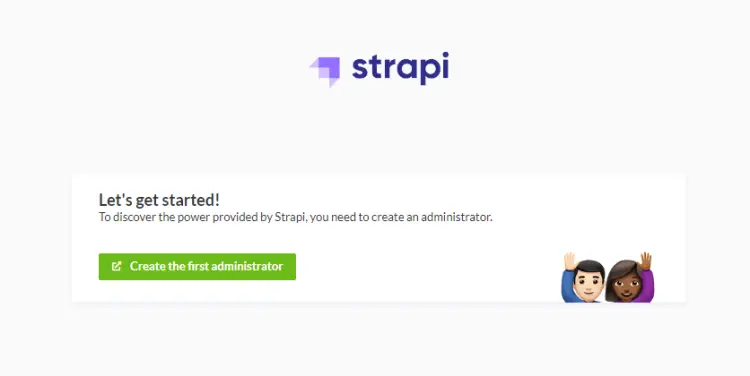
Pare o servidor com Ctrl + C no terminal. Em seguida remova a regra temporária do firewall (não é necessária em produção quando Nginx faz o proxy):
$ sudo firewall-cmd --permanent --remove-port=1337/tcp
$ sudo firewall-cmd --reload
Passo 5 - Instalar e configurar PM2
Para rodar Strapi em produção use um gerenciador de processos como o PM2 (Process Manager 2). Ele cria um serviço systemd e reinicia o app em caso de falha.
Troque para o diretório home do seu usuário (substitua ‘navjot’ pelo seu usuário, se aplicável):
$ cd ~Instale o PM2 globalmente:
$ sudo npm install pm2@latest -gCrie o arquivo de configuração do PM2:
$ sudo nano ecosystem.config.jsCole o conteúdo abaixo, ajustando cwd e credenciais do banco conforme seu projeto:
module.exports = {
  apps: [
    {
      name: 'strapi',
      cwd: '/home/navjot/howtoforge-project',
      script: 'npm',
      args: 'start',
      env: {
        NODE_ENV: 'production',
        DATABASE_HOST: 'localhost',
        DATABASE_PORT: '5432',
        DATABASE_NAME: 'strapidb',
        DATABASE_USERNAME: 'strapiuser',
        DATABASE_PASSWORD: 'Your_Password',
      },
    },
  ],
};
Salve e saia (Ctrl + X, Y).
Inicie a aplicação com PM2:
$ pm2 start ecosystem.config.jsA saída do PM2 mostra o daemon sendo criado e a aplicação lançada. Para tornar o PM2 persistente no boot, gere o script systemd (o comando exato é mostrado na saída de pm2 startup):
$ pm2 startupCopie e execute o comando sugerido (exemplo abaixo). Ajuste usuário e caminho se necessário:
$ sudo env PATH=$PATH:/usr/bin /usr/lib/node_modules/pm2/bin/pm2 startup systemd -u navjot --hp /home/navjotSalve a lista de processos para restaurar no boot:
$ pm2 save
[PM2] Saving current process list...
[PM2] Successfully saved in /home/navjot/.pm2/dump.pm2
Agora o Strapi está rodando em segundo plano no modo produção.
Passo 6 - Instalar Nginx
Instale a versão oficial mais recente do Nginx adicionando o repositório oficial.
Crie o arquivo /etc/yum.repos.d/nginx.repo:
$ sudo nano /etc/yum.repos.d/nginx.repoCole:
[nginx-stable]
name=nginx stable repo
baseurl=http://nginx.org/packages/centos/$releasever/$basearch/
gpgcheck=1
enabled=1
gpgkey=https://nginx.org/keys/nginx_signing.key
module_hotfixes=true

[nginx-mainline]
name=nginx mainline repo
baseurl=http://nginx.org/packages/mainline/centos/$releasever/$basearch/
gpgcheck=1
enabled=0
gpgkey=https://nginx.org/keys/nginx_signing.key
module_hotfixes=true
Salve e instale o Nginx:
$ sudo dnf install -y nginxVerifique a versão instalada:
$ nginx -v
nginx version: nginx/1.22.1
Habilite e inicie o serviço:
$ sudo systemctl enable nginx --nowVerifique o status:
$ sudo systemctl status nginx
? nginx.service - nginx - high performance web server
     Loaded: loaded (/usr/lib/systemd/system/nginx.service; enabled; vendor preset: disabled)
     Active: active (running) since Wed 2023-02-01 15:01:29 UTC; 7s ago
       Docs: http://nginx.org/en/docs/
    Process: 4637 ExecStart=/usr/sbin/nginx -c /etc/nginx/nginx.conf (code=exited, status=0/SUCCESS)
   Main PID: 4638 (nginx)
      Tasks: 2 (limit: 10884)
     Memory: 1.9M
        CPU: 8ms
     CGroup: /system.slice/nginx.service
             ??4638 "nginx: master process /usr/sbin/nginx -c /etc/nginx/nginx.conf"
             ??4639 "nginx: worker process"
Passo 7 - Instalar SSL (Certbot)
Para HTTPS, use Certbot (Let’s Encrypt). Em Rocky Linux, o método confiável é instalar via snapd.
Instale EPEL e o snapd:
$ sudo dnf install -y epel-release
$ sudo dnf install -y snapd
$ sudo systemctl enable snapd --now
$ sudo snap install core && sudo snap refresh core
Crie o link necessário para o snap funcionar corretamente e adicione ao PATH:
$ sudo ln -s /var/lib/snapd/snap /snap
$ echo 'export PATH=$PATH:/var/lib/snapd/snap/bin' | sudo tee -a /etc/profile.d/snapd.sh
Instale o Certbot e crie um atalho:
$ sudo snap install --classic certbot
$ sudo ln -s /snap/bin/certbot /usr/bin/certbot
Verifique versão:
$ certbot --version
certbot 2.2.0
Gere o certificado (substitua e-mail e domínio):
$ sudo certbot certonly --nginx --agree-tos --no-eff-email --staple-ocsp --preferred-challenges http -m [email protected] -d strapi.example.comO certificado será salvo em /etc/letsencrypt/live/strapi.example.com.
Gere parâmetros Diffie–Hellman para maior segurança TLS (pode demorar):
$ sudo openssl dhparam -dsaparam -out /etc/ssl/certs/dhparam.pem 4096Teste a renovação automática com um dry run:
$ sudo certbot renew --dry-runSe não houver erros, a renovação automática estará configurada.
Passo 8 - Configurar Nginx como proxy reverso
Edite o arquivo principal do Nginx e aumente server_names_hash_bucket_size antes de incluir arquivos de configuração:
$ sudo nano /etc/nginx/nginx.confAdicione antes de include /etc/nginx/conf.d/*.conf;:
server_names_hash_bucket_size 64;Crie o arquivo de site para o Strapi:
$ sudo nano /etc/nginx/conf.d/strapi.confCole a configuração abaixo (substitua o server_name pelo seu domínio):
server {
  # Redirect any http requests to https
  listen         80;
  listen         [::]:80;
  server_name    strapi.example.com;
  return 301     https://$host$request_uri;
}

server {
  listen                    443 ssl http2;
  listen                    [::]:443 ssl http2;
  server_name               strapi.example.com;

  access_log                /var/log/nginx/strapi.access.log;
  error_log                 /var/log/nginx/strapi.error.log;

  # TLS configuration
  ssl_certificate           /etc/letsencrypt/live/strapi.example.com/fullchain.pem;
  ssl_certificate_key       /etc/letsencrypt/live/strapi.example.com/privkey.pem;
  ssl_trusted_certificate   /etc/letsencrypt/live/strapi.example.com/chain.pem;
  ssl_protocols             TLSv1.2 TLSv1.3;

  ssl_ciphers 'ECDHE-ECDSA-AES256-GCM-SHA384:ECDHE-RSA-AES256-GCM-SHA384:ECDHE-ECDSA-CHACHA20-POLY1305:ECDHE-RSA-CHACHA20-POLY1305:ECDHE-ECDSA-AES256-SHA384:ECDHE-RSA-AES256-SHA384';
  ssl_prefer_server_ciphers on;
  ssl_session_cache         shared:SSL:50m;
  ssl_session_timeout       1d;

  # OCSP Stapling ---
  # fetch OCSP records from URL in ssl_certificate and cache them
  ssl_stapling on;
  ssl_stapling_verify on;
  ssl_dhparam /etc/ssl/certs/dhparam.pem;

  location / {
    proxy_set_header        X-Real-IP $remote_addr;
    proxy_set_header        X-Forwarded-Proto $scheme;
    proxy_set_header        X-Forwarded-Host $http_host;
    proxy_set_header        X-Forwarded-For $proxy_add_x_forwarded_for;
    proxy_pass              http://127.0.0.1:1337;
  }
}
Verifique a sintaxe do Nginx e reinicie:
$ sudo nginx -t
nginx: the configuration file /etc/nginx/nginx.conf syntax is ok
nginx: configuration file /etc/nginx/nginx.conf test is successful
$ sudo systemctl restart nginx
Acesse agora https://strapi.example.com. Em produção você verá que o Strapi está rodando no modo production.
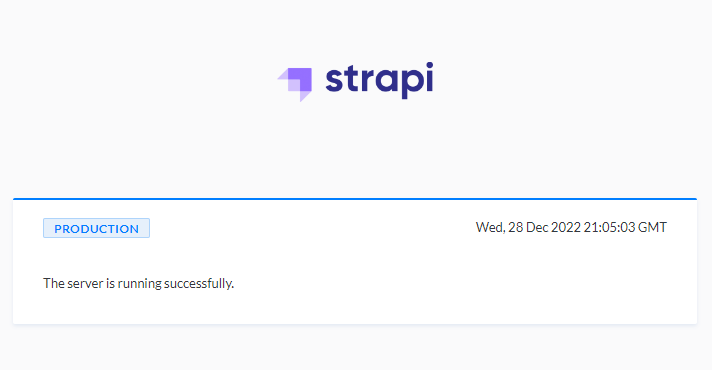
Para acessar o painel administrativo, visite:
https://strapi.example.com/admin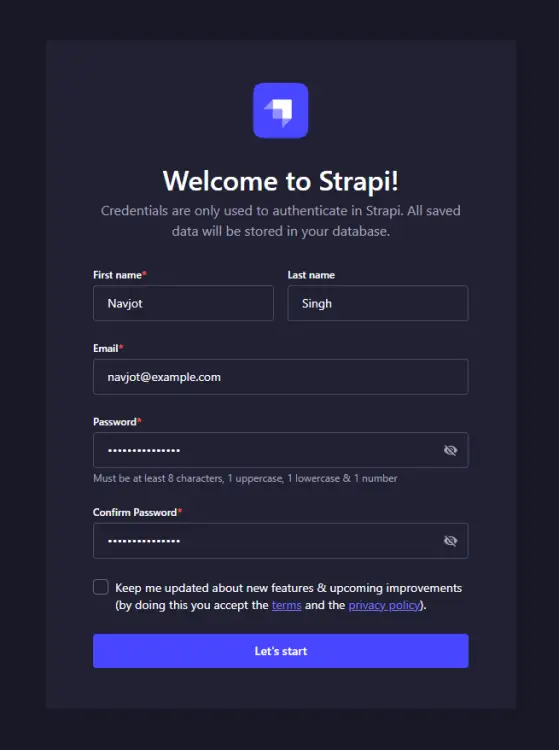
Preencha os dados do administrador e clique em “Let’s start” para entrar no dashboard:

A partir do painel, você pode criar conteúdo, coleções (content-types), integrar APIs e plugins.
Passo 9 - Atualizar o Strapi
Antes de atualizar, pare a instância gerenciada pelo PM2:
$ cd ~
$ pm2 stop ecosystem.config.js
Abra o package.json do projeto e atualize os números de versão dos pacotes Strapi para a versão estável mais recente (verifique o GitHub Releases do Strapi para a versão atual):
$ cd howtoforge-project
$ nano package.json
Exemplo de trechos a atualizar (substitua por versões atuais):
"devDependencies": {},
  "dependencies": {
    "@strapi/strapi": "4.5.5",
    "@strapi/plugin-users-permissions": "4.5.5",
    "@strapi/plugin-i18n": "4.5.5",
    "pg": "8.6.0"
  },
Depois de ajustar as versões, instale dependências e reconstrua o painel:
$ npm install
$ NODE_ENV=production npm run build
Reinicie com PM2:
$ cd ~
$ pm2 start ecosystem.config.js
Seu Strapi estará atualizado e em execução.
Diagnóstico rápido e resolução de problemas
- Se o painel admin não carregar: verifique os logs do PM2 (
pm2 logs strapi) e do Nginx (/var/log/nginx/strapi.error.log). - Erro de conexão ao banco: confirme host, porta, nome do BD, usuário e senha no ecosystem.config.js e teste com
psqllocal. - Erro TLS/SSL: verifique caminhos em
ssl_certificatee se os certificados realmente existem em/etc/letsencrypt/live/. - Porta 1337 não acessível: confirme que o PM2 está executando e que o Strapi está escutando em 127.0.0.1:1337.
Checklists por função
Administrador do Sistema (Sysadmin):
- Verificar atualizações do sistema e dependências.
- Habilitar e testar backups do banco e arquivos
/etc/letsencrypt. - Configurar monitoramento (ex.: Prometheus / Grafana ou alertas do PM2).
DBA:
- Gerenciar rotinas de backup e restauração do PostgreSQL.
- Garantir que usuários do BD tenham permissões mínimas necessárias.
- Monitorar autovacuum e espaço em disco.
Desenvolvedor:
- Usar variáveis de ambiente para segredos (não commit em VCS).
- Testar migrações de conteúdo em ambientes de staging antes de production.
- Versionar schemas e plugins customizados.
Segurança/DevSecOps:
- Restringir acesso ao PostgreSQL por firewall (permitir só localhost ou rede privada).
- Desativar exposições desnecessárias (evitar expor 1337 na internet).
- Habilitar cabeçalhos de segurança no Nginx conforme necessidade (HSTS, X-Frame-Options).
Mini-metodologia de deploy seguro
- Provisionar servidor e DNS para o domínio.
- Atualizar sistema e instalar dependências (Node, PostgreSQL, Nginx, snapd).
- Criar banco e usuário PostgreSQL com senha forte.
- Criar projeto Strapi em ambiente de staging e testar.
- Configurar PM2 e validar que o processo ressurge após falhas.
- Configurar Nginx com TLS (Certbot) e testar renovação.
- Habilitar backups e monitoramento antes de mover para produção.
Regras de segurança e endurecimento (hardening)
- Nunca exponha diretamente a porta 1337 ao público; use o Nginx como proxy reverso.
- Armazene senhas e segredos em cofre (Vault) ou variáveis de ambiente do sistema, não em arquivos versionados.
- Atualize regularmente o Node.js, Strapi e dependências; teste em staging.
- Configure limitações de recursos (systemd, ulimits) e monitore memória/CPU.
- Use TLS moderno: TLSv1.2+ e preferir 1.3; gere dhparam 4096 conforme mostrado.
Edge cases e quando esse guia pode falhar
- Sistemas com menos de 2 GB de RAM podem apresentar falhas de build ao executar
npm run buildem produção. - Ambientes corporativos com proxies outbound restritos podem bloquear o download de pacotes; ajuste proxies de sistema.
- Se o domínio não aponta para o servidor, Certbot falhará na validação HTTP/HTTPS.
Dicas de migração e atualização
- Antes de atualizar Strapi, exporte dados e faça snapshot do banco de dados.
- Teste atualizações em um ambiente de staging idêntico ao production.
- Consulte notas de versão do Strapi para mudanças de breaking changes e execute migrações necessárias.
Galeria de testes e critérios de aceitação
- Instalação: Strapi inicia sem erros em modo production via PM2.
- Proxy: https://seu-dominio/admin abre o painel administrativo com certificado válido.
- Banco: Conexão com PostgreSQL bem-sucedida e CRUD básico via API.
- Persistência: PM2 restaura processos após reinicialização do servidor.
Glossário (1 linha cada)
- CMS headless: CMS que expõe conteúdo via API, sem front-end integrado.
- PM2: Gerenciador de processos para aplicações Node.js com suporte a systemd.
- Certbot: Cliente automatizado para obter certificados Let’s Encrypt.
- Nginx: Servidor web e proxy reverso de alto desempenho.
Fluxo de decisão rápido (Mermaid)
flowchart TD
  A[Precisa de CMS headless?] -->|Sim| B{Ambiente de produção pronto?}
  B -->|Não| C[Configurar servidor, DNS e firewall]
  B -->|Sim| D[Instalar Node, PostgreSQL]
  D --> E[Instalar Strapi e configurar PM2]
  E --> F[Configurar Nginx + Certbot]
  F --> G[Testar e monitorar]
Conclusão
Este tutorial cobriu a instalação completa do Strapi Community em Rocky Linux 9: preparação do servidor, configuração do PostgreSQL 15, instalação do Node.js 18, criação do projeto Strapi, execução em produção com PM2, configuração do Nginx como proxy reverso e emissão de certificados TLS com Certbot. Siga as checklists por função, faça backups regulares e teste atualizações em staging antes de aplicá-las em produção.
Observação final: personalize caminhos, nomes de usuário e senhas para o seu ambiente, automatize backups e integre monitoramento para garantir disponibilidade.
Resumo:
- Instale e configure PostgreSQL 15, Node.js 18 e Strapi.
- Rode Strapi em produção com PM2.
- Use Nginx como proxy reverso e Certbot para SSL.
- Adote boas práticas de segurança e backup.

Materiais semelhantes

Instalar e usar Podman no Debian 11
Apt‑pinning no Debian: guia prático

Injete FSR 4 com OptiScaler em qualquer jogo
DansGuardian e Squid com NTLM no Debian Etch

Corrigir erro de instalação no Android
